

 Magyarmagyar
AI-képességek és készségek
A Bricks kísérleti AI-képességei: MCP-kapcsolat beállítása, hitelesítő adat, képességek kezelése, PHP-képességek, készségek telepítése, WP-CLI, biztonsági modell és hibaelhárítás.
A Bricks kísérleti AI-képességeket kínál. A képességek (abilities) a WordPress Abilities API-ban regisztrált műveletek, amelyeket egy AI-ügynök MCP-kompatibilis kliensen át futtathat. Fejlesztők ugyanezeket a regisztrált képességeket a WP-CLI-ből is megnézhetik és futtathatják, ha a wp ability parancs elérhető.
Bekapcsolt képességekkel a csatlakoztatott ügynök a Bricks-webhely több részét olvashatja és módosíthatja: a tervezési rendszert, a sablonokat, az elemeket, a dinamikus adatot, a médiát, a WooCommerce-sablonokat és a változatokat.
A Bricks-készségek (skills) opcionális kísérőutasítások azoknak az AI-klienseknek, amelyek támogatják a készségeket, szabályokat vagy újrahasználható projektútmutatást. Nem adnak új jogosultságot vagy új Bricks-műveletet. Azt tanítják meg az ügynöknek, hogyan dolgozzon óvatosabban: például nézze meg a meglévő tervezési rendszert, kerülje a duplikált osztályokat és változókat, mentés előtt nézzen előnézetet, és válassza ki a feladathoz illő képességet.
Hol találod
Szekció neve “Hol találod”A Bricks → AI oldalon, a vezérlőpulton. Az oldal címe mellett a Kísérleti jelölés látszik. Három fül van:
| Fül | Mit csinál |
|---|---|
| Konfiguráció | Telepíti vagy felismeri a WordPress MCP Adaptert, bekapcsolja a Bricks-képességeket, létrehoz alkalmazásjelszót és klienshez illő MCP-konfigurációt állít elő. |
| Képességek | Itt választod ki, mely Bricks-képességek érhetők el a webhelyen. |
| Készségek | Segít telepíteni és ellenőrizni az opcionális Bricks-készségcsomagot az AI-kliensedben. |
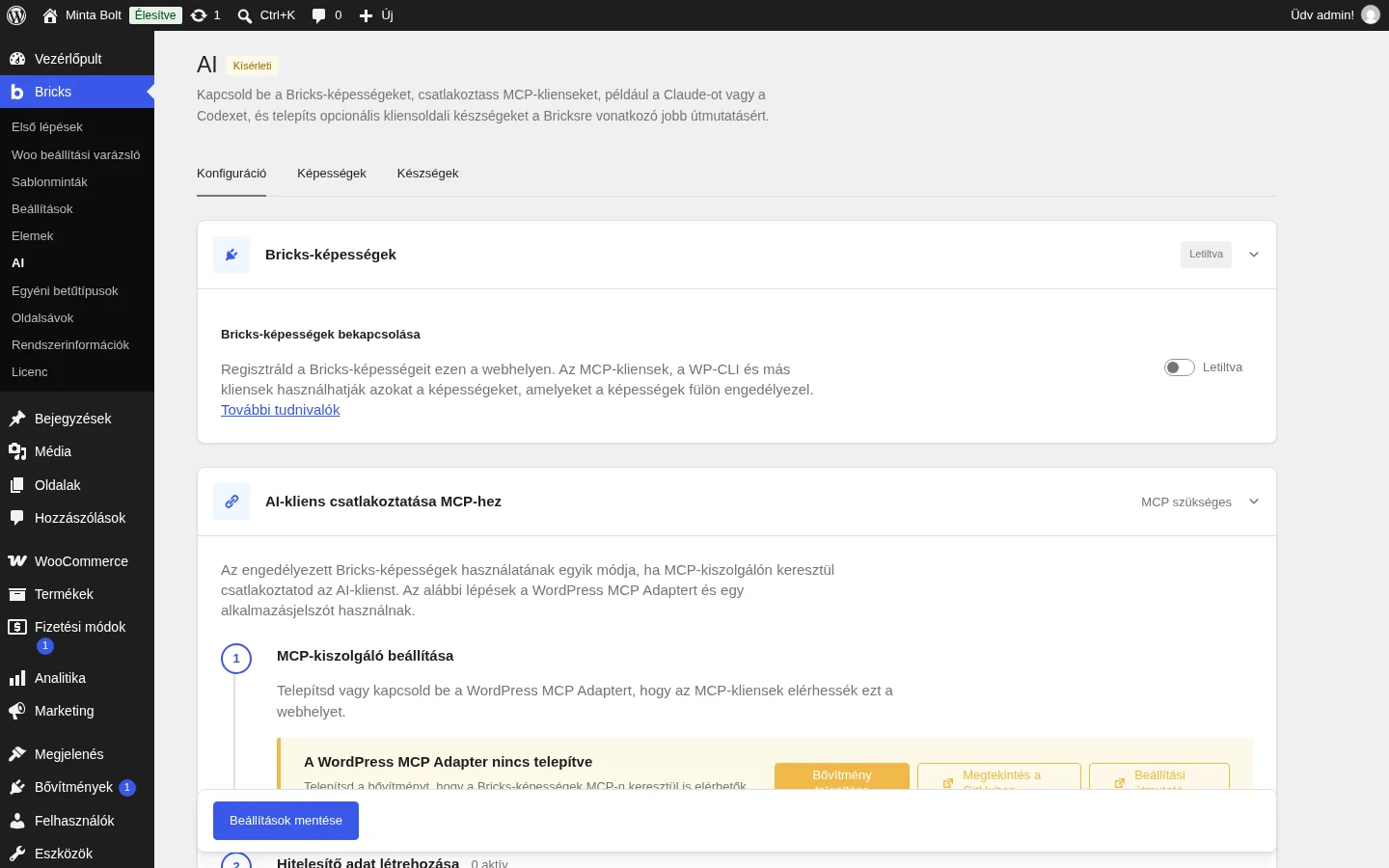
A képen a Konfiguráció fül látszik: fent a Bricks-képességek bekapcsolása, alatta az AI-kliens csatlakoztatása MCP-hez lépései.
Hogyan működik a kapcsolat
Szekció neve “Hogyan működik a kapcsolat”A kapcsolat három részből áll:
| Elem | Hol van | Mire való |
|---|---|---|
| WordPress MCP Adapter | WordPress-bővítmény | Az MCP-végpontot adja, amely a regisztrált WordPress-képességeket elérhetővé teszi. |
| Bricks-képességek | Bricks | A Bricks-műveleteket regisztrálja a WordPress Abilities API-ban. |
| Bricks-készségek | Az AI-kliens | Opcionális Bricks-munkafolyamat-útmutatás azoknak a klienseknek, amelyek támogatják a készségeket vagy szabályokat. |
A Bricks olyan MCP-konfigurációt állít elő, amely helyben az npx -y @automattic/mcp-wordpress-remote@latest parancsot futtatja. Ez köti össze az AI-klienst a WordPress MCP-végpontjával, és WordPress-alkalmazásjelszóval hitelesít.
Minden kérés az alkalmazásjelszó mögötti WordPress-felhasználó nevében fut. A Bricks ellenőrzi ennek a felhasználónak a WordPress-képességeit, a szerkesztői hozzáférését és a szerkesztői jogosultságait, mielőtt a képességek olvashatnának vagy írhatnának.
Beállítás
Szekció neve “Beállítás”A beállításhoz adminisztrátori fiókot használj. A bővítmény telepítéséhez, bekapcsolásához, a beállítások mentéséhez és a hitelesítő adat létrehozásához olyan WordPress-jogosultságok kellhetnek, mint a manage_options, install_plugins, activate_plugins, valamint a kiválasztott felhasználói fiók szerkesztésének joga.
1. A Bricks-képességek bekapcsolása
Szekció neve “1. A Bricks-képességek bekapcsolása”- Nyisd meg a Bricks → AI → Konfiguráció oldalt.
- A Bricks-képességek bekapcsolása alatt kapcsold be a kapcsolót.
- Kattints a Beállítások mentése gombra.
A WordPress Abilities API-nak elérhetőnek kell lennie. Ha nincs meg, a képernyő a WordPress 6.9 vagy újabb verziót javasolja. A kapcsoló akkor is le van tiltva, ha a BRICKS_DISABLE_MCP konstans igaz értékű. Töröld a konstanst, vagy állítsd false értékre, hogy az admin vezérelhesse.
A képességeket az MCP Adapter telepítése és csatlakoztatása nélkül is bekapcsolhatod. WP-CLI-s munkához elég ennyi (lásd lent). MCP-kliens csatlakoztatásához végezd el a további lépéseket is.
2. Az MCP-kiszolgáló beállítása
Szekció neve “2. Az MCP-kiszolgáló beállítása”Az AI-kliens csatlakoztatása MCP-hez részben az MCP-kiszolgáló beállítása lépésnél telepítheted vagy kapcsolhatod be a WordPress MCP Adaptert. Az állapot jelzi, mit kell tenned:
| Állapot | Jelentése | Mit tegyél |
|---|---|---|
| Nincs telepítve | Az adapter bővítmény nincs telepítve. | Kattints a Bővítmény telepítése gombra, vagy töltsd le a kiadás ZIP-jét a Megtekintés a GitHubon hivatkozással. |
| Inaktív | Az adapter telepítve van, de nincs bekapcsolva. | Kapcsold be az adaptert a megjelenő gombbal, vagy a Bővítmények oldalon. |
| Csatlakoztatva | Az adapter aktív, és az REST-útvonala be van jegyezve. | Hozz létre hitelesítő adatot, és csatlakoztasd a klienst. |
| Hiányzó útvonal | Az adapter betöltődött, de az MCP REST-útvonal nem jegyződött be. | Ellenőrizd a REST API útvonalait, a közvetlen hivatkozásokat, a bővítményütközéseket és a PHP-hibanaplót. |
Ha az egykattintásos telepítő nem elérhető, töltsd le a WordPress MCP Adapter kiadásából az mcp-adapter.zip fájlt, és töltsd fel a Bővítmények → Új bővítmény → Bővítmény feltöltése oldalon.
Csatlakoztatás után a Bricks kiírja az MCP-végpont URL-jét. Általában így néz ki:
https://pelda.hu/wp-json/mcp/mcp-adapter-default-serverHa nincsenek szép közvetlen hivatkozások, a végpont REST-útvonal formát is használhat:
https://pelda.hu/?rest_route=/mcp/mcp-adapter-default-serverAz MCP-kiszolgálóhoz való csatlakozás azt teszi lehetővé, hogy az MCP-kliens elérje a bekapcsolt képességeket. Azt nem szabályozza, hogy a Bricks regisztrálhat-e képességeket a WordPressben.
Opcionális: PHP-képességek bekapcsolása
Szekció neve “Opcionális: PHP-képességek bekapcsolása”A PHP-képességek két érzékeny munkafolyamatot fednek le. A bricks/execute-php képesség egyszeri PHP-kódot futtat, a beküldött kódrészletet nem tárolja. Emellett a jogosult ügynökök tartós PHP-kódot írhatnak és írhatnak alá a támogatott Bricks-kódmezőkben. Mindkettő ugyanazt a PHP-s bekapcsolást és védelmet használja.
A bricks/execute-php az ügynöknek ugyanahhoz a WordPress- és PHP-környezethez ad hozzáférést, mint amelyen a webhely fut, beleértve azokat a függvényeket és adatokat is, amelyekre nincs külön Bricks-képesség.
A PHP-képességek alapértelmezetten ki vannak kapcsolva, és wp-adminból vagy adatbázis-beállítással nem kapcsolhatók be. Egy konstanst kell megadnod az egyik PHP-helyen, mielőtt a Bricks kiértékeli a képességet:
- a
wp-config.phpfájlban, a „That’s all, stop editing” sor előtt, - egy kötelezően használt (must-use) bővítményben,
- egy bővítményben,
- a gyermektéma
functions.phpfájljában.
Ne a Bricks szülőtémát szerkeszd, mert a témafrissítés felülírja a módosításokat. A konstanst csak egyszer definiáld:
define( 'BRICKS_ENABLE_PHP_ABILITIES', true );Gyermektéma functions.php fájljában vagy bővítményben védőfeltétellel kerüld el az újradefiniálást:
if ( ! defined( 'BRICKS_ENABLE_PHP_ABILITIES' ) ) { define( 'BRICKS_ENABLE_PHP_ABILITIES', true );}Logikai true értéket használj. A korai béta és kiadásjelölt változatok a BRICKS_ENABLE_EXECUTE_PHP_ABILITY konstanst használták. Ha még az szerepel nálad, cseréld le BRICKS_ENABLE_PHP_ABILITIES konstansra. A régi konstans nem alias, és nem kapcsolja be a PHP-képességeket.
Helyi vagy tesztkörnyezetben az ügynök ezzel a képességgel például:
- megnézheti az aktív bővítményeket, a téma- és bővítményverziókat, a PHP-bővítményeket, a WordPress-konfigurációt, a regisztrált horgokat, az ütemezett eseményeket és más futási állapotot;
- reprodukálhat egy bővítmény- vagy témafüggvényt a webhely tényleges adataival, hibaüzenetből való találgatás helyett;
- olvashat PHP-val elérhető fájlokat és naplókat, ellenőrizheti az útvonalakat és jogosultságokat, megnézhet egy bővítményt vagy gyermektémát;
- kifejezetten jóváhagyott fájl- vagy adatjavítást végezhet, majd újrafuttathatja a hibás műveletet az ellenőrzéshez;
- egyszeri karbantartási, migrációs vagy beállítási feladatot futtathat tartós kódrészlet-bővítmény nélkül.
A fájlhozzáférést a PHP-folyamat jogosultságai korlátozzák. A képesség nincs homokozóba zárva, ezért olyan fájlokat és adatokat is szerkeszthet vagy törölhet, amelyeket a PHP elér. Készíts mentést, és fájlmódosítások tesztelésekor használj verziókezelést.
Minden PHP-művelethez továbbra is teljesülnie kell ezeknek:
- a Bricks-képességek be vannak kapcsolva, és a
BRICKS_DISABLE_MCPnem kapcsolja ki őket; - a kérés WordPress-alkalmazásjelszóval hitelesített;
- az alkalmazásjelszó felhasználójának megvan a WordPress
manage_optionsképessége; - az alkalmazásjelszó felhasználójának megvan a Bricks Kód végrehajtása jogosultsága;
- a kódvégrehajtás be van kapcsolva a Bricks → Beállítások → Egyéni kód oldalon;
- a
BRICKS_LOCK_CODE_SIGNATURESnincs bekapcsolva (az aláírászár felülírja a PHP-végrehajtási konstanst).
Tartós PHP csak akkor tárolódik, ha az ügynök jogosult a célt szerkeszteni, és a kód aláírható. A Bricks a támogatott HTML- és PHP-kódmezők útvonalait ellenőrzi a módosítás elfogadása előtt, ezért egy HTML-t fogadó mezőn át nem lehet megkerülni a PHP-ellenőrzést.
Mivel a bekapcsolás PHP-konfigurációban van, a képesség WordPress-beállítással vagy csak az adatbázissal nem kapcsolható be. A fenti jogosultsági és konfigurációs ellenőrzés minden híváskor újra lefut.
A PHP-képességek kikapcsolásához töröld a konstanst, vagy állítsd erre:
define( 'BRICKS_ENABLE_PHP_ABILITIES', false );A Bricks → AI → Képességek oldalon a kiemelt bricks/execute-php sor van legelöl. A Beállítás megtekintése hivatkozás kinyitja a sorban a beállítási utasításokat. Az állapota mutatja, hogy a BRICKS_ENABLE_PHP_ABILITIES nincs definiálva, true, false, vagy érvénytelen (váratlan konstansérték nélkül). Ha a konstans true, egy második állapot azt is jelzi, hogy a képesség hívható-e, vagy más követelmény blokkolja.
3. Hitelesítő adat létrehozása
Szekció neve “3. Hitelesítő adat létrehozása”- Az AI-kliens csatlakoztatása MCP-hez részben a Hitelesítő adat létrehozása lépésnél válaszd ki azt a WordPress-felhasználót, akinek a nevében az AI-kliens eljár.
- Add meg a Hitelesítő adat nevét. Olyan nevet válassz, amely azonosítja a klienst vagy a munkafolyamatot, például „Codex teszt”, „Claude helyi” vagy „Cursor dizájnellenőrzés”.
- Kattints a Jelszó generálása gombra.
- Másold ki a generált alkalmazásjelszót, mielőtt elhagyod az oldalt. A WordPress csak egyszer mutatja meg.
Közös helyi vagy tesztkörnyezetben hozz létre külön WordPress-felhasználót az AI-kliensnek, ne a saját adminfiókodat használd. Csak azt a szerkesztői hozzáférést és WordPress-képességet add neki, amelyre szüksége van.
4. Az AI-kliens csatlakoztatása
Szekció neve “4. Az AI-kliens csatlakoztatása”A Válaszd ki a csatlakozás módját lépésnél válaszd ki a használt klienst. A kliens listájában többek között ezek szerepelnek: Amazon Q, Antigravity, Claude Code, Claude Desktop, Cline, Codex, Continue, Cursor, Gemini CLI, GitHub Copilot, JetBrains AI Assistant, Kilo Code, LM Studio, OpenCode, Roo Code, Sourcegraph Cody, VS Code, Windsurf és Zed. A Bricks klienstől függően konfigurációs blokkot, parancsot vagy promptot mutat.
- A Konfiguráció beillesztése gombot használd, ha a kliens támogat konfigurációs fájlt. Így a hitelesítő adat nem kerül a csevegőpromptba.
- A Prompt másolása gomb azt kéri az AI-klienstől, hogy ugyanezekkel a kapcsolati adatokkal segítsen telepíteni az MCP-kiszolgálót. Csak helyi vagy tesztkörnyezetben, és csak olyan kliensnél használd, amelyre rábízod a hitelesítő adatot.
A generált konfiguráció tartalma:
WP_API_URL: az MCP-végpont URL-je.WP_API_USERNAME: a kiválasztott WordPress-felhasználónév.WP_API_PASSWORD: a generált alkalmazásjelszó (a képernyőn aYOUR-APP-PASSWORDhelyére írd az előző lépés jelszavát).NODE_TLS_REJECT_UNAUTHORIZED=0, csak akkor, ha a Bricks helyi HTTPS fejlesztési tartományt érzékel, amely valószínűleg önaláírt tanúsítványt használ.- Az
npx -y @automattic/mcp-wordpress-remote@latestmint a helyi parancs, amely összeköti az AI-klienst a WordPressszel.
Ne írd az alkalmazásjelszót a végpont URL-jébe, a parancs paramétereibe vagy a globális shell-konfigurációba. Az adott kliens MCP-kiszolgálójának környezetében tartsd.
Példa Codexhez (illeszd be a ~/.codex/config.toml fájlba, vagy fésüld össze a meglévő MCP-konfigurációddal, mentés után indíts új csevegést):
[mcp_servers.pelda-hu]command = "npx"args = ["-y", "@automattic/mcp-wordpress-remote@latest"]
[mcp_servers.pelda-hu.env]WP_API_URL = "https://pelda.hu/wp-json/mcp/mcp-adapter-default-server"WP_API_USERNAME = "mcp-szolgaltatas-felhasznalo"WP_API_PASSWORD = "xxxx xxxx xxxx xxxx"
Példa Claude Code-hoz (a generált parancsot futtasd a terminálban, utána indíts új csevegést):
claude mcp add pelda-hu \ --env WP_API_URL='https://pelda.hu/wp-json/mcp/mcp-adapter-default-server' \ --env WP_API_USERNAME='mcp-szolgaltatas-felhasznalo' \ --env WP_API_PASSWORD='xxxx xxxx xxxx xxxx' \ -- npx -y @automattic/mcp-wordpress-remote@latestSok kliens ilyen JSON-szerkezetet használ:
{ "mcpServers": { "pelda-hu": { "command": "npx", "args": ["-y", "@automattic/mcp-wordpress-remote@latest"], "env": { "WP_API_URL": "https://pelda.hu/wp-json/mcp/mcp-adapter-default-server", "WP_API_USERNAME": "mcp-szolgaltatas-felhasznalo", "WP_API_PASSWORD": "xxxx xxxx xxxx xxxx" } } }}A pontos fájlútvonalat és a burkoló kulcsot a Bricks → AI oldalon látod, mert minden kliens másként nevezi az MCP-konfigurációját.
5. A kapcsolat tesztelése
Szekció neve “5. A kapcsolat tesztelése”Indíts új csevegést az AI-kliensben, és kérdezd meg:
Hívd meg a bricks-start-here, majd a bricks-get-mcp-version, majd a bricks-list-ability-status képességet.Mondd meg, elérhetők-e a Bricks-képességek, melyik Bricks-verzió csatlakozik, és van-e letiltott képesség.Ha a bricks-start-here nem látszik közvetlen eszközként, kérd meg a klienst, hogy hívja az MCP Adapter diszpécserét:
{ "ability_name": "bricks/start-here", "parameters": {}}Ha a kliens nem tudja listázni a Bricks-képességeket, előbb az MCP-kapcsolatot javítsd ki, ne a készségek telepítésével vagy építési feladatokkal próbálkozz.
A képességek kezelése
Szekció neve “A képességek kezelése”A Bricks → AI → Képességek fülön szabályozod, hogy az AI-kliensek mely Bricks-képességeket használhatják a webhelyen.
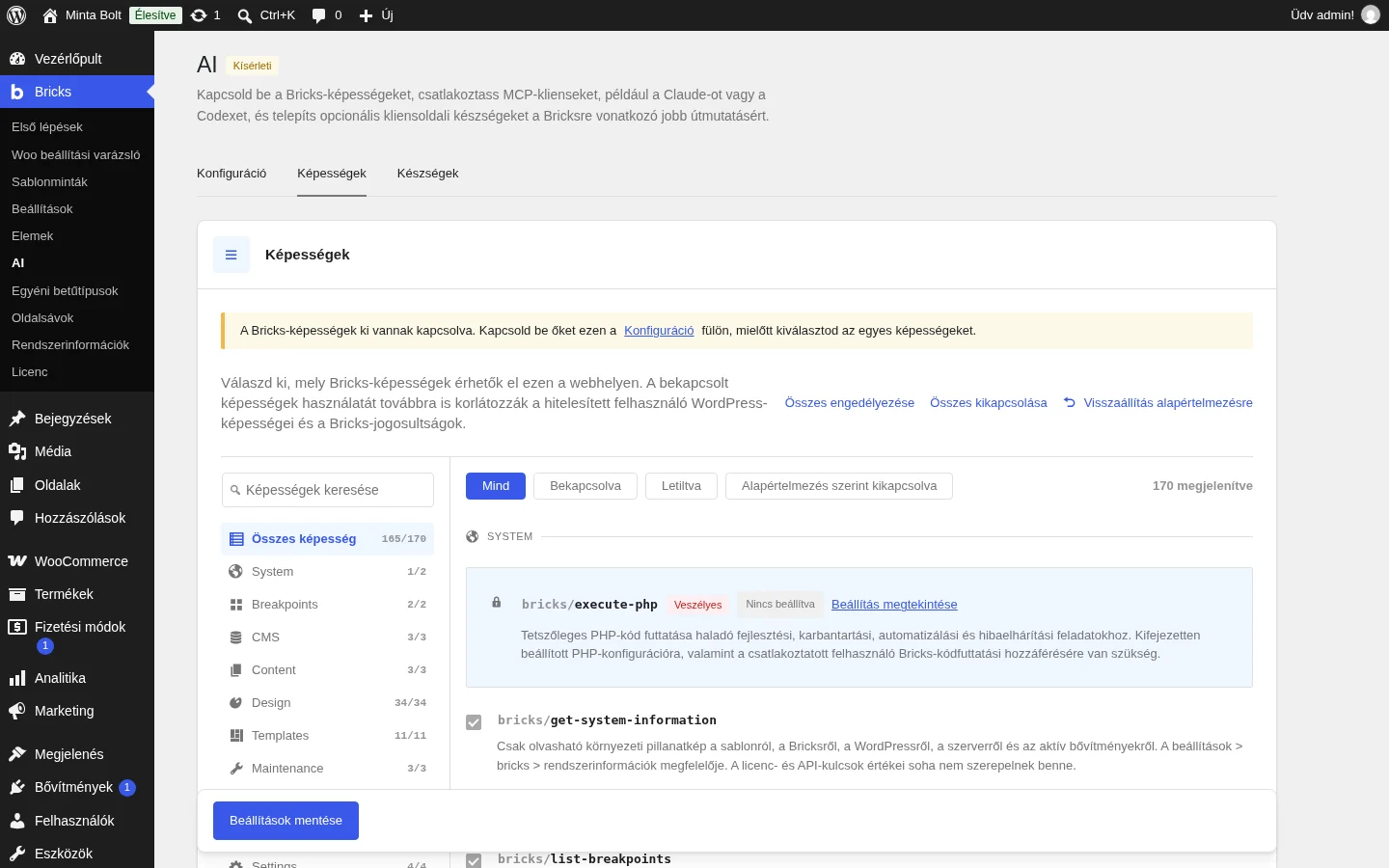
A képen bal oldalon a kategóriák (Összes képesség, System, Breakpoints, CMS, Content, Design, Templates, Maintenance) látszanak, jobbra a képességek listája. Legelöl a kiemelt bricks/execute-php sor áll Veszélyes jelöléssel. Fent figyelmeztetés jelzi, hogy a képességek addig nincsenek bekapcsolva, amíg a Konfiguráció fülön be nem kapcsolod őket.
A képességek kapcsolói webhelyszintűek. A felhasználónkénti és szerepkörönkénti hozzáférés az MCP-kapcsolat által használt WordPress-fiókból jön:
- Menj a Bricks → Beállítások → Szerkesztői hozzáférés oldalra, és hozz létre egyéni szerkesztői jogosultságot.
- Kapcsold be csak azokat a műveleteket, amelyekre a fióknak szüksége van, a megfelelő bejegyzéstípusokkal és elemszerkesztési jogosultságokkal.
- Rendeld a jogosultságot egy WordPress-szerepkörhöz, vagy egy felhasználóhoz a felhasználó WordPress-profiljában.
- A Bricks → AI → Konfiguráció oldalon generálj alkalmazásjelszót ennek a felhasználónak, és ezt használd az AI-kliens MCP-konfigurációjában.
Például egy „Ügyfélszerkesztő” jogosultság engedélyezheti a tartalom- és elemszerkesztést, miközben a Komponensek alatti összes jogosultság ki van kapcsolva. Az így létrehozott felhasználó alkalmazásjelszavával csatlakozó AI-kliens szerkesztheti az engedélyezett tartalmat, de a komponensképességek és az elemírásokban a komponensműveletek elutasítódnak.
A WordPress-képességek a szerkesztői hozzáférés mellett továbbra is érvényesek. Korlátozott kliensmunkához ne használj adminisztrátori fiókot, mert a manage_options joggal rendelkező felhasználók teljes szerkesztői hozzáférést kapnak.
A fülön a következőket teheted:
- képességeket kereshetsz név vagy leírás szerint (Képességek keresése);
- szűrhetsz kategória és állapot szerint: Mind, Bekapcsolva, Letiltva, Alapértelmezés szerint kikapcsolva;
- használhatod az Összes engedélyezése, Összes kikapcsolása és Visszaállítás alapértelmezésre műveleteket;
- áttekintheted a jelölőket, például Alapértelmezés szerint kikapcsolva, Veszélyes.
Néhány diagnosztikai képesség mindig elérhető, hogy a kliensek és az adminok megérthessék a kapcsolat állapotát:
bricks/start-herebricks/get-mcp-versionbricks/list-ability-status
A legtöbb képesség alapból be van kapcsolva, miután a Bricks-képességeket bekapcsoltad. Az érzékeny kategóriák, például a szerkesztői jogosultságok kezelése, alapból ki vannak kapcsolva, amíg egy admin be nem kapcsolja őket. A veszélyesnek jelölt képességek adatot törölhetnek vagy nehezen visszavonható változtatást végezhetnek, ezért olyan műveletként kezeld őket, amelyhez egyértelmű felhasználói jóváhagyás kell.
Közvetlen eszközök és diszpécser
Szekció neve “Közvetlen eszközök és diszpécser”A Bricks sok képességet regisztrál, de az MCP-kliens eszközlistájában csak a gyakoriak jelennek meg közvetlenül.
A közvetlen MCP-eszközök nevében kötőjel van:
bricks-get-design-contextbricks-get-page-elementsbricks-set-page-elementsA képességek nevében perjel van:
bricks/get-design-contextbricks/get-page-elementsbricks/set-page-elementsHa egy Bricks-képesség nem látszik közvetlen eszközként, az MCP Adapter diszpécserén át hívhatod:
{ "ability_name": "bricks/get-mcp-version", "parameters": {}}A bricks-list-ability-status megmutatja, mely képességek vannak bekapcsolva, melyek letiltva, és melyek alapból kikapcsoltak.
Közvetlen eszköz hozzáadása
Szekció neve “Közvetlen eszköz hozzáadása”Ha az integrációd gyakran hív egy képességet a diszpécseren át, közvetlen eszközként is kiteheted az alapértelmezett MCP-kiszolgálón. Tedd ezt a szűrőt saját bővítménybe vagy a gyermektéma functions.php fájljába:
add_filter( 'bricks/abilities/named_tools', function( $tools ) {  $tools[] = 'bricks/get-element-schema';
  return $tools;} );
Perjellel elválasztott képességneveket használj. A Bricks eltávolítja az ismétlődéseket, a letiltott és a nem regisztrált neveket, amint a képességjegyzék elérhető. A lista módosítása után csatlakoztasd újra az MCP-klienst, vagy frissítsd az eszközeit.
Ez csak az eszközök felfedezését módosítja. Egy közvetlen eszköz eltávolítása nem tiltja le a képességet: továbbra is hívható a diszpécseren át. Képesség letiltásához használd a Bricks → AI → Képességek oldalt. A felhasználói jogosultságok továbbra is érvényesek.
Kódírás és HTML/CSS-importálás
Szekció neve “Kódírás és HTML/CSS-importálás”Az ügynökök ugyanazokkal a jogosultságokkal hozhatnak létre és szerkeszthetnek Bricks-tartalmat, mint a szerkesztőben. Az ügynök attól, hogy HTML-t, CSS-t vagy JavaScriptet szerkeszthet, még nem kap PHP-hozzáférést.
- A HTML-írás jogosultságot kér a cél és a tartalombeállítások szerkesztésére.
- A CSS-írás a cél erőforrásának és a stílusszerkesztési jogosultságoknak felel meg, például az osztálykezelő elérésének és a globális osztályok szerkesztési jogának.
- A JavaScript-írás a cél szerkesztési jogát és a WordPress
unfiltered_htmlképességét kéri. - A PHP-írás és -aláírás a PHP-képességek bekapcsolását és a fent felsorolt összes védelmet igényli, többek között a
manage_optionsjogot, a Bricks Kód végrehajtása jogosultságot, a bekapcsolt kódvégrehajtást, az alkalmazásjelszavas hitelesítést és a nem zárolt kódaláírásokat.
A Kód elemek megtartják a meglévő Kód végrehajtása jogosultságukat, a globális végrehajtási beállítást és a PHP/HTML aláírási követelményt. Ezek a képességek nem változtatják meg, hogyan jelennek meg a Kód elemek, és hogyan engedélyezi őket a szerkesztő. A végrehajtási módú, aláírt PHP/HTML mező írása a PHP-képességek védelmeit használja akkor is, ha a mező csak HTML-t tartalmaz.
Amikor egy ügynök HTML-t vagy CSS-t importál, a Bricks ellenőrzi az importált szerkezetet és a jogosultságokat. Azt a tartalmat, amelyet a csatlakoztatott felhasználó nem hozhat létre, automatikusan kihagyja. Az egyhívásos import alkalmazhatja a megtartott tartalmat, és feltűnő részleges eredményt ad a kihagyott elemekkel és az okukkal. Alkalmazás előtt külön előnézet is kérhető.
A Bricks elutasítja az importot, ha a megtartott fa üres vagy érvénytelen. Elutasítja azt a nem üres cserét is, amelynél a forrástartalom egy része kimaradt vagy érvénytelen, mert az a meglévő tartalmat hiányosan törölhetné. Nézd át a jelentett kihagyásokat, módosítsd a forrást vagy a jogosultságokat, és futtasd újra az importot.
Beállításképességek és távoli könyvtárak
Szekció neve “Beállításképességek és távoli könyvtárak”A beállításképességek engedélyezési listát használnak, nem teszik elérhetővé a teljes bricks_global_settings opciót:
bricks/list-settings-schema: a támogatott kulcsokat és értéktípusaikat listázza.bricks/get-global-settings: az engedélyezett beállításokat olvassa.bricks/set-global-settings: csak a kérésben küldött kulcsokat frissíti.bricks/list-credential-status: jelzi, hogy az ismert hitelesítő adatok be vannak-e állítva, értékük visszaadása nélkül.
A Távoli sablonok és Távoli komponensek beállításai ezeket a kulcsokat használják:
| Beállításkulcs | A képesség viselkedése |
|---|---|
myTemplatesAccess |
Olvasható és írható logikai érték: a webhely sablonjainak elérhetővé tétele. |
myComponentsAccess |
Olvasható és írható logikai érték: a webhely komponenseinek elérhetővé tétele. |
myTemplatesWhitelist |
Olvasható és írható, sortörésekkel elválasztott URL-engedélyezési lista, amelyet a sablonok és a komponensek közösen használnak. A tárolt kulcs a kompatibilitás miatt megtartja a régi nevet. |
remoteTemplates |
Távoli könyvtárak URL-jeit és opcionális megjelenített nevét olvassa és írja. A tárolt jelszavakat megőrzi, de a képességeken át soha nem adja vissza és nem írja. |
myTemplatesPassword |
Ki van zárva a beállítások olvasásából és írásából. A bricks/list-credential-status csak azt jelzi, hogy a közös távoli hozzáférési jelszó be van-e állítva, és hogy a távoli sablon- és komponenselérés használja. |
A myTemplatesPassword kulcs is a régi belső nevét őrzi a kompatibilitás miatt. Az AI- és MCP-kliensek nem olvashatják, nem cserélhetik le és nem törölhetik a jelszót. Kezeld a Bricks → Beállítások → Sablonok és komponensek → Távoli hozzáférés alatt.
A Bricks-készségek telepítése
Szekció neve “A Bricks-készségek telepítése”A készségek opcionálisak. Előbb az MCP-kapcsolatot hozd működésre.
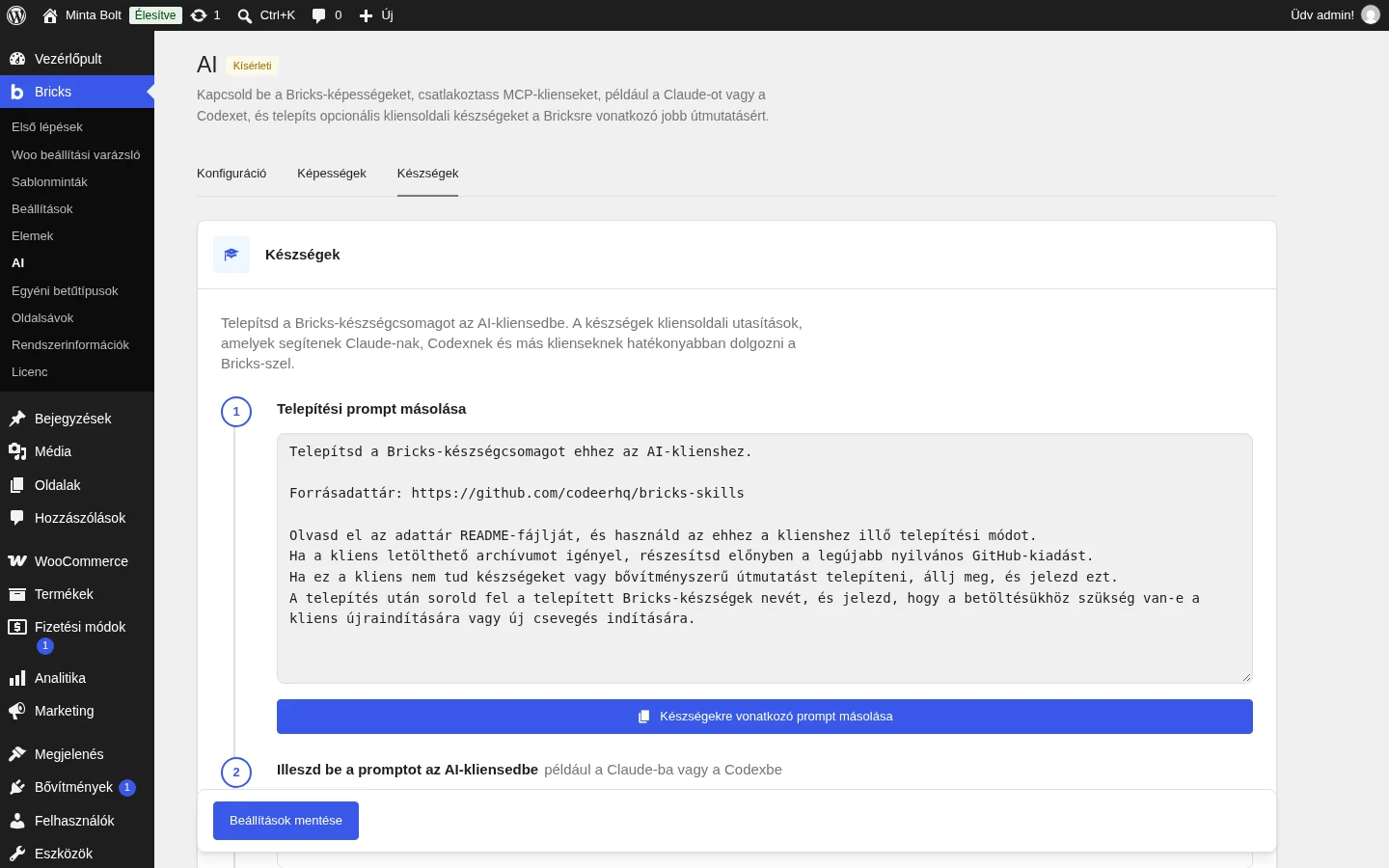
A képen a Készségek fül első lépése látszik: a Telepítési prompt másolása mező és a másoló gomb.
- Nyisd meg a Bricks → AI → Készségek fület, és másold ki a telepítési promptot (Telepítési prompt másolása). A prompt a Bricks-készségek tárolójára mutat, kéri a klienst, hogy telepítse a hozzá illő készség- vagy szabályformátumot, és jelentse, mely Bricks-készségek települtek.
- Illeszd be a promptot az AI-kliensedbe (például Claude-ba vagy Codexbe). A kliensnek vissza kell igazolnia, mely készségek települtek, és hogy újra kell-e indítanod, vagy új csevegést kell-e kezdened.
- Másold ki az ellenőrzési promptot (Ellenőrzési prompt másolása) ugyanerről a fülről. Kezdj új csevegést, és kérd meg a klienst, hogy sorolja fel a betöltött Bricks-készségeket.
Ha nem töltődik be Bricks-készség, az MCP-kapcsolat akkor is működhet. A kliens a munkamenet elején meghívhatja a bricks-start-here képességet, hogy megkapja a Bricks alapvető munkafolyamat-szabályait, a gyors elérésű eszközök neveit és egy diszpécserpéldát.
A készségek ilyen munkafolyamatokban segítenek:
- tervezési rendszer kialakítása vagy ellenőrzése,
- oldalak és sablonok létrehozása,
- lekérdezési ciklusok és dinamikus adatok használata,
- elemfeltételek és interakciók írása,
- HTML és CSS átalakítása Bricks-elemadattá,
- az előoldali kimenet ellenőrzése képernyőképpel vagy böngészőautomatizálással.
WP-CLI-hozzáférés
Szekció neve “WP-CLI-hozzáférés”A Bricks-képességek a WordPress Abilities API-ban vannak regisztrálva, ezért nem korlátozódnak MCP-kliensekre.
Fejlesztői ellenőrzésekhez a WP-CLI parancssorból eléri ugyanezeket a regisztrált képességeket. A wp ability parancs a WordPress Abilities API-n át regisztrált képességek parancsa. Hasznos ellenőrzések:
wp ability list --namespace=bricks --user=adminwp ability get bricks/get-mcp-version --user=adminwp ability run bricks/get-mcp-version --user=adminwp ability run bricks/list-ability-status --user=admin --format=jsonA --user paramétert azért add meg, hogy a jogosultság-ellenőrzés ugyanabban a WordPress-felhasználói környezetben fusson, mint az MCP-kapcsolatod.
Ez különbözik a Bricks saját wp bricks ... parancsaitól, és az MCP-beállításhoz nem szükséges. A WordPress Abilities API felülete, bármely regisztrált képességhez, a Bricks és más bővítmények képességeihez is.
Biztonsági modell
Szekció neve “Biztonsági modell”Az MCP-hez csatlakoztatott AI-klienst kezeld valódi WordPress-felhasználóként.
- Minden hívás a hitelesített WordPress-felhasználó nevében fut, például az alkalmazásjelszó felhasználójaként, vagy a WP-CLI-nek adott
--userfelhasználóként. - A Bricks ellenőrzi a WordPress-képességeket, a szerkesztői hozzáférést és a Bricks szerkesztői jogosultságait, mielőtt a képességek olvashatnának vagy írhatnának.
- A Képességek fül szabályozza, mely Bricks-képességek érhetők el a webhelyen.
- A
wp-config.phpfájlban aBRICKS_DISABLE_MCPmegakadályozza, hogy a Bricks képességeket regisztráljon, a WP-CLI-használatot is beleértve. - A PHP-végrehajtás és a tartós PHP-írás szigorú, logikai bekapcsolást használ a PHP-konfigurációban. Minden művelet újra ellenőrzi az alkalmazásjelszavas hitelesítést, a
manage_optionsjogot, a Bricks Kód végrehajtása jogosultságot, a bekapcsolt kódvégrehajtást és a kódaláírás-zárat. - Az alkalmazásjelszavakat a kiválasztott felhasználó WordPress-profiljában visszavonhatod.
- A bejegyzés- és sablonelem-írások Bricks-változatokat hoznak létre, ahol ez támogatott. A globális adatok írásai, például osztályok, változók, sablonstílusok és komponensek, nem szerepelnek a bejegyzésváltozatokban.
Ajánlott alapszabályok:
- Az első próbákat helyi vagy tesztkörnyezetben végezd.
- Közös tesztkörnyezetben használj külön WordPress-felhasználót az AI-kliensnek.
- Kapcsold ki azokat a képességeket, amelyekre nincs szükség.
- A veszélyes műveleteket nézd át, mielőtt jóváhagyod őket az AI-kliensben.
- A régi alkalmazásjelszavakat vond vissza.
Hibaelhárítás
Szekció neve “Hibaelhárítás”| Tünet | Valószínű ok | Mit tegyél |
|---|---|---|
| A Bricks-képességek kapcsolója le van tiltva | A WordPress Abilities API nem elérhető, vagy a BRICKS_DISABLE_MCP igaz értékű. |
Használj WordPress 6.9 vagy újabb verziót, ha az API hiányzik, vagy töröld a konstanst / állítsd false értékre. A képességek bekapcsolásához nem kell csatlakoztatott MCP Adapter. |
MCP server enabled but endpoint did not register |
Az adapter betöltődött, de a REST-útvonal hiányzik. | Ellenőrizd a /wp-json/ címet, a közvetlen hivatkozások beállításait, a bővítményütközéseket és a PHP-hibanaplót. |
| A kliens nem tud csatlakozni | Rossz végpont, rossz hitelesítő adat, vagy a kliens nem töltötte újra a konfigurációt. | Ellenőrizd a végpontot a Bricks → AI oldalon, generálj újra vagy másolj ki újra alkalmazásjelszót, majd indíts új csevegést. |
| Az alkalmazásjelszavak helyi HTTP-webhelyen nem érhetők el | A WordPress alapból csak HTTPS-en, vagy local környezettípusnál engedélyezi az alkalmazásjelszavakat. |
Ha lehet, használj HTTPS-t. Helyi HTTP-webhelyen add a wp-config.php fájlhoz: define( 'WP_ENVIRONMENT_TYPE', 'local' ); |
| Az alkalmazásjelszavak egy felhasználónál nem érhetők el | Biztonsági bővítmény, szűrő vagy felhasználói szintű korlátozás kikapcsolta. | Ellenőrizd a kiválasztott felhasználót, a biztonsági bővítményeket és az alkalmazásjelszavak elérhetőségét szabályozó szűrőket. |
A kliens csak mcp-adapter-* eszközöket mutat |
A Bricks közvetlen eszközei nem töltődtek be, vagy a képesség kívül esik a gyors elérésen. | Használd az mcp-adapter-discover-abilities eszközt, a hosszabb sorú képességeket az mcp-adapter-execute-ability eszközzel hívd, és nézd meg a bricks-list-ability-status eredményét. |
| Egy Bricks-képesség „letiltva” állapotot ad | A képesség ki van kapcsolva a Bricks → AI → Képességek oldalon. | Kapcsold be a képességet, vagy állítsd vissza az alapértelmezést. |
A bricks/execute-php nem elérhető |
Hiányzik a BRICKS_ENABLE_PHP_ABILITIES, hiányzik egy jogosultság, a kódvégrehajtás ki van kapcsolva, vagy a kódaláírások zárolva vannak. |
Nyisd meg a Bricks → AI → Képességek oldalt, kattints a bricks/execute-php Beállítás megtekintése hivatkozására, és kövesd a blokkoló követelményt. |
| A helyi HTTPS nem működik | A helyi npx folyamat nem bízik a helyi tanúsítványban. |
Használd a Bricks által generált, korlátozott hatókörű NODE_TLS_REJECT_UNAUTHORIZED=0 beállítást helyi fejlesztéshez, vagy bízz meg a helyi tanúsítványban. |
| Az AI-kliens minden eszközhívásnál jóváhagyást kér | A kliensnek eszközönkénti jóváhagyási beállításai vannak. | Hagyd jóvá a Bricks MCP-kiszolgálót, vagy módosítsd a kliens MCP-jóváhagyási beállításait, ha megbízol a munkafolyamatban. |
Feltöltés vagy átalakítás mérethatárt lép át
Szekció neve “Feltöltés vagy átalakítás mérethatárt lép át”Ha egy képesség túl nagynak talál egy fájlt vagy HTML/CSS bemenetet, kicsinyítsd, mielőtt újrapróbálod. A Bricks ezeket az alapértelmezett határokat használja, hacsak egy webhelyi testreszabás nem módosítja:
| Művelet | Alapértelmezett határ |
|---|---|
Médiafeltöltés (bricks/upload-media) |
A webhely WordPress-feltöltési határa. A távoli letöltések időkorlátja 30 másodperc. |
Betűtípus-feltöltés (bricks/upload-custom-font-file) |
8 MiB dekódolt betűtípusfájlonként. |
SVG-ikon feltöltése (bricks/upload-custom-icon) |
1 MiB SVG-jelölés. |
HTML/CSS-átalakítás (bricks/convert-html-css-to-bricks-data) |
2 MiB összesen a HTML-re és CSS-re együtt, a csak CSS-t tartalmazó bemenetet is beleértve. |
1 MiB 1 048 576 bájt. A Base64-kódolás miatt a feltöltési kérés nagyobb, mint maga a fájl. Ha a kérés még azelőtt meghiúsul, hogy a Bricks hibát adna, ellenőrizd a tárhely, a proxy és az MCP-kliens kérésméret-korlátait is.
Példaprompt-ok
Szekció neve “Példaprompt-ok”Kezdd egyértelmű utasításokkal, és kérd meg a klienst, hogy írás előtt nézze meg a webhelyet.
Bricks-webhelyhez csatlakozol MCP-n át.Hívd meg a bricks-start-here képességet, majd nézd meg a tervezési rendszert és az aktuális oldalt, mielőtt módosítasz.Ne hozz létre duplikált globális osztályokat vagy változókat.Mielőtt kész állapotot jelentesz, nézz előnézetet vagy olvasd vissza a módosításaidat.Egy oldal első változatának elkészítése:
Készíts egy Rólunk oldalt ehhez a Bricks-webhelyhez. Használd a meglévő tervezési rendszert, a stílus egyezzen a kezdőlapéval, és mentés előtt mutasd meg a tervet.Statikus tartalom cseréje dinamikus adatra:
Keresd meg a kezdőlap statikus lista-kártyáit, és cseréld le őket lekérdezési ciklusra, amely a Listing bejegyzéstípust kérdezi le. Használd a meglévő kártyastílust.Ellenőrzés módosítás előtt:
Ellenőrizd a webhely globális osztályait, változóit és sablonjait elnevezési eltérések vagy duplikált minták szempontjából. Előbb mutasd meg a jelentést. Még ne módosíts semmit.Készült: