

 Magyarmagyar
WooCommerce-vásárlók exportálása
Vásárlók exportálása CSV-, Excel- és XML-fájlba: a Normál, Address, Egyéni mezők és Egyéb mezők, a jelszóhash, a szűrés és a gyakori kérdések.
A WooCommerce-vásárlók exportjával listát kapsz azokról, akik vásároltak a boltodban.
WordPress-felhasználók és WooCommerce-vásárlók
Szekció neve “WordPress-felhasználók és WooCommerce-vásárlók”A WooCommerce-vásárló a WordPress-felhasználók egy különleges fajtája. Amikor valaki vásárol a boltban, a WooCommerce létrehoz neki egy felhasználói fiókot customer (vásárló) szerepkörrel, amelyhez WooCommerce-specifikus adatok tartoznak.
A vásárlók exportjához a WooCommerce Export Add-On és a User Export Add-On Pro kiegészítő is kell, a WP All Export mellett. Ezek nélkül a WooCommerce-vásárlók típust választva piros figyelmeztetés jelenik meg, és nem lehet továbblépni.
1. lépés: új vásárlóexport
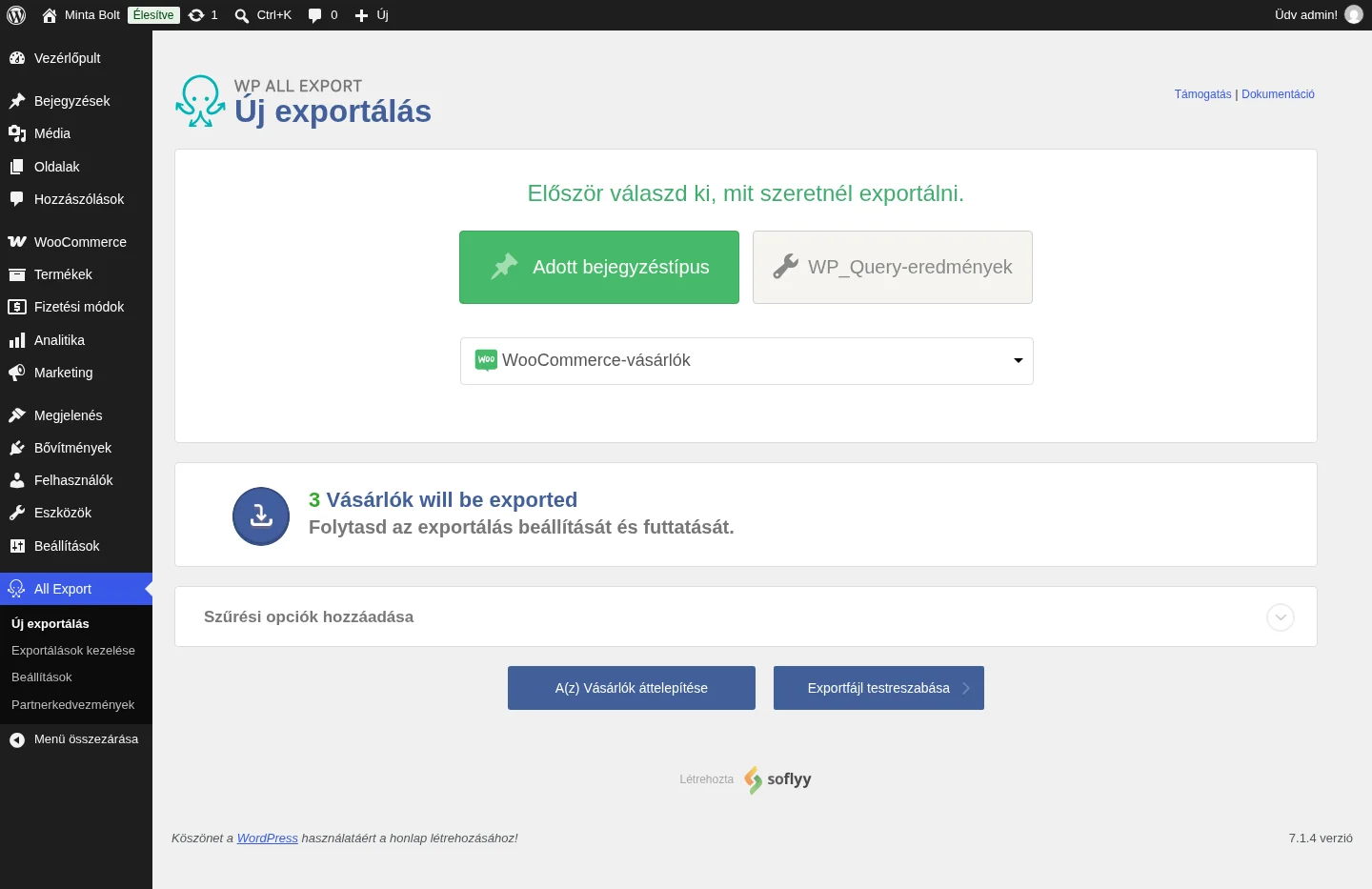
Szekció neve “1. lépés: új vásárlóexport”- Nyisd meg: All Export → Új exportálás.
- Az Adott bejegyzéstípus gombbal indulj, és válaszd a WooCommerce-vásárlók típust.
- Kattints az Exportfájl testreszabása gombra.
2. lépés: az oszlopok kiválasztása
Szekció neve “2. lépés: az oszlopok kiválasztása”A vásárlóexportnál is elég az adatmezők egy része. A Húzás és ejtés oldalon az Elérhető adatok listából húzd az oszlopterületre a mezőket. Oszlopot a területről kihúzva törölsz.
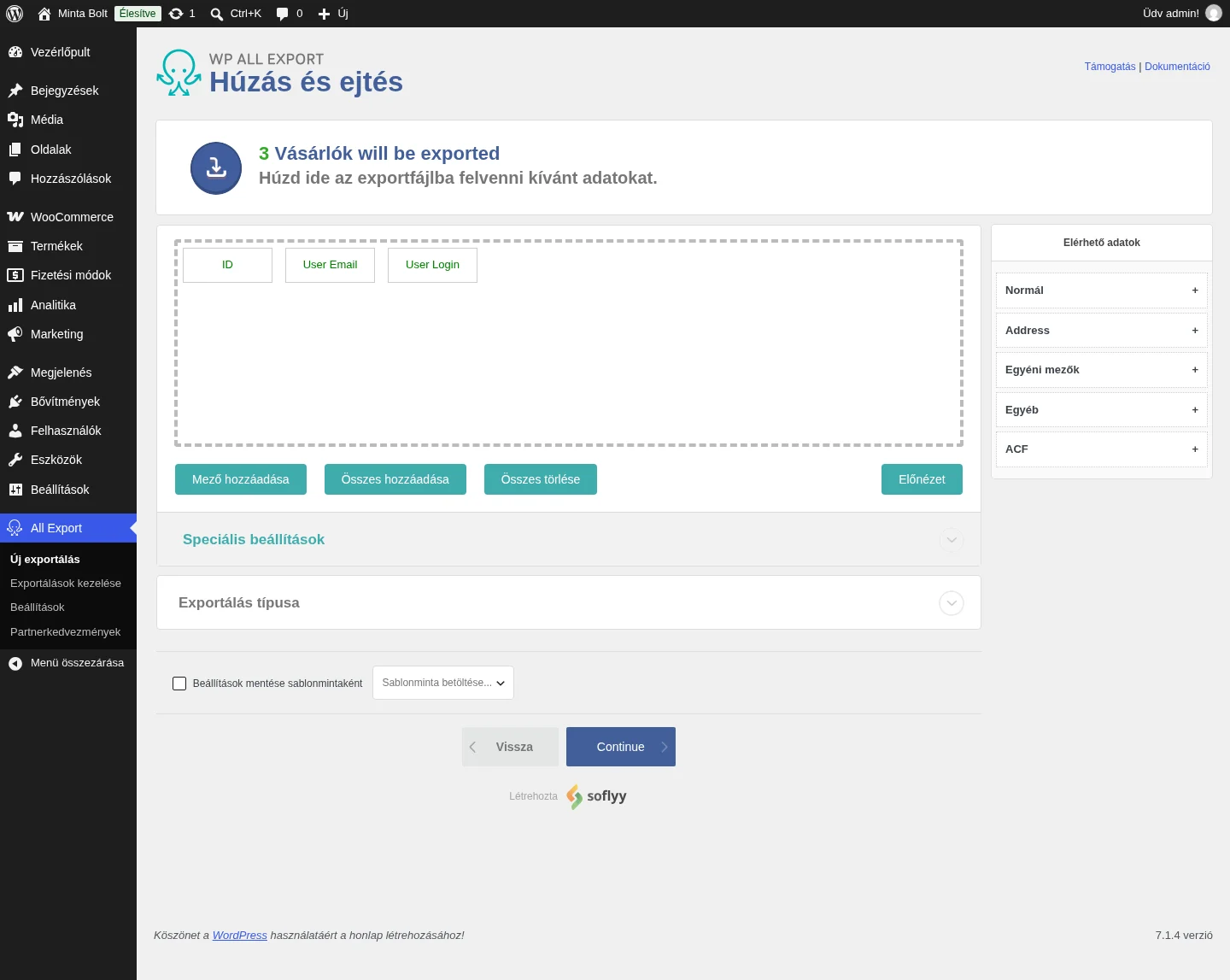
Alapból négy csoport van: Normál, Address, Egyéni mezők és Egyéb. A címmezők valójában egyéni mezők, de a WP All Export külön listát készít belőlük, hogy könnyebben elérhetők legyenek.
Normál mezők
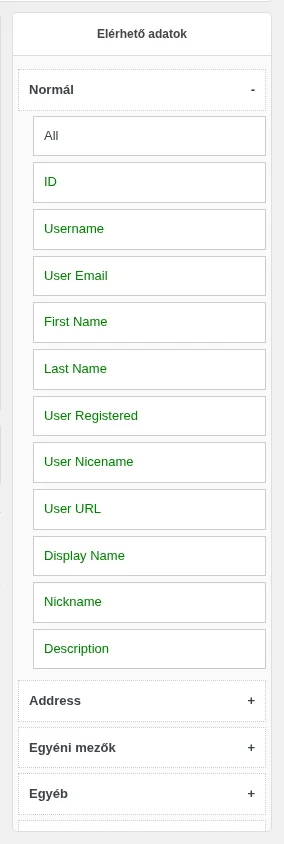
Szekció neve “Normál mezők”A Normál csoport mezői a WordPress felhasználói táblájából jönnek, de csak a vásárló szerepkörű felhasználókra vonatkoznak.
| Mező | Mit exportál |
|---|---|
| ID | A vásárló azonosítója, ami valójában a WordPress felhasználóazonosítója. |
| Username | A vásárló által a regisztrációkor választott felhasználónév. |
| User Email | A vásárlói fiókhoz tartozó e-mail-cím. |
| First Name | A vásárló keresztneve. |
| Last Name | A vásárló vezetékneve. |
| User Registered | A regisztráció dátuma. |
| User Nicename | A felhasználónév megtisztított változata. |
| User URL | A fiókhoz tartozó webhely. |
| Display Name | A nyilvánosan megjelenített név (felhasználónév, teljes név vagy becenév). |
| Nickname | A vásárló által választott, az oldalon megjelenő becenév. |
| Description | A felhasználó leírása (a WordPressben „Életrajzi adatok”). |
Címmezők (Address)
Szekció neve “Címmezők (Address)”A WooCommerce a címeket egyéni felhasználói metaadatként tárolja. Minden vásárlónak van számlázási és szállítási címe, ugyanazokkal a mezőkkel: First Name, Last Name, Company, Address 1, Address 2, City, Postcode, Country, State, Email, Phone.
Egyéni mezők
Szekció neve “Egyéni mezők”A vásárlókhoz bővítmények és sablonok által hozzáadott kiegészítő adatok az Egyéni mezők csoportban vannak. A WP All Export ezeket magától felismeri. Például a WooCommerce hozzáad egy _order_count mezőt, amely a vásárló rendeléseinek számát tartja nyilván.
Egyéb mezők
Szekció neve “Egyéb mezők”A ritkábban használt vásárlómezők az Egyéb csoportban vannak.
A vásárlók jelszava
Szekció neve “A vásárlók jelszava”Ha a jelszót is exportálni szeretnéd, vedd fel a User Pass mezőt. Ez nem a tényleges jelszót, hanem annak hashét tartalmazza, ami a jelszó visszafejthetetlen, kódolt változata. A hash nem fordítható vissza, de ha visszaimportálod a WordPressbe, a vásárló továbbra is a régi jelszavával tud belépni.
Ha kész az oszloplista, kattints a Continue gombra.
3. lépés: az exportbeállítások
Szekció neve “3. lépés: az exportbeállítások”Az exportbeállítások oldalán ezeket állíthatod:
- a nagy vásárlóexport több fájlra bontását;
- hogyan kezelje a változatlan vásárlókat az export későbbi futásakor;
- hogy csak azok a vásárlók kerüljenek-e bele, akik vásároltak;
- a kötegméretet;
- az Ütemezési beállítások résznél heti vagy havi automatikus futást.
Első exportnál hagyd az alapértékeket, és kattints a Megerősítés és exportálás futtatása gombra.
4. lépés: a fájl letöltése
Szekció neve “4. lépés: a fájl letöltése”A futás végén a CSV gombbal töltheted le a vásárlókat. A Csomag gomb zipet ad, amelyben az exportfájl mellett egy importsablon is van, amellyel a vásárlókat másik WooCommerce-boltba költöztetheted: a sablon tartalmaz mindent, amit a WP All Importnak tudnia kell.
Excel és XML
Szekció neve “Excel és XML”A CSV mellett Excelbe, XML-be és Google Sheetsbe is exportálhatsz. A Húzás és ejtés oldalon nyisd le az Exportálás típusa panelt:
- Excel: válaszd a Táblázat lehetőséget, majd az Excel-fájl (XLS) vagy az Excel-fájl (XLSX) formátumot.
- XML: válaszd a Hírcsatorna lehetőséget, majd az Egyszerű XML-hírcsatorna vagy az Egyéni XML-hírcsatorna formátumot. Lásd: Egyéni XML-hírcsatorna.
- Google Sheets: állítsd be az exportot, majd a Külső alkalmazások funkcióval kapcsold a Zapierhez, amely a Google Sheetsbe küldi az adatot.
Speciális beállítások vásárlóexportnál
Szekció neve “Speciális beállítások vásárlóexportnál”CSV- és XML-exportnál a Speciális beállítások panel az Exportálás típusa panel fölött jelenik meg. CSV-nél:
- Elválasztó: az oszlopokat elválasztó karakter, alapból vessző. Bármelyik karakterre átállíthatod, de ne olyat válassz, amely az exportált adatban is előfordul.
- Fejlécsor és oszlopcímek hozzáadása az exportáláshoz: eldönti, hogy az első sor fejléc-e (az oszlopnevekkel), vagy már adat.
Szűrés
Szekció neve “Szűrés”Ha csak a vásárlók egy részére van szükséged, nyisd le az Új exportálás oldal alsó felén a Szűrési opciók hozzáadása részt. Minden szabályhoz három dolog kell: Elem, Szabály és Érték.
Például egy szabály, amely csak a Budapesten lakó számlázási címmel rendelkező vásárlókat exportálja: Elem: a számlázási város, Szabály: egyenlő, Érték: Budapest. A Szabály hozzáadása gomb után az oldal kiírja, hány vásárló kerül az exportba.
Szabályokat kombinálhatsz is. Ha például egy másik város vásárlóit is bele akarod venni, vedd fel a második szabályt, és az összekapcsolásnál az OR (vagy) lehetőséget válaszd. Az alapértelmezett AND (és) esetén egyetlen vásárló sem kerülne a fájlba, mert senki sem lakik egyszerre két városban.
Gyakori kérdések
Szekció neve “Gyakori kérdések”Hogyan exportálom az összes vásárlót? Válaszd a WooCommerce-vásárlók típust szűrő nélkül, állítsd össze az oszlopokat, futtasd az exportot, és töltsd le.
Hogyan exportálok vásárlókat CSV-be? Kövesd ezt a fejezetet, a CSV az alapértelmezett formátum. Excelbe, XML-be és Google Sheetsbe is exportálhatsz.
Hogyan ütemezem a vásárlók exportját? Cron-feladatot hozhatsz létre a szerveren, vagy az automatikus ütemezési szolgáltatással a bővítmény felületén állíthatod be.
Hogyan készítek vásárlólistát? Az exportban csak a kívánt oszlopokat vedd fel, exportálj CSV-be, nyisd meg a táblázatkezelőben, ahol formázhatod, PDF-be mentheted vagy kinyomtathatod.
Hogyan exportálom az előfizetőket? Az előfizetők is vásárlók. Az előfizetői altípust harmadik fél bővítményei vagy kód adja. Ha a metaadatok megengedik, az előfizetők szűrhetők a vásárlók közül, de néha egyéni kód kell az adatuk helyes exportálásához.
Hogyan exportálom az előfizetéssel rendelkező vásárlókat? A WooCommerce Subscriptions bővítményből egyszerű előfizetések esetén egyszerűen a kívánt mezők kiválasztásával. Változó előfizetésnél vagy olyan bővítménynél, amelyet a WP All Export nem ismer fel, fordulj a bővítmény ügyfélszolgálatához.
Hogyan exportálom a vásárlókat termék szerint? Először hozz létre rendelésexportot. A célterméket az Items csoport mezői alapján szűrd, majd az oszlopok közé vedd fel a Vásárló csoport mezőit.
Hogyan importálok vásárlókat a WooCommerce-be?
- Nyisd meg: All Import → New Import.
- Válaszd ki az importálás módját (fájlfeltöltés, URL stb.).
- Válaszd ki a fájlt és az importcélt (WooCommerce-vásárlók).
- Húzással rendeld az adatelemeket a vásárlómezőkhöz.
- Futtasd az importot.
Hogyan költöztetek vásárlókat másik webhelyre?
- Exportáld a költöztetendő vásárlókat.
- A letöltésnél válaszd a Csomag lehetőséget, amely az adatfájl mellett importsablont is tartalmaz.
- A célwebhelyen a WP All Importtal importáld a csomagot.
- Fogadd el az alapbeállításokat, mert a csomag mindent tartalmaz, amit az importhoz tudni kell.
- Nézd át az importált vásárlókat.
Hogyan költöztetek vásárlókat a rendeléseikkel együtt? Először a vásárlókat költöztesd. A rendelések költöztetésekor vedd fel a Vásárló csoport adatait is, így a WP All Import automatikusan a megfelelő vásárlóhoz párosítja a rendeléseket.
Hogyan exportálom a WordPress-felhasználókat? Válaszd a Felhasználók típust, vedd fel az összes kívánt mezőt, futtasd az exportot, és töltsd le.
Hogyan exportálom a WooCommerce összes adatát? Minden adattípushoz hozz létre külön exportot, testre szabd és futtasd mindet, majd az All Export → Exportálások kezelése oldalról töltsd le a fájlokat.
Mi kell a vásárlók exportjához? A WooCommerce Export Add-On és a User Export Add-On a WP All Export mellett.
Készült: