

 Magyarmagyar
WordPress-felhasználók exportálása
Felhasználók exportálása CSV-, Excel- és XML-fájlba: az elérhető mezők, a jelszóhash, a speciális beállítások, a szűrés és a gyakori kérdések.
A WordPress-felhasználók exportjához a WP All Export mellett a User Export Add-On Pro kiegészítő is kell. Az exportot CSV-, Excel- vagy XML-fájlba készítheted, Google Sheetsbe pedig a Zapieren át küldheted.
1. lépés: új felhasználóexport
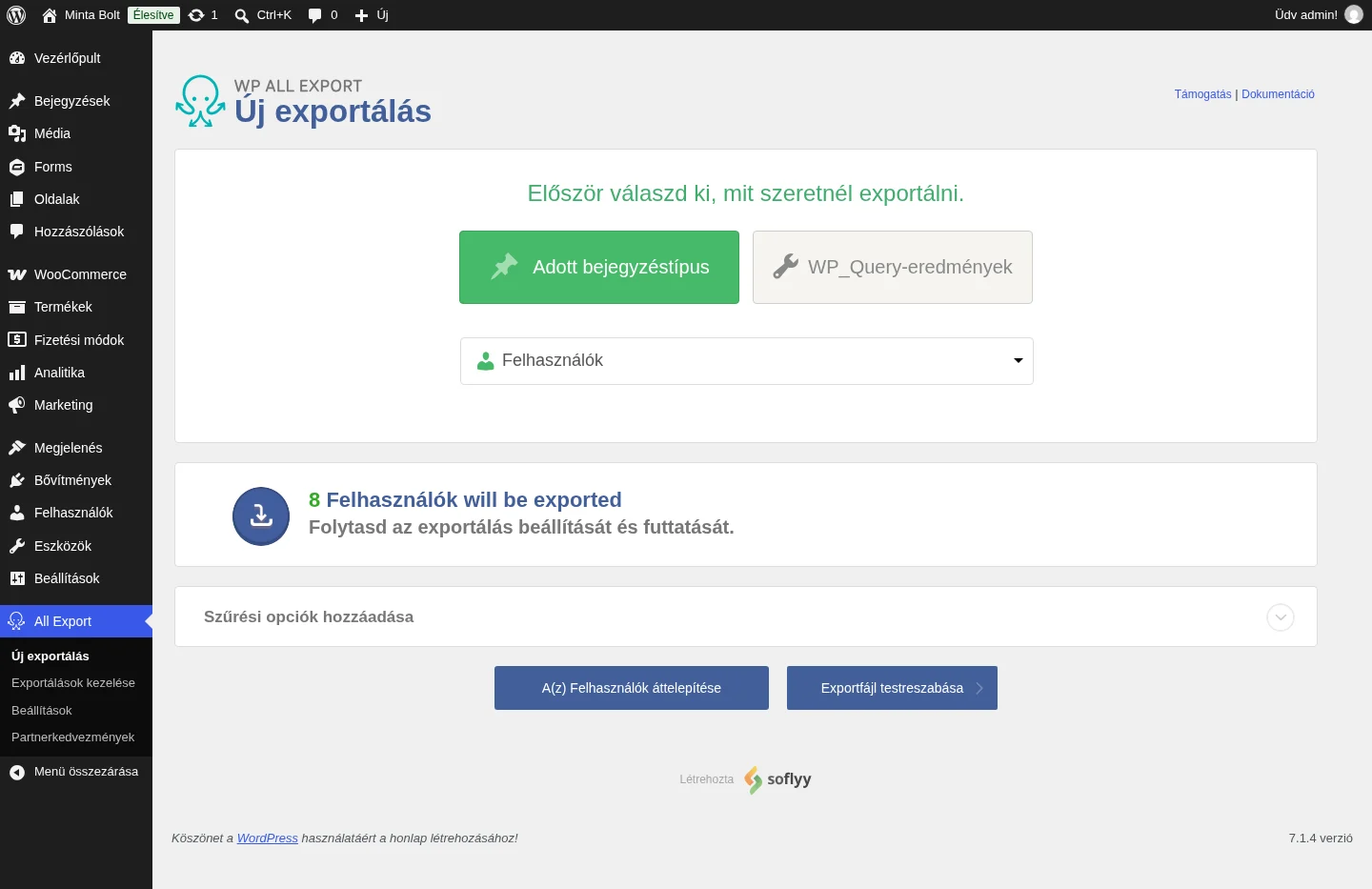
Szekció neve “1. lépés: új felhasználóexport”- Nyisd meg: All Export → Új exportálás.
- Az Adott bejegyzéstípus gombbal indulj, és a listából válaszd a Felhasználók típust.
- Kattints az Exportfájl testreszabása gombra. Ezzel a Húzás és ejtés oldalra jutsz.
2. lépés: az oszlopok kiválasztása
Szekció neve “2. lépés: az oszlopok kiválasztása”A felhasználóexportnál általában kevés oszlop kell. Az Elérhető adatok listából húzd az oszlopterületre azokat a mezőket, amelyeket exportálni szeretnél. Oszlopot úgy törölsz, hogy kihúzod a területről.
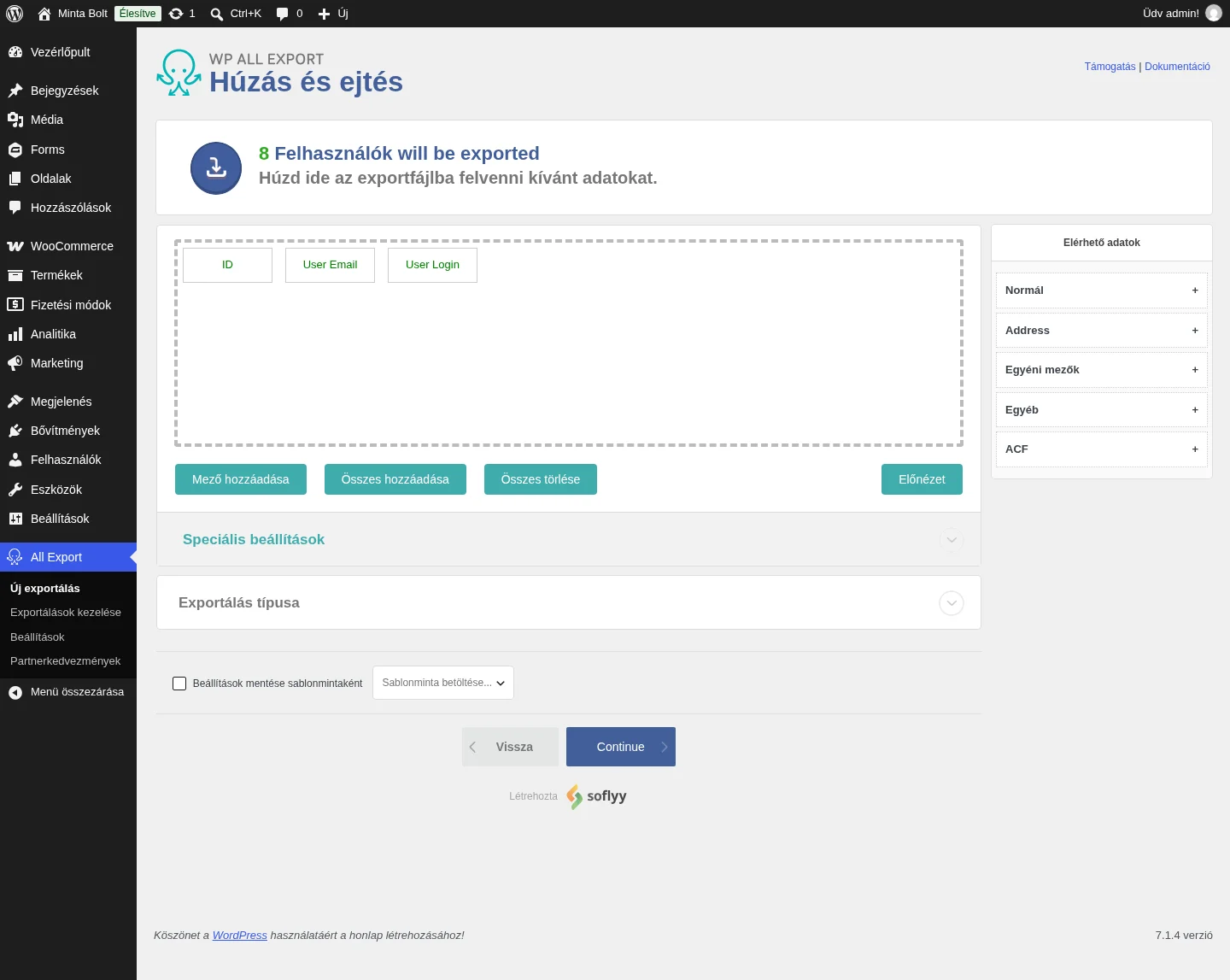
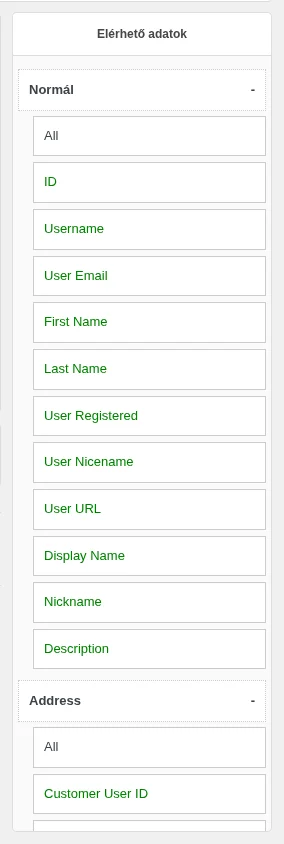
A felhasználói adatok három alapcsoportban vannak: Normál, Egyéni mezők és Egyéb. Ha a WooCommerce is aktív, megjelenik egy negyedik csoport, az Address, a számlázási és szállítási címekkel.
Normál mezők
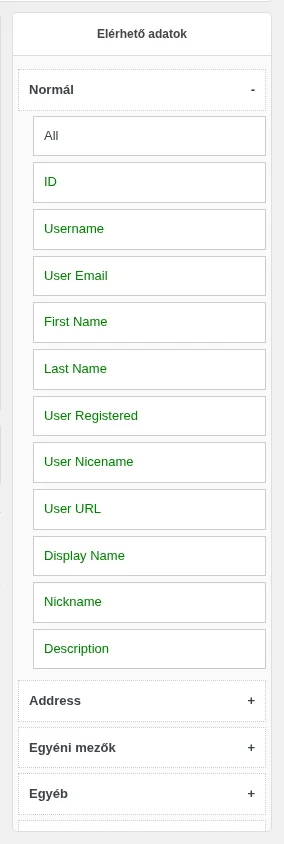
Szekció neve “Normál mezők”A felhasználói fiók alapadatai a Normál csoportban vannak.
| Mező | Mit exportál |
|---|---|
| ID | A WordPress által adott felhasználóazonosító. |
| Username | A regisztrációkor választott felhasználónév. |
| User Email | A fiókhoz tartozó e-mail-cím. |
| First Name | A felhasználó keresztneve. |
| Last Name | A felhasználó vezetékneve. |
| User Registered | A regisztráció dátuma. |
| User Nicename | A felhasználónév megtisztított változata. |
| User URL | A fiókhoz tartozó webhely. |
| Display Name | A nyilvánosan megjelenített név (felhasználónév, teljes név vagy becenév). |
| Nickname | A felhasználó által választott, az oldalon megjelenő becenév. |
| Description | A felhasználó leírása, a WordPressben „Életrajzi adatok”. |
Egyéni mezők
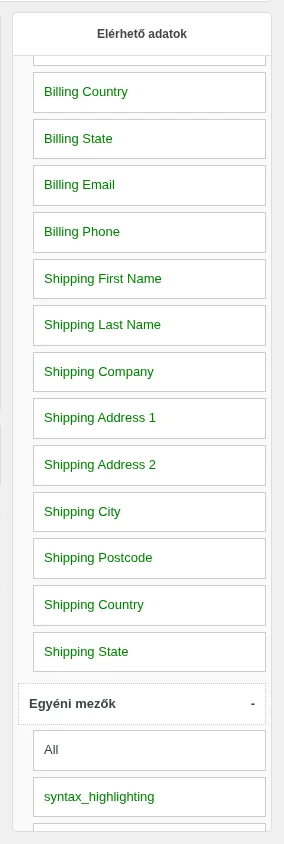
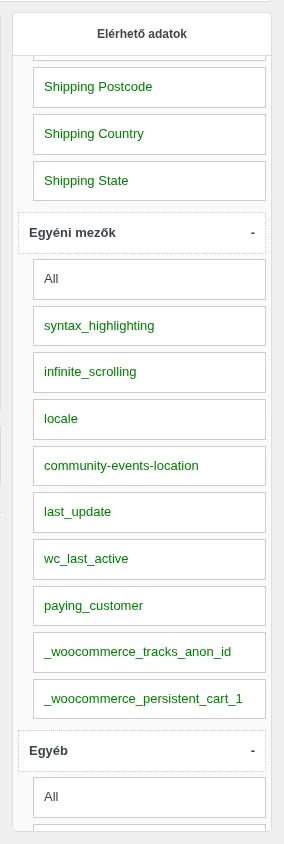
Szekció neve “Egyéni mezők”Az egyéni mezők a felhasználókhoz kapcsolt kiegészítő adatok, más néven metaadatok. Alapból a felhasználóknak nincs egyéni mezőjük, de a bővítmények és a sablonok hozzáadnak ilyeneket. Mivel ez teljesen attól függ, mi van telepítve, nincs előre megadott lista, és a mezőnevek elsőre nem mindig beszédesek.
Ezek a mezők sokszor döntenek arról, hogy az export használható-e, ezért érdemes átnézni őket.
WooCommerce címmezők (Address)
Szekció neve “WooCommerce címmezők (Address)”A WooCommerce a számlázási és szállítási címeket is egyéni felhasználói mezőként tárolja. Hogy könnyebben elérd őket, az Address csoportban külön listát kapnak. Mindkét címhez ugyanezek a mezők tartoznak: keresztnév, vezetéknév, cég, cím 1 és 2, város, irányítószám, ország, megye, e-mail-cím és telefonszám.
Egyéb mezők
Szekció neve “Egyéb mezők”A ritkábban használt felhasználói adatok az Egyéb csoportban vannak. Ide tartozik például a User Role (a felhasználó szerepköre, amely meghatározza, mit tehet belépve), a User Pass (a jelszó hashe), valamint minden más felhasználói adat, amelyre a legtöbb esetben nincs szükség.
A felhasználók jelszava
Szekció neve “A felhasználók jelszava”A jelszó exportálásához húzd az Egyéb csoportból a User Pass mezőt az oszlopterületre. Ez nem a tényleges jelszó, hanem a hashe, vagyis a jelszó egyirányú, visszafejthetetlen kódolt változata. A hash nem fordítható vissza, de ha visszaimportálod a WordPressbe, a felhasználók a régi jelszavukkal tudnak belépni.
Ha kész az oszloplista, kattints a Continue gombra.
3. lépés: az exportbeállítások
Szekció neve “3. lépés: az exportbeállítások”Az exportbeállítások oldalán két rész van:
- Ütemezési beállítások: itt heti vagy havi automatikus futásra állíthatod az exportot. Ez akkor hasznos, ha a felhasználókat rendszeresen át kell adnod egy másik rendszernek.
- Speciális beállítások: itt dönthetsz arról, hogyan kezelje a bővítmény azokat a felhasználókat, amelyeket ugyanazzal a sablonnal már exportáltál, és milyen fájlméret- és kötegelési beállítást használjon, hogy ne lépd túl a szerver korlátait.
Első exportnál hagyd az alapértékeket, és kattints a Megerősítés és exportálás futtatása gombra.
4. lépés: a fájl letöltése
Szekció neve “4. lépés: a fájl letöltése”A futás végén a CSV gombbal töltheted le a felhasználók adatait. A Csomag gomb zipet ad, amelyben az exportfájl mellett egy importsablon is van. A WP All Import ezzel a sablonnal egy másik webhelyre tudja importálni a felhasználókat, ami a költöztetés kényelmes módja.
Más fájltípusok
Szekció neve “Más fájltípusok”Az export alapból CSV. A Húzás és ejtés oldalon az Exportálás típusa panelt lenyitva:
- Excel: válaszd a Táblázat lehetőséget, majd az Excel-fájl (XLS) vagy az Excel-fájl (XLSX) formátumot.
- XML: válaszd a Hírcsatorna lehetőséget, majd az Egyszerű XML-hírcsatorna vagy az Egyéni XML-hírcsatorna formátumot. Lásd: Egyszerű XML-hírcsatorna és Egyéni XML-hírcsatorna.
Speciális beállítások felhasználóexportnál
Szekció neve “Speciális beállítások felhasználóexportnál”A Speciális beállítások panel az Exportálás típusa panel fölött van, CSV- és XML-exportnál. Excelnél nincs. CSV-nél két beállítás van:
| Beállítás | Mit csinál |
|---|---|
| Elválasztó | Az oszlopokat elválasztó karakter. Alapból vessző, népszerű másik a függőleges vonal (|). |
| Fejlécsor és oszlopcímek hozzáadása az exportáláshoz | Ha be van jelölve, az első sor az oszlopcímeket tartalmazza. Ha nincs, az első sor már az első felhasználó adata. |
Az XML-beállításokat az Egyszerű XML-hírcsatorna fejezet írja le.
Szűrés
Szekció neve “Szűrés”Ha csak a felhasználók egy részét akarod exportálni, nyisd le az Új exportálás oldal alján a Szűrési opciók hozzáadása részt. Egy szabályhoz három dolog kell: Elem, Szabály és Érték.
Például a „számlázási megye” elemre, az egyenlő szabályra és a TX értékre szűrve csak a texasi számlázási címmel rendelkező felhasználók kerülnek az exportba. Több szabályt is összeköthetsz: egy OR (vagy) feltétellel például egy másik megye felhasználóit is hozzáveheted. Az összes szűrési lehetőséget az Exportált adatok szűrése fejezet részletezi.
Gyakori kérdések
Szekció neve “Gyakori kérdések”Hogyan exportálom az összes felhasználót? Állítsd össze az oszlopokat, de ne adj meg szűrőt. Szűrő nélkül a WordPress adatbázisának minden felhasználója bekerül.
Hogyan készítek felhasználólistát? Csak azokat az oszlopokat vedd fel, amelyek a listába kellenek, és válaszd a CSV-t. A fájlt megnyithatod táblázatkezelőben, ahol formázhatod, PDF-be mentheted.
Hogyan exportálok felhasználókat CSV-be vagy Excelbe? CSV az alapértelmezett formátum. Excelhez az Exportálás típusa panelen válaszd az Excel-fájl (XLS) vagy Excel-fájl (XLSX) lehetőséget.
Exportálhatom a jelszavakat? Biztonságos ez? A WordPress csak hashelt jelszót tárol, amely titkosított és biztonságos. Visszaimportálva a felhasználók a régi jelszavukkal tudnak belépni, anélkül hogy a jelszó kiderülne.
Exportálhatom más bővítmények vagy WooCommerce-kiegészítők felhasználói adatait? Igen. A WP All Export magától felismeri a bővítmények hozzáadta egyéni adatokat, és ugyanúgy exportálhatod őket, mint bármi mást. Lásd: Egyéni mezők exportálása.
Hogyan ütemezem a felhasználók exportját? Cron-feladatot hozhatsz létre a szerveren, vagy az automatikus ütemezési szolgáltatással a bővítmény felületén állíthatod be.
Hogyan importálom a felhasználókat?
- Nyisd meg: All Import → New Import.
- Válaszd ki az adatok betöltésének módját (fájlfeltöltés, URL stb.).
- Válaszd ki a fájlt és az importcélt (Felhasználók).
- Húzással rendeld az adatelemeket a WordPress-felhasználók mezőihez.
- Futtasd az importot.
Hogyan költöztetem a felhasználókat másik webhelyre?
- Exportáld a költöztetendő felhasználókat.
- Töltsd le a Csomag fájlt, amely az importutasításokat is tartalmazza.
- A célwebhelyen töltsd fel a csomagot a WP All Importtal.
- Fejezd be az importot.
- Nézd át az áthelyezett felhasználókat.
Mely kiegészítők kellenek a felhasználók exportjához? A User Export Add-On, a WP All Export mellett.
Készült: