

 Magyarmagyar
WooCommerce-vásárlók költöztetése
Vásárlók átvitele másik webhelyre csomaggal: az export, az import, az ellenőrzés, a vásárlólista, az azonosítók, az ütemezés és a gyakori kérdések.
A WooCommerce-vásárlókat a forráswebhelyen a WooCommerce-vásárlók típussal exportálod, és letöltöd a csomagot. A célwebhelyen a WP All Import Új importálás oldalán feltöltöd a csomagot.
A költöztetéshez a WooCommerce Export Add-On és a User Export Add-On Pro kell a forráson, a WooCommerce Import Add-On és a User Import Add-On a célwebhelyen, a WP All Export és a WP All Import mellett. Ha a kiegészítő hiányzik, a típus kiválasztása után piros figyelmeztetés jelenik meg.
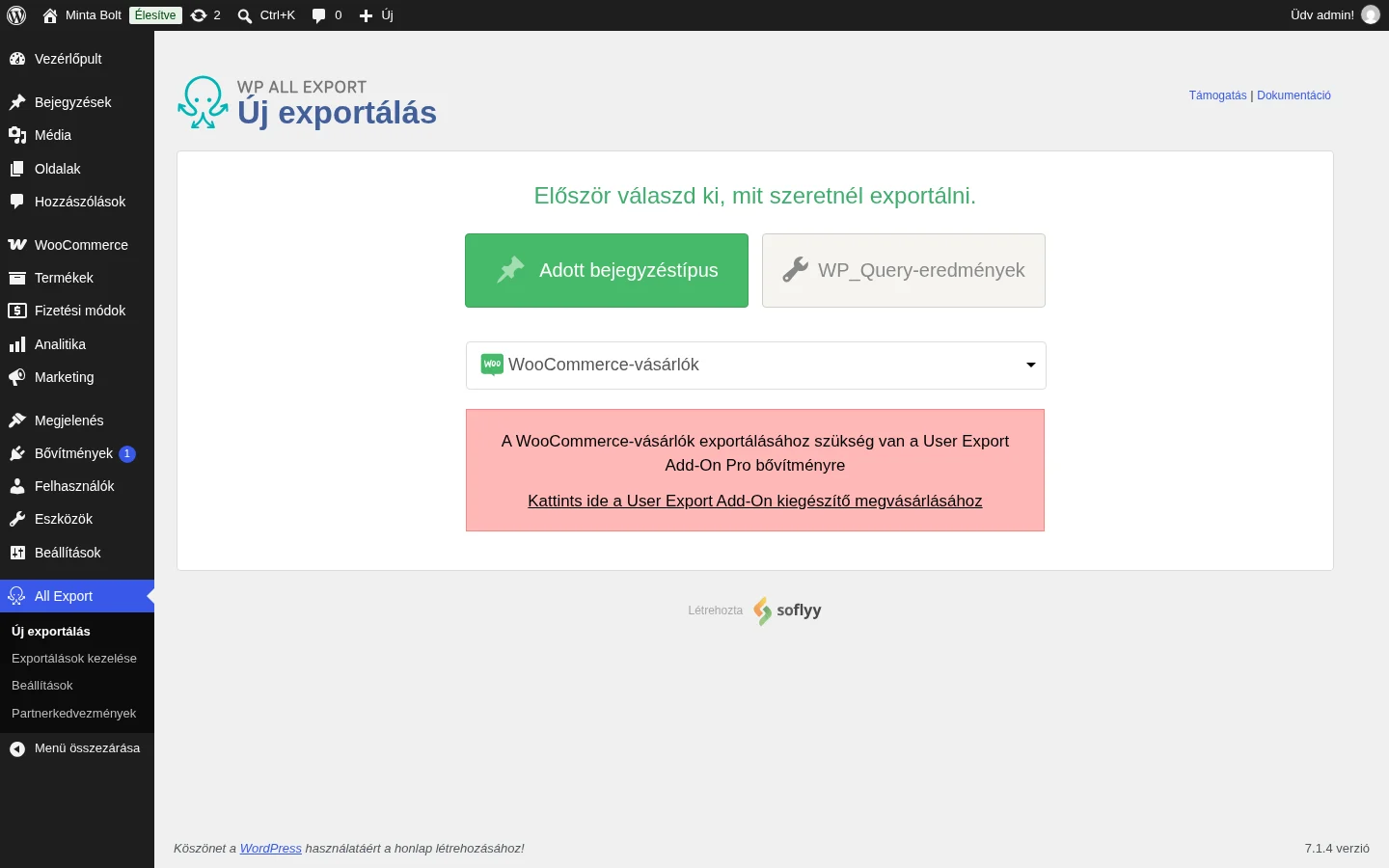
1. lépés: új vásárlóexport
Szekció neve “1. lépés: új vásárlóexport”- A forráswebhelyen nyisd meg: All Export → Új exportálás.
- Válaszd az Adott bejegyzéstípus gombot és a WooCommerce-vásárlók típust.
- A bővítmény kiírja, hány vásárló kerül az exportba. Ha nem mindet akarod átvinni, a Szűrési opciók hozzáadása résznél szűrj.
- Kattints az áttelepítés gombra.
2. lépés: a csomag letöltése
Szekció neve “2. lépés: a csomag letöltése”A Beállítások exportálása oldalon megadhatod az Ütemezési beállítások részben az automatikus futtatást, és a Speciális beállítások részben például azt, hogy minden futásnál új exportfájl készüljön, vagy hogy csak azokat a vásárlókat exportálja, akik már vásároltak a webhelyen. A legtöbb költöztetésnél ezeket nem kell módosítani. Kattints a Megerősítés és exportálás futtatása gombra.
Ha az export lefutott, a Csomag gombbal töltsd le a zipet: ebben van az exportált vásárlók fájlja és az import beállításfájlja.
3. lépés: a csomag importálása a célwebhelyen
Szekció neve “3. lépés: a csomag importálása a célwebhelyen”- A célwebhelyen nyisd meg a WP All Import Új importálás oldalát, és tölts fel a csomagot.
- A bővítmény mindent magától kijelöl. Ugorj a 4. lépésre, vagy ha az importhozzárendelést módosítani akarod, folytasd a 2. lépéssel.
- Az importbeállítások oldalon megadhatod az egyedi azonosítót (vagy a rendszerre bízhatod az észlelését), és hogy mit tegyen az import új vagy módosult adatnál. Be- és kikapcsolhatod a WordPress automatikus e-mailjeit is, megadhatsz ütemezést és speciális beállításokat. Általában semmit nem kell módosítanod.
- Lépj tovább. A megerősítő oldalon az importösszegzésben ellenőrizheted, hogy minden rendben van-e, majd futtasd az importot.
Ha az import lefutott, a költöztetés kész.
4. lépés: az eredmény ellenőrzése
Szekció neve “4. lépés: az eredmény ellenőrzése”A célwebhelyen a Felhasználók → Minden felhasználó oldalon nézd meg, megvannak-e a vásárlók. Ha hiányoznak, nézd át újra a lépéseket, vagy töröld az importált adatot, és kezdd elölről.
Haladó témák
Szekció neve “Haladó témák”A vásárlók nem kerülnek be a WooCommerce vásárlólistájába
Szekció neve “A vásárlók nem kerülnek be a WooCommerce vásárlólistájába”A WooCommerce → Vásárlók listában csak az a vásárló jelenik meg, aki már leadott rendelést a webhelyen. Ezért a költöztetett vásárlók csak a WordPress felhasználólistájában látszanak.
Egyedi kóddal ennek ellenére bekerülhetnek a WooCommerce vásárlólistájába. A kódot a függvényszerkesztőben (All Import → Beállítások → Függvényszerkesztő) kell megadni, és az import minden elmentett rekordjánál futtatnia kell a WooCommerce vásárlóadat-tárolójának frissítő függvényét a felhasználó azonosítójával, csak az adott import azonosítójára szűrve. Ha az import azonosítója nem 1, a kódban a feltételt is ehhez kell igazítani.
Azonos vásárlóazonosítók megtartása
Szekció neve “Azonos vásárlóazonosítók megtartása”A költöztetett vásárlók az importnál új azonosítót kapnak. Ez a WordPress és a bővítmények alapviselkedése. Az eredeti azonosító megtartására egyedi kóddal és az importbővítmény API-jával lehet kísérletet tenni, de ha az azonosító már foglalt, új jön létre.
Ütemezett költöztetés
Szekció neve “Ütemezett költöztetés”Az exportot és az importot is ütemezheted. Állítsd be úgy, hogy az export befejeződjön, mielőtt az import elindul. Két lehetőség van:
- cron-feladatok, amelyeket a tárhely vezérlőpultján állítasz be (kézi ütemezés),
- a bővítmény külön fizetős automatikus ütemezési szolgáltatása, amelyet a bővítmény felületéről lehet beállítani.
Az importnál a csomagot közvetlenül egy URL-ről tölti le a bővítmény. Ezt a címet az All Export → Exportálások kezelése oldal Ütemezési beállítások ablakában találod, a Kézi ütemezés alatt, Bundle URL néven. Lásd: Általános költöztetés.
Gyakori kérdések
Szekció neve “Gyakori kérdések”Mi a különbség a WordPress-felhasználók és a WooCommerce-vásárlók között? A WooCommerce-vásárló is WordPress-felhasználó, csak olyan, aki már rendelt a boltban. A WooCommerce a vásárlók mellé számlázási és szállítási cím mezőket is létrehoz, amelyek a sima felhasználóknak nincsenek meg, amíg nem rendelnek. Ha az összes WordPress-felhasználót költöztetted, a vásárlók is átjönnek, hacsak szűrővel ki nem zártad őket.
Átvihetem az összes adatot, a más bővítmények egyéni mezőit is? Igen, a bővítmények a legtöbb bővítmény egyéni mezőit felismerik. Kivétel, ha egy bővítmény szokatlan módon tárolja az adatot: ilyenkor a támogatás segít.
Hogyan költöztessem a vásárlókat és a rendeléseket? Előbb a vásárlókat, utána a rendeléseket. Így a rendelések importjánál a bővítmény összekapcsolja a rendeléseket a vásárlókkal közös értékek, például a vásárló felhasználóazonosítója alapján. Lásd: WooCommerce-rendelések költöztetése.
Mi lesz a jelszavakkal? Mivel minden WooCommerce-vásárló egyben WordPress-felhasználó, van jelszava, és ez a költöztetéskor átjön. A vásárlók mindkét webhelyen ugyanazzal a jelszóval léphetnek be.
Hogyan exportálom a vásárlókat? Az All Export → Új exportálás oldalon válaszd a WooCommerce-vásárlók típust, állítsd be az oszlopokat a Húzás és ejtés oldalon, futtasd az exportot, és töltsd le a fájlt. Részletek: WooCommerce-vásárlók exportálása.
Hogyan importáljam a vásárlókat? A WP All Import Új importálás oldalán válaszd ki a betöltés módját, az importfájlt és a WooCommerce-vásárlók céltípust, rendeld az érkező adatokat a vásárlómezőkhöz, és futtasd az importot. CSV, XML, Excel és Google Táblázatok fájlból is importálhatsz.
Hogyan szerkeszthetem tömegesen a vásárlókat? Exportáld a módosítandó vásárlókat, szerkeszd a fájlt táblázatkezelőben, majd importáld vissza a módosított fájlt a WP All Importtal.
Hogyan költöztessem a WordPress-felhasználókat? A WooCommerce-vásárlók helyett a Felhasználók típust válaszd. Lásd: Felhasználók költöztetése.
Milyen kiegészítők kellenek? A WooCommerce Export és Import Add-On, valamint a User Export és User Import Add-On is aktív legyen, a WP All Export és a WP All Import mellett.
Készült: