

 Magyarmagyar
WordPress-bejegyzések tömeges szerkesztése
Lépésről lépésre: bejegyzések (és oldalak) exportálása, szerkesztése táblázatkezelőben, majd visszaimportálása a WP All Importtal.
A bejegyzések tömeges szerkesztéséhez exportáld őket a WP All Exporttal, szerkeszd a fájlt a kedvenc táblázatkezelődben, majd importáld vissza az Importálás a WP All Importtal lehetőséggel. Az általános menetet az áttekintés írja le, itt egy konkrét példa következik: minden bejegyzés tartalmának végére új szöveget fűzünk.
1. Új export a bejegyzésekhez
Szekció neve “1. Új export a bejegyzésekhez”- Nyisd meg az All Export → Új exportálás oldalt.
- A legördülő listából válaszd a Bejegyzések típust.
- A Szűrési opciók hozzáadása résznél eldöntheted, mely bejegyzéseket szerkeszted (például csak a közzétetteket). Ha mindet, hagyd üresen.
- Kattints az Exportfájl testreszabása gombra.
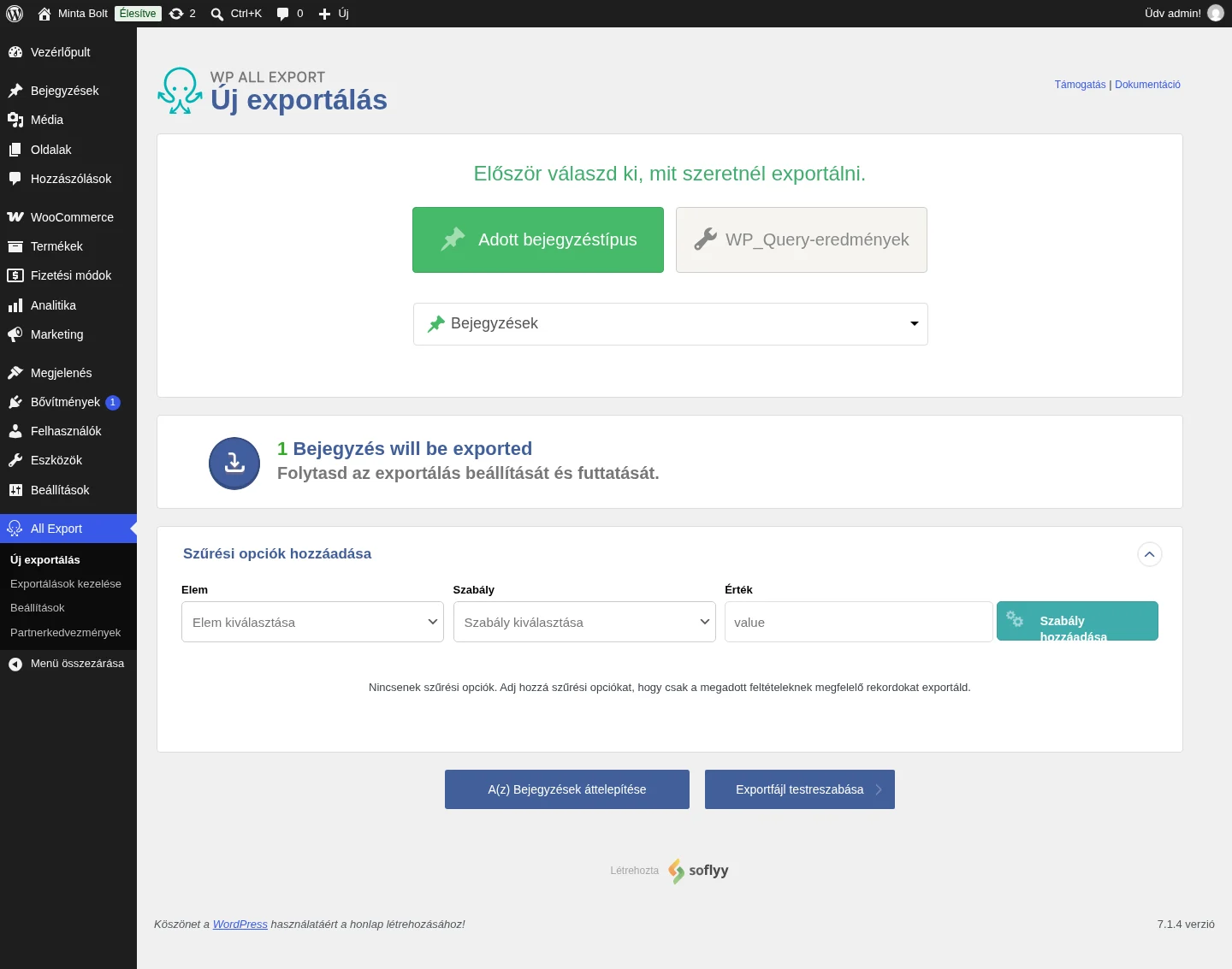
A képen a típusválasztó alatt a szűrési rész látható, alatta az Exportfájl testreszabása gomb.
2. Az oszlopok kiválasztása
Szekció neve “2. Az oszlopok kiválasztása”A Húzás és ejtés oldalon az Elérhető adatok között keresd meg a szerkeszteni kívánt mezőket, és húzd át a bal oldali oszlopterületre. Ha például a tartalom végére akarsz szöveget fűzni, kell a Content oszlop (alapból benne van, az ID és a Title mellett).
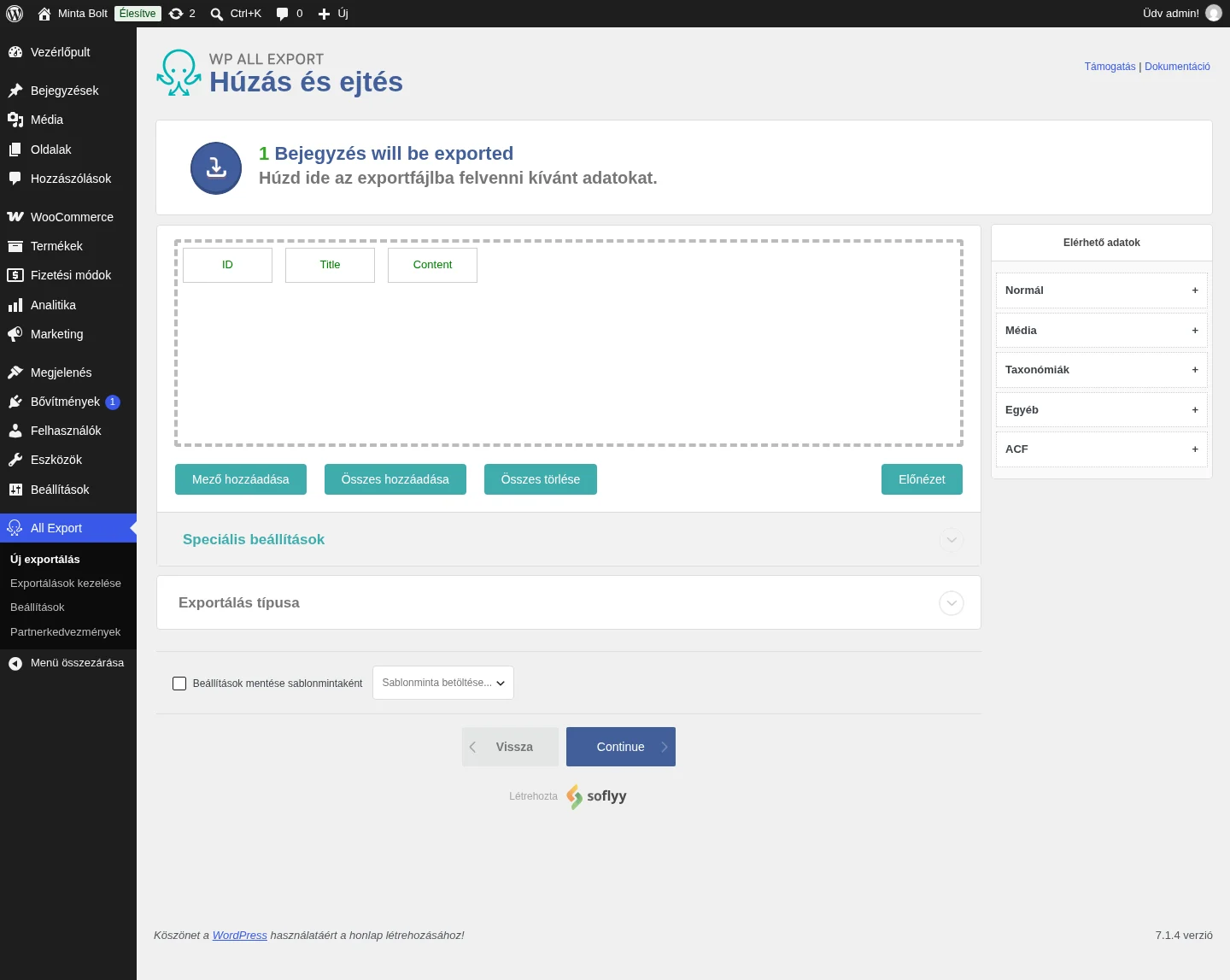
A képen az alap három oszlop látható az Elérhető adatok csoportjai mellett.
Kattints a Continue gombra. A Beállítások exportálása oldalon hagyhatsz mindent az alapértéken, és a Megerősítés és exportálás futtatása gombbal indíthatod az exportot.
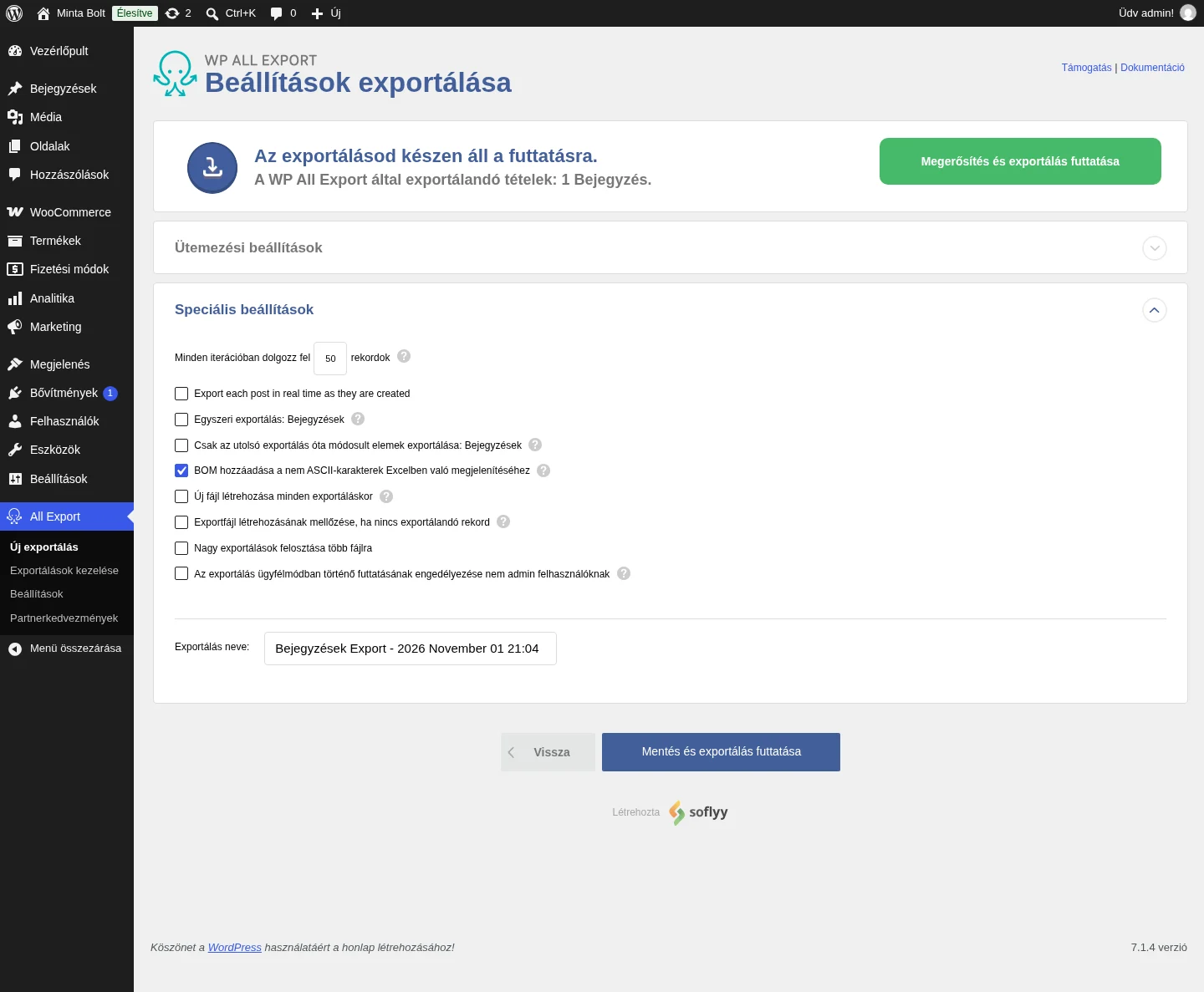
A képen az összes beállítás az alapértéken áll.
3. A fájl letöltése és szerkesztése
Szekció neve “3. A fájl letöltése és szerkesztése”Az export végén a Letöltés lapon kattints a CSV gombra, és töltsd le a fájlt. Nyisd meg táblázatkezelőben (Google Táblázatok, Numbers, Excel stb.), és végezd el a szerkesztést. A példában minden bejegyzés tartalmának végére új szöveget írunk.
Mentéskor tarts meg mindent: a fejléceket, az elválasztót (CSV-nél) és a fájlformátumot.
4. Az import indítása
Szekció neve “4. Az import indítása”- Ha még a futtatás oldalán vagy, kattints az Exportálás, szerkesztés, importálás lapra, majd az Importálás a WP All Importtal gombra.
- Ha már elhagytad az oldalt, nyisd meg az All Export → Exportálások kezelése oldalt, és indítsd onnan az exporthoz tartozó importot.
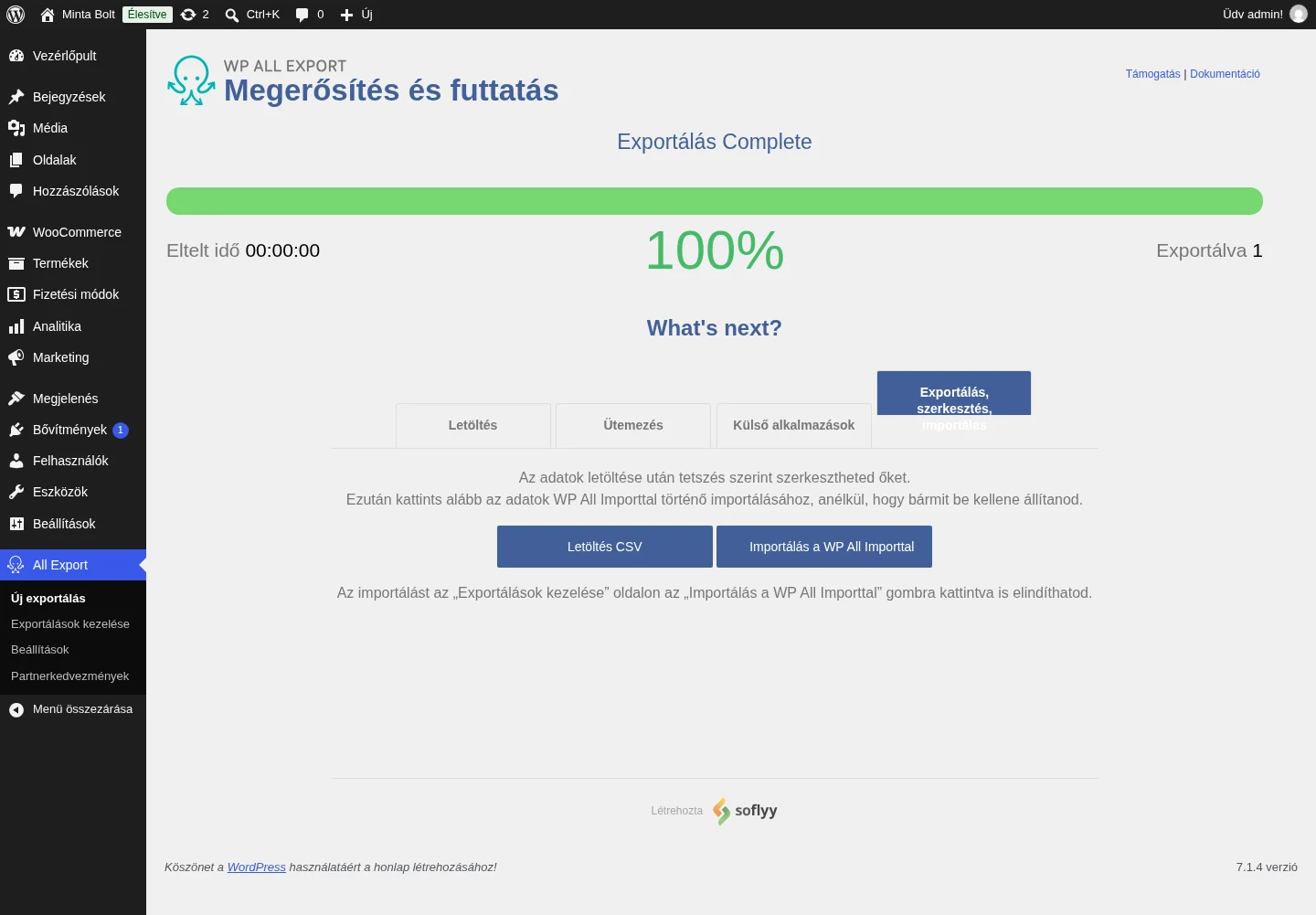
A képen az Importálás a WP All Importtal gomb látszik a letöltés gomb mellett.
Megnyílik az új import oldala.
5. A módosított bejegyzések importálása
Szekció neve “5. A módosított bejegyzések importálása”- Töltsd fel a szerkesztett fájlt, és lépj a 2. lépésre (Continue to Step 2).
- A mezőleképezés oldalán az összes szükséges hozzárendelés már be van állítva. Az oldal aljáig görgetve lépj tovább a 4. lépésre (Continue to Step 4).
- Az importbeállítások oldalon nem kell semmit módosítanod, kattints a Continue gombra.
- A Confirm & Run oldalon nézd át az összegzést, majd kattints a Confirm & Run Import gombra.
- Az Import Complete! üzenet jelzi, hogy a tömeges módosítás kész.
Mindig ellenőrizd néhány módosított bejegyzésen, hogy a változás megfelelően érvényesült.
Gyakori kérdések
Szekció neve “Gyakori kérdések”Hogyan frissítem az összes bejegyzést egyszerre?
Szekció neve “Hogyan frissítem az összes bejegyzést egyszerre?”Kövesd a fenti lépéseket szűrő nélkül: az export minden bejegyzést tartalmaz, és a visszaimportálás mindet frissíti.
Hogyan frissítem az összes oldalt?
Szekció neve “Hogyan frissítem az összes oldalt?”Ugyanígy, csak az export típusa Oldalak legyen.
Más bejegyzéstípusnál is működik?
Szekció neve “Más bejegyzéstípusnál is működik?”Igen. A menet bármilyen bejegyzéstípusra és egyéni bejegyzéstípusra átvihető, a szöveges mezők szerkesztésére is.
Működik WooCommerce-termékekre?
Szekció neve “Működik WooCommerce-termékekre?”Igen, lásd a WooCommerce-termékek tömeges szerkesztése fejezetet.
Hogyan szűrök, hogy csak bizonyos bejegyzések szerepeljenek?
Szekció neve “Hogyan szűrök, hogy csak bizonyos bejegyzések szerepeljenek?”Az új export első oldalán a Szűrési opciók hozzáadása résznél adj meg feltételt. A szűrők részleteit az Exportált adatok szűrése fejezet írja le.
Mit tegyek a „There’s a problem with your import file” hibával?
Szekció neve “Mit tegyek a „There’s a problem with your import file” hibával?”A fájl oszlopai vagy szerkezete eltér az exportálttól. Állítsd vissza az eredeti oszlopneveket és a fájlszerkezetet (CSV-nél az elválasztót is), vagy töltsd le újra az exportot, és szerkeszd újra. Részletek az áttekintésben.
Mi a különbség a költöztetés és a tömeges szerkesztés között?
Szekció neve “Mi a különbség a költöztetés és a tömeges szerkesztés között?”Szerkesztésnél az adatot az exportálás után módosítod, költöztetésnél csak átviszed egyik webhelyről a másikra, módosítás nélkül. Mindkettőhöz a WP All Export és a WP All Import is kell.
Mi van, ha egy adat nem érhető el az exportban?
Szekció neve “Mi van, ha egy adat nem érhető el az exportban?”Egyéni PHP-kóddal lekérheted az exportban, és az importnál PHP-kóddal alkalmazhatod a módosítást.
Készült: