

 Magyarmagyar
Google Merchant Center termékhírcsatorna
WooCommerce-termékek exportálása Google Merchant Center hírcsatornába: az összes beállítási szakasz, az előnézet, a hírcsatorna összekapcsolása a Merchant Centerrel és a gyakori kérdések.
A WP All Export a WooCommerce-termékeidből a Google Merchant Center (GMC) által várt formátumú termékhírcsatornát készít. A hírcsatorna URL-jét megadod a Merchant Centerben, amely az ütemezésed szerint letölti. A hírcsatorna alapból .txt fájl.
A funkcióhoz a WooCommerce Export Add-On is kell a WP All Export mellett.
1. lépés: új termékexport és a hírcsatorna kiválasztása
Szekció neve “1. lépés: új termékexport és a hírcsatorna kiválasztása”- Nyisd meg: All Export → Új exportálás.
- Válaszd a WooCommerce-termékek típust, majd kattints az Exportfájl testreszabása gombra.
- A Húzás és ejtés oldalon nyisd le az Exportálás típusa panelt, válaszd a Hírcsatorna lehetőséget, majd a legördülő listából a Google Merchant Center termékhírcsatorna típust.
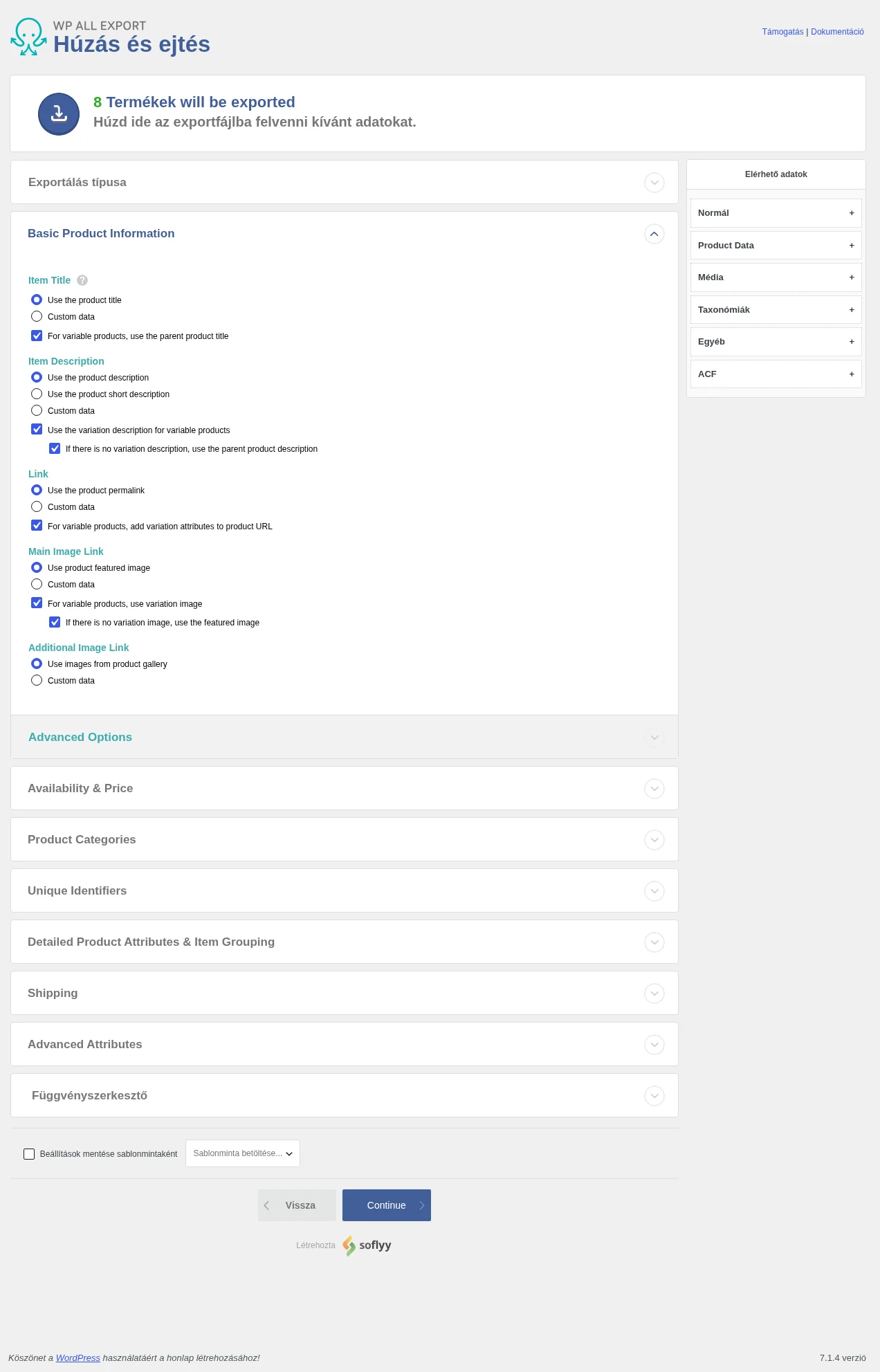
Az oldal ezután a Google Merchant Center beállításait mutatja. Az Elérhető adatok listában lévő mezők az Egyéni adat (Custom data) lehetőségnél használhatók, és beágyazott PHP is használható.
2. lépés: alapvető termékinformációk (Basic Product Information)
Szekció neve “2. lépés: alapvető termékinformációk (Basic Product Information)”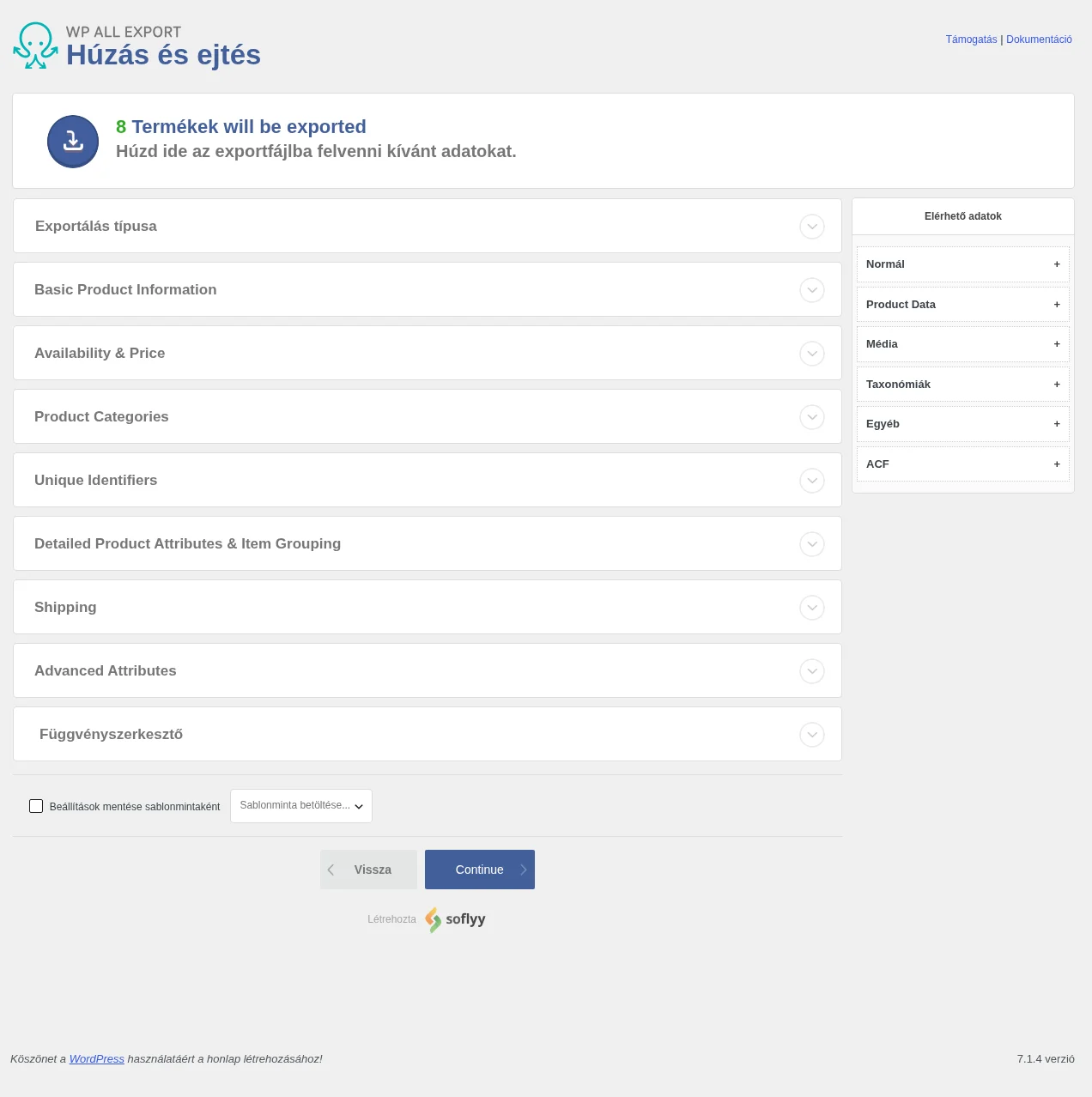
| Beállítás | Mit csinál |
|---|---|
| Item Title | Az exportált terméknév. Alapból a termék aktuális neve (Use the product title), de választhatsz egyéni adatot (Custom data). Egy jelölőnégyzettel a változó termékek a szülőtermék nevét használják. |
| Item Description | Az exportált leírás: alapból a termék leírása, de választhatod a rövid leírást vagy az egyéni adatot is. Két jelölőnégyzet szabályozza, melyik leírás kerüljön a változó termékekhez. |
| Link | A termék linkje: a termék webcíme vagy egyéni adat. Egy jelölőnégyzettel a változat attribútumai hozzáadódnak a változó termék URL-jéhez. |
| Main Image Link | A termék fő képe: a termék kiemelt képe vagy egyéni adat. Két jelölőnégyzet adja meg, hogyan kezelje a képeket a változó termékeknél. |
| Additional Image Link | További képek: a termék galériájának képei vagy egyéni adat. |
Az Advanced Options alszakaszban további mezők vannak:
| Beállítás | Mit csinál |
|---|---|
| Item ID | A termékek azonosítására szolgáló egyedi azonosító. |
| Item Condition | A termék állapota. Elfogadott értékek: new, refurbished, used. A mező adattérképezést is használhat, alapból new-t exportál. |
| Mobile Link | A termék mobilbarát változatának webcíme. |
3. lépés: elérhetőség és ár (Availability & Price)
Szekció neve “3. lépés: elérhetőség és ár (Availability & Price)”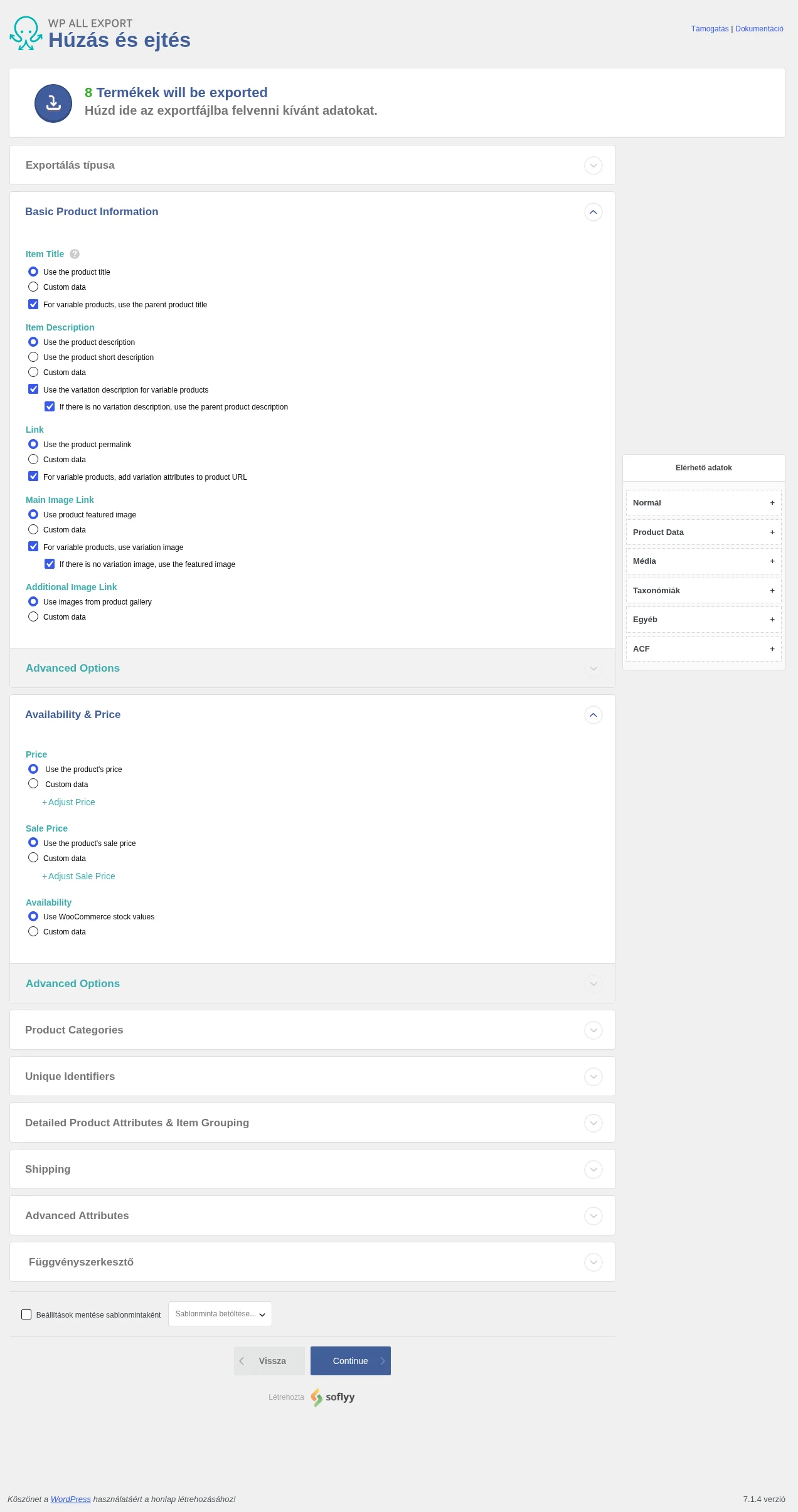
| Beállítás | Mit csinál |
|---|---|
| Price | A termék ára. Alapból az aktuális ár, de választhatsz egyéni adatot. Az Adjust Price beállítással az árat százalékkal vagy fix összeggel megemelheted. |
| Sale Price | Az akciós ár. Alapból az aktuális akciós ár, vagy egyéni adat. Itt is van Adjust Price beállítás. |
| Availability | A készletállapot. Alapból a WooCommerce készletértékei, vagy egyéni adat. |
Az Advanced Options alatt a Currency beállítást a WooCommerce és a GMC által támogatott bármely pénznemre átállíthatod, és ezeket a mezőket módosíthatod:
| Beállítás | Mit csinál | Formátum |
|---|---|---|
| Availability Date | Megadja, mikor lesz elérhető egy várt vagy késő termék. | YYYY-MM-DDThh:mmZ, például 2021-03-24T13:00-0800 |
| Sale Price Effective Date | Megadja, meddig jelenjen meg az akciós ár. A két időpont perjellel (/) van elválasztva. |
például 2021-02-24T13:00-0800/2021-02-29T15:30-0800 |
| Cost Of Goods Sold | A konverziók kosáradatos jelentéséhez, a bruttó nyereség kimutatásához. Lehet hozzávetőleges érték. | szám és pénznem, például 10.01 USD |
4. lépés: termékkategóriák (Product Categories)
Szekció neve “4. lépés: termékkategóriák (Product Categories)”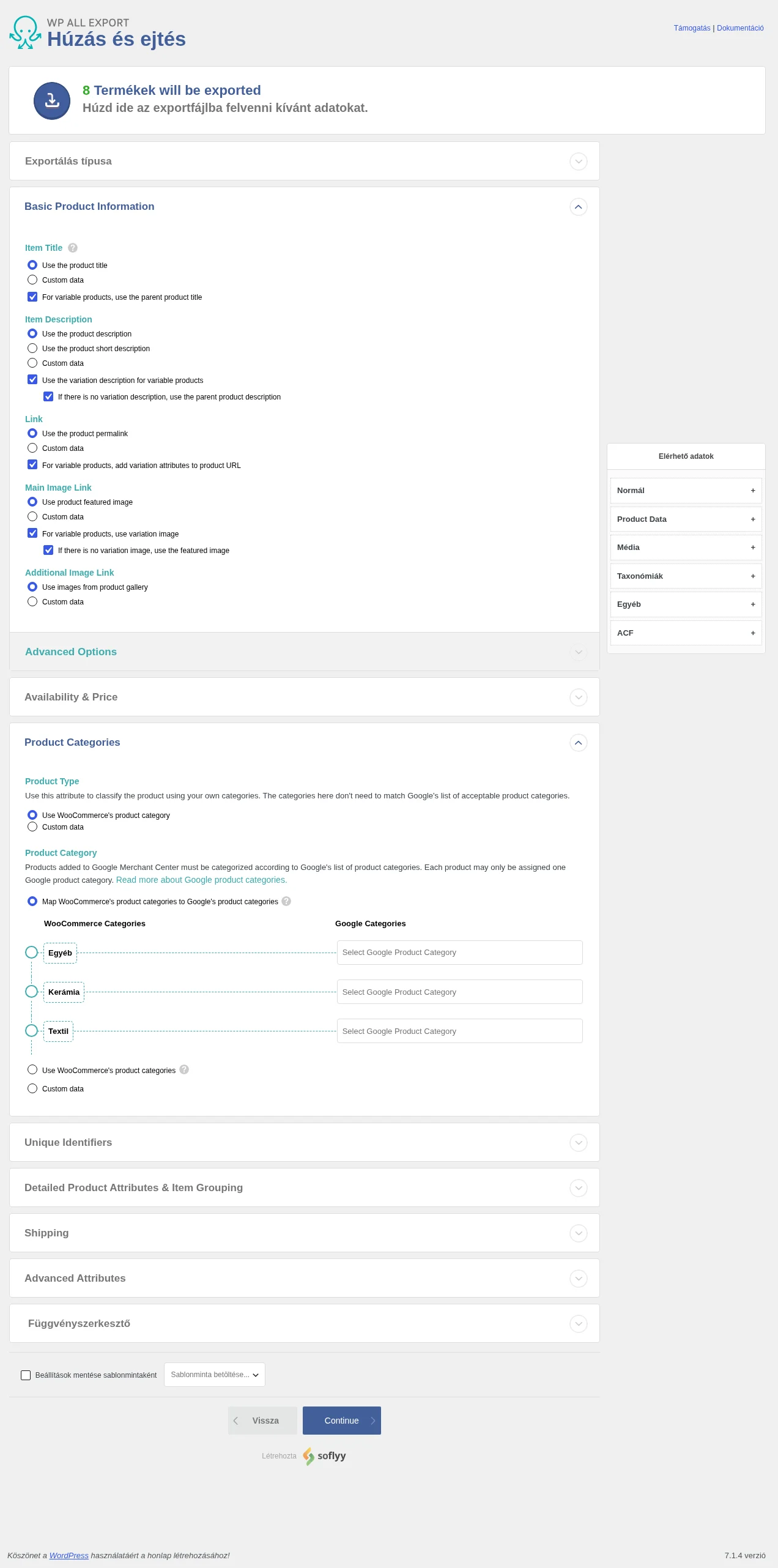
Itt állíthatod be, hogyan rendelje a hírcsatorna a kategóriákat a termékekhez:
- Product Type: másik termék-kategorizálási rendszer beépítésére szolgál. Választhatod a WooCommerce termékkategóriáit vagy az egyéni adatot.
- Product Category: háromféleképpen exportálhatod a kategóriákat:
- Map WooCommerce’s product categories to Google’s product categories: kézzel megfeleltetheted a WooCommerce kategóriáit a Google termékkategóriáinak. Ez az alapértelmezett.
- Use WooCommerce’s product categories: a meglévő WooCommerce-kategóriákat használja.
- Custom data: a kategóriákat dinamikusan adhatod meg.
5. lépés: egyedi azonosítók (Unique Identifiers)
Szekció neve “5. lépés: egyedi azonosítók (Unique Identifiers)”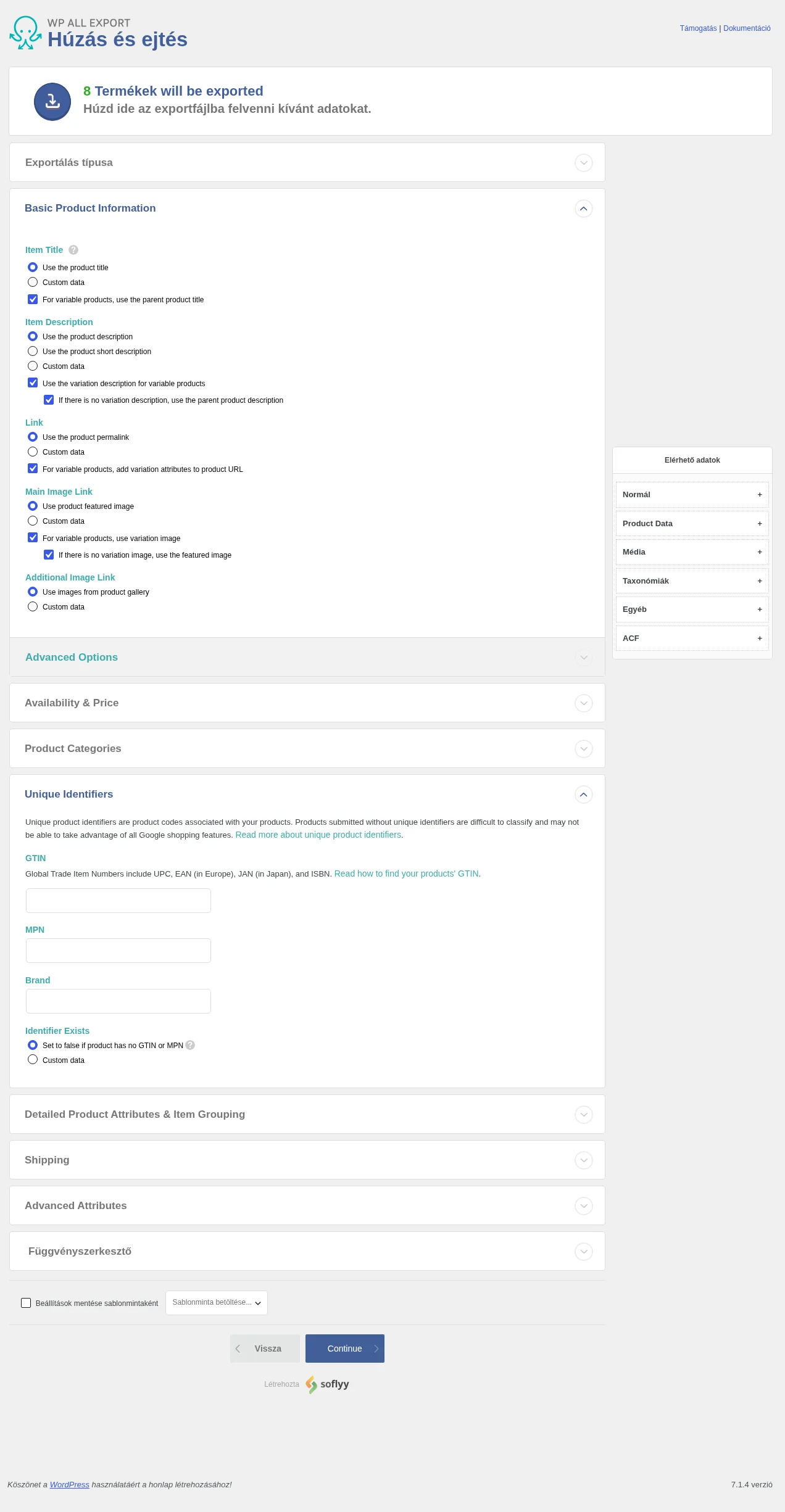
Az egyedi azonosítók a termékek besorolására szolgáló kódok és értékek. A beállítások:
| Beállítás | Mit csinál | Példa |
|---|---|---|
| GTIN | A termék globális kereskedelmi cikkszáma. Támogatott: UPC, EAN, JAN, ISBN, ITF-14. | 3234567890126 |
| MPN | A gyártói cikkszám. | SO1234FLYY |
| Brand | A termék márkaneve. | Soflyy |
| Identifier Exists | Jelzi, hogy elérhetők-e a termék egyedi azonosítói (yes vagy no). Választható: hamisra állítás, ha a terméknek nincs GTIN-je vagy MPN-je (Set to false if product has no GTIN or MPN), vagy egyéni adat. |
6. lépés: részletes attribútumok és termékcsoportosítás (Detailed Product Attributes & Item Grouping)
Szekció neve “6. lépés: részletes attribútumok és termékcsoportosítás (Detailed Product Attributes & Item Grouping)”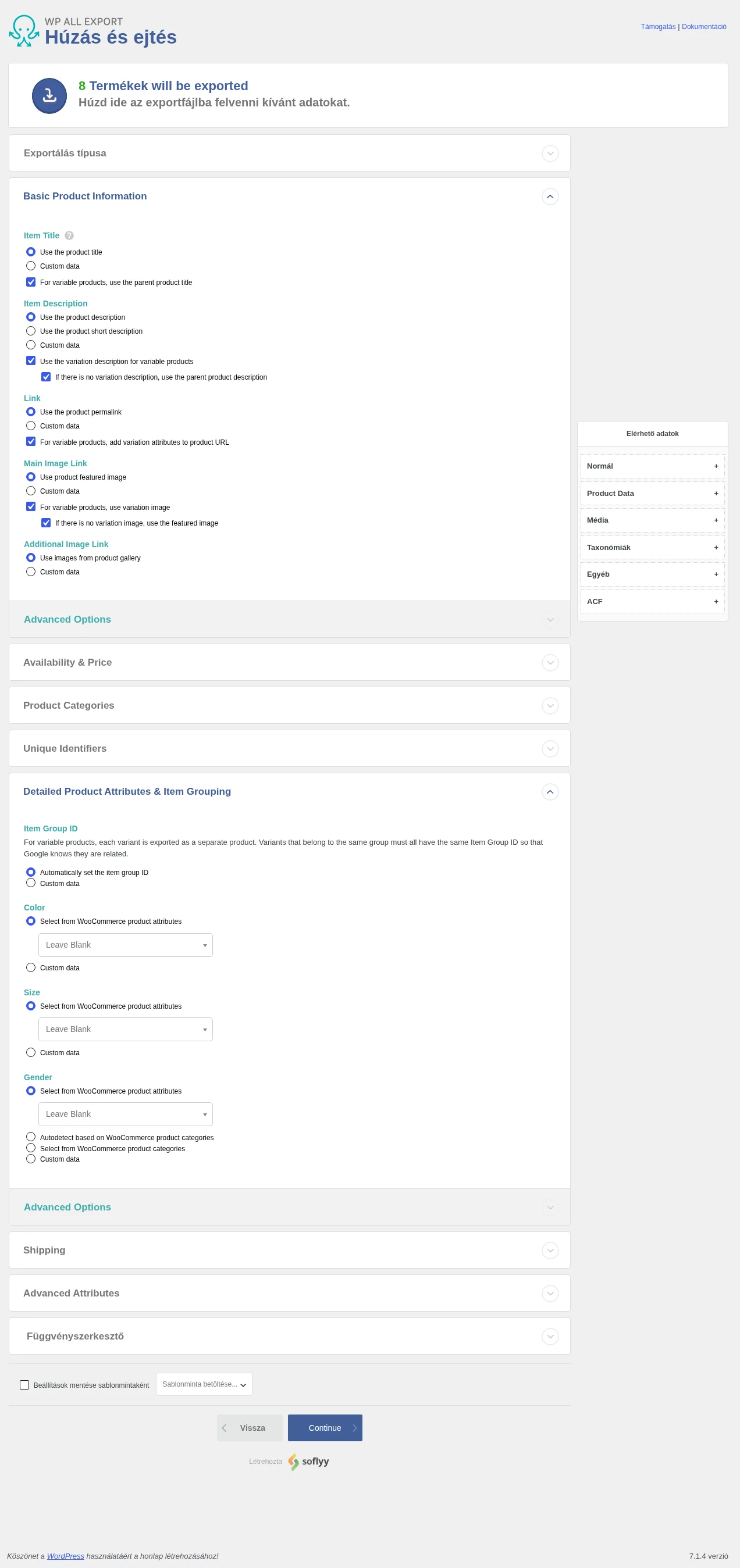
Itt állíthatod be, hogyan csoportosítsa a hírcsatorna a változó termékeket, és hogyan exportálja az attribútumokat.
Az Item Group ID alatt a változó termékek csoportosítását adod meg. Minden változat külön termékként kerül a hírcsatornába, de ugyanazt az azonosítót kapják. Válaszd az Automatically set the item group ID lehetőséget vagy az egyéni adatot.
A Merchant Centerbe exportálható attribútumok:
- Color: válassz egy meglévő WooCommerce-termékattribútumot, hagyd üresen (Leave Blank), vagy használj egyéni adatot.
- Size: ugyanígy: attribútum, üresen hagyás vagy egyéni adat.
- Gender: attribútum, üresen hagyás, automatikus felismerés vagy kiválasztás a WooCommerce termékkategóriái közül, vagy egyéni adat.
Az Advanced Options alatt további részletes attribútumok vannak:
| Beállítás | Mit csinál |
|---|---|
| Size Type | A termék szabását írja le. Támogatott értékek: regular, petite, plus, tall, big, maternity. |
| Size System | A méretrendszer országa. Alapból üresen exportál. Támogatott értékek: AU, BR, CN, DE, EU, FR, IT, JP, MEX, UK, US. |
| Age Group | A célközönség életkora. Választható a WooCommerce attribútumai közül, üresen hagyható, a WooCommerce kategóriái közül választható, vagy egyéni adat. Támogatott értékek: newborn, infant, toddler, kids, adult. |
| Material | A termék fő anyaga vagy szövete. Attribútumból, üresen hagyással vagy egyéni adattal adható meg. |
| Pattern | A termék mintája vagy nyomata. Attribútumból, üresen hagyással vagy egyéni adattal adható meg. |
7. lépés: szállítási információk (Shipping)
Szekció neve “7. lépés: szállítási információk (Shipping)”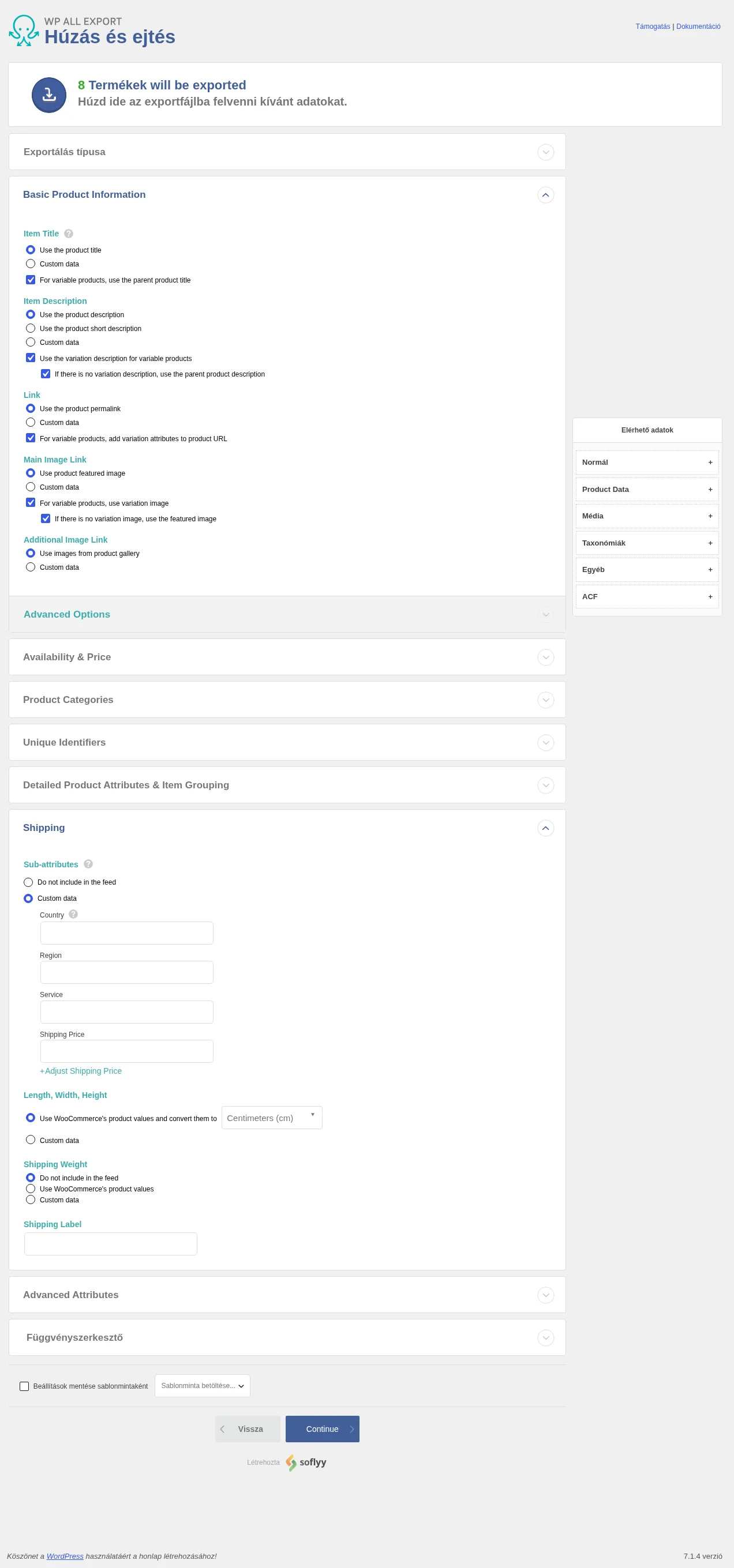
| Beállítás | Mit csinál |
|---|---|
| Sub-attributes | Az ország, régió, szolgáltatás és szállítási ár. Egyéni adattal adhatók meg, vagy választhatod, hogy ne kerüljenek a hírcsatornába (Do not include in the feed). Csak Shopping-hirdetéseknél vagy ingyenes listázásnál használatosak. |
| Length, Width, Height | A termék hossza, szélessége és magassága. Alapból a WooCommerce értékeit használja, cm-re váltva, de egyéni adat is választható. |
| Shipping Weight | A szállítási súly. Alapból nem kerül a hírcsatornába (Do not include in the feed), választható a WooCommerce értéke vagy egyéni adat. |
| Shipping Label | Termékek csoportosítására szolgál, hogy a GMC-ben külön szállítási díjat állíthass be. Szöveget vár. |
A sub-attributes elemei:
- Country: az ország, ahová a termék szállítható. Kétbetűs ISO 3166-1 országkód legyen, például
AU. - Region: a régió, állam, terület vagy prefektúra, ahová a termék szállítható. Ausztráliára, Brazíliára, Franciaországra, Németországra, Indiára, Japánra, Új-Zélandra és az Egyesült Államokra támogatott. Az ISO 3166-2 alosztálykódját kell megadni az országelőtag nélkül (például
NSW,RJ,ARA,BE,AP,03,AUK,NY). - Service: a szállítási szolgáltatás osztálya vagy sebessége.
- Shipping Price: becsült szállítási összeg, amellyel a Google szállítási becslést adhat. Itt van Adjust Shipping Price beállítás is.
8. lépés: haladó attribútumok (Advanced Attributes)
Szekció neve “8. lépés: haladó attribútumok (Advanced Attributes)”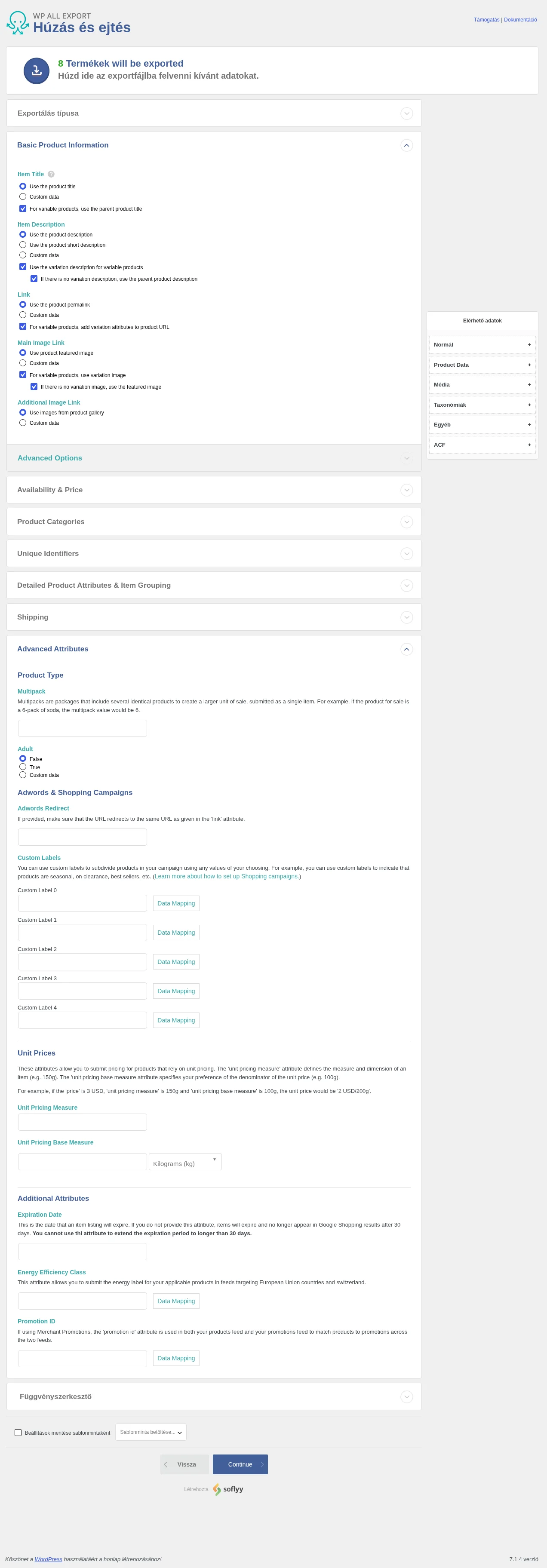
A szakasz több alszakaszra oszlik.
Product Type:
| Beállítás | Mit csinál |
|---|---|
| Multipack | Jelzi, hogy több azonos terméket egyetlen termékként csoportosítva árulsz. Számot vár. |
| Adult | Jelzi, hogy a termék csak felnőtteknek szól, mert felnőtt tartalmat hordoz (például meztelenséget, szexuális tartalmat) vagy szexuális tevékenység fokozására szolgál. Támogatott értékek: yes, true, no, false. |
Adwords & Shopping Campaigns:
| Beállítás | Mit csinál |
|---|---|
| Adwords Redirect | További landing page paramétereket ad meg a termékoldalon (Shopping-hirdetésekhez). URL-t vár. |
| Custom Labels | Egyedi szűrőket hoz létre a Shopping-kampányokhoz. Szöveget vár. |
Unit Prices (egységárazású termékekhez):
| Beállítás | Mit csinál |
|---|---|
| Unit Pricing Measure | A termék mértékét és dimenzióját adja meg, hogy a vásárló lássa az egységárat. Pozitív számot és mértékegységet vár, például 750ml. |
| Unit Pricing Base Measure | Az egységár nevezőjét adja meg. Például egy 750 ml-es terméknél az árat 100ml-re vetítve is megjelenítheted. Pozitív számot és mértékegységet vár. |
Additional Attributes:
| Beállítás | Mit csinál |
|---|---|
| Expiration Date | Egy megadott napon (a 30 napos alapérték előtt) megszünteti a termék megjelenítését. Dátumot, időt és időzónát vár: YYYY-MM-DDThh:mmZ, például 2021-02-24T00:30-0800. |
| Energy Efficiency Class | A termék energiacímkéje. Támogatott értékek: A+++, A++, A+, A, B, C, D, E, F, G. |
| Promotion ID | A termékeket promóciókhoz párosítja. Betűket, számokat, aláhúzást és kötőjelet fogad el. |
9. lépés: a hírcsatorna előnézete és futtatása
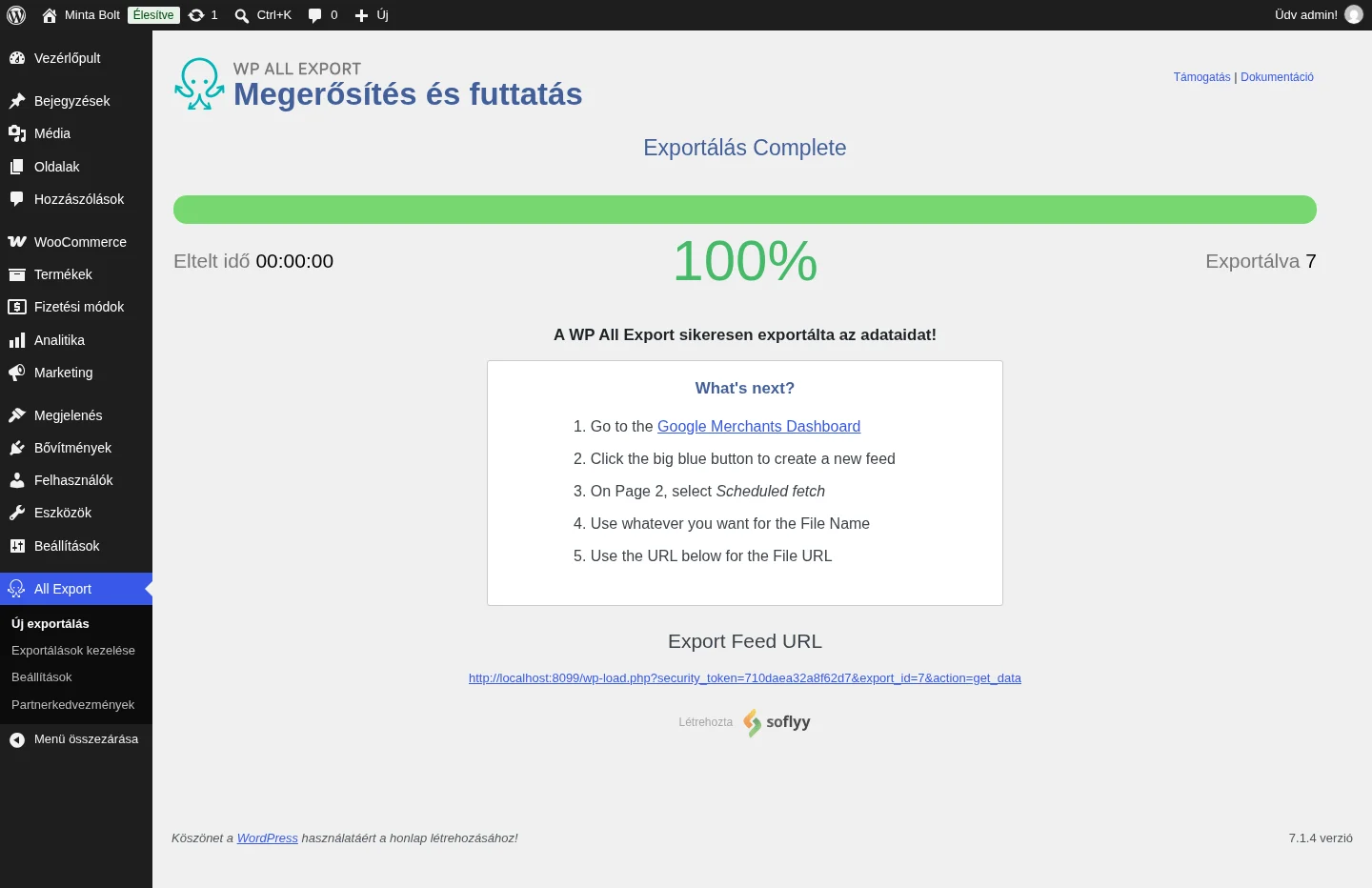
Szekció neve “9. lépés: a hírcsatorna előnézete és futtatása”Ha a hírcsatorna beállításai készen vannak, kattints a Continue gombra, majd a Megerősítés és exportálás futtatása gombra. A futás végén a What’s next? résznél látható az Export Feed URL: ezt a hivatkozást kell megadnod a Merchant Centerben. Az exportált termékeket az Export Feed URL megnyitásával töltheted le.
10. lépés: a hírcsatorna összekapcsolása a Merchant Centerrel
Szekció neve “10. lépés: a hírcsatorna összekapcsolása a Merchant Centerrel”Ha még nem regisztráltál a Google Merchant Centerbe, előbb készíts fiókot a boltodnak.
- Nyisd meg a Google Merchant Center felületét, kattints a Products menüpontra a bal oldalon, és válaszd a Create a feed (haladó) lehetőséget. Ha már vannak termékeid, a Products → Feeds oldalon kattints a kék hozzáadás gombra.
- Add meg a hírcsatorna alapadatait (célországok, nyelv stb.), és kattints a Continue gombra.
- A 2. oldalon adj nevet a hírcsatornának, válaszd a Scheduled fetch lehetőséget, és kattints a Continue gombra.
- A File name mezőbe írj bármit, a File URL mezőbe pedig másold be az exportálás végén kapott Export Feed URL-t, majd kattints a Create Feed gombra.
- A letöltés gyakoriságát és idejét átállíthatod, de az alapértékek is megfelelnek.
A létrehozás után a Google Merchant Center az ütemezésed szerint letölti a hírcsatornát.
Gyakori kérdések
Szekció neve “Gyakori kérdések”Ingyenes a Google Merchant Center? Ingyenes, ha csak a Google keresési találatainak Shopping fülén szeretnéd listázni a termékeket. A Shopping-hirdetések fizetősek.
Hogyan használom a Google Merchant Centert WordPressen? A Merchant Centert a WordPressen futó webáruházzal együtt használod: készítesz egy speciálisan formázott termékexportot (ahogy ez a fejezet leírja), amelyet a Google Merchant Centerhez rendelsz.
Hogyan kapcsolom össze a WooCommerce-t a Google Merchant Centerrel? Exportálj a WP All Exporttal Google Merchant Center termékhírcsatornát URL-ként. Majd a Merchant Center felületén hozz létre hírcsatornát Scheduled fetch beállítással, és a File URL mezőbe írd be a kapott URL-t.
Hogyan adom hozzá a Google Shoppingot a WooCommerce-hez? Nem hozzáadod: összekapcsolod a WooCommerce-t a Google Merchant Centerrel, hogy a termékeidet bejegyezd a Googlénél. Ha bejegyezted, a Google listázza a termékeidet a keresési találatok Shopping fülén, és használhatod őket Shopping-hirdetésekhez és kampányokhoz is.
Hogyan ütemezem a hírcsatornát? Először ütemezd a termékexportot a WooCommerce-ben, majd a Merchant Centerben állíts be ütemezett letöltést olyan időpontra, amikorra biztosan lefut az export.
Hogyan szinkronizálom a Google-termékeket a WooCommerce-szel? Ha a hírcsatorna exportja még a Merchant Center ütemezett letöltése előtt befejeződik, a szinkronizálás az ütemezett időközönként megtörténik. Érdemes e-mailes értesítést is beállítani, hogy lásd, sikeres volt-e az export.
Miért kevesebb termék van a Merchant Center-hírcsatornában, mint a szokásos exportban? A Google Merchant Center-export nem tartalmazza a szülőtermékeket. Ha sok változó termékeid van, ez magyarázza a különbséget: a hírcsatorna termékszáma a várt összes termékszám mínusz a szülőtermékek száma.
Hogyan exportálok csak bizonyos termékkategóriákat a teljes katalógus helyett? A hírcsatornát ugyanazokkal a szűrőkkel szűrheted, mint bármelyik más exportot. Hozz létre szűrőt a kívánt termékkategóriákra: Exportált adatok szűrése.
Mi kell a Google Merchant Center-exporthoz? A WooCommerce Export Add-On a WP All Export mellett.
Készült: