

 Magyarmagyar
JetEngine mezők exportálása: áttekintés
A JetEngine metaboxok mezőinek exportálása CSV-be, Excelbe vagy XML-be: követelmények, lépések, a beállítások, a mezők tömeges szerkesztése és gyakori kérdések.
A WP All Export a JetEngine egyéni mezőinek tartalmát is ki tudja exportálni. Ehhez a JetEngine exportbővítmény is kell (a bővítménylistában WP All Export - JetEngine Add-On néven szerepel): a WP All Exporttal együtt dolgozik, és a JetEngine mezőit az Elérhető adatok → JetEngine szakaszban kínálja fel.
Követelmények
Szekció neve “Követelmények”- Aktív WP All Export Pro és a JetEngine exportbővítmény.
- A JetEngine bővítmény, legalább egy metaboxszal, amely hozzá van rendelve egy bejegyzéstípushoz (bejegyzés, oldal vagy egyéni bejegyzéstípus).
Az exportbővítmény a JetEngine mezőtípusait támogatja. Az alábbi fejezetek típusonként leírják, mit ad ki az export.
A JetEngine mezők exportálása lépésről lépésre
Szekció neve “A JetEngine mezők exportálása lépésről lépésre”- Nyisd meg az All Export → Új exportálás oldalt, és válaszd ki azt a bejegyzéstípust, amelyhez a JetEngine mezők tartoznak (a példában ez a Bejegyzések).
- Kattints az Exportfájl testreszabása gombra.
- A Húzás és ejtés oldalon jobb oldalon nyisd ki a JetEngine szakaszt. Itt találod a metaboxokat és a bennük lévő mezőket.
- Húzd át a kívánt mezőket a bal oldali oszlopterületre. Érdemes mellé tenni egy azonosító oszlopot is (például a Title mezőt a Normál szakaszból), hogy lásd, melyik sor melyik bejegyzéshez tartozik.
- Kattints a Continue gombra, ellenőrizd az exportbeállításokat, majd futtasd az exportot a Megerősítés és exportálás futtatása gombbal.
- A végén töltsd le a fájlt a CSV gombbal. A Bundle gomb egy zip-fájlt ad, amellyel az adatot könnyen vissza lehet importálni a WP All Importtal.
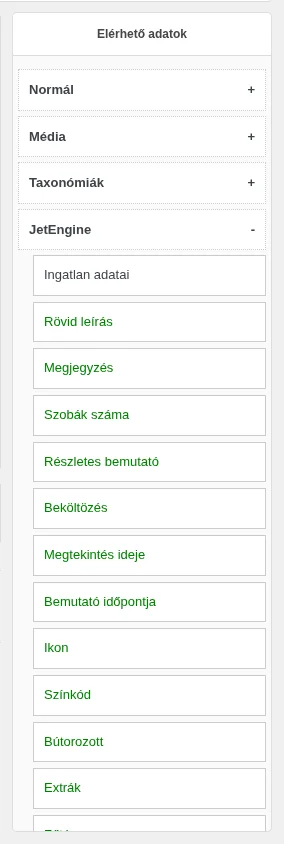
A képen a JetEngine szakasz látszik. A szürke sor a metabox neve (Ingatlan adatai), alatta zölddel a mezők, amelyeket áthúzhatsz.
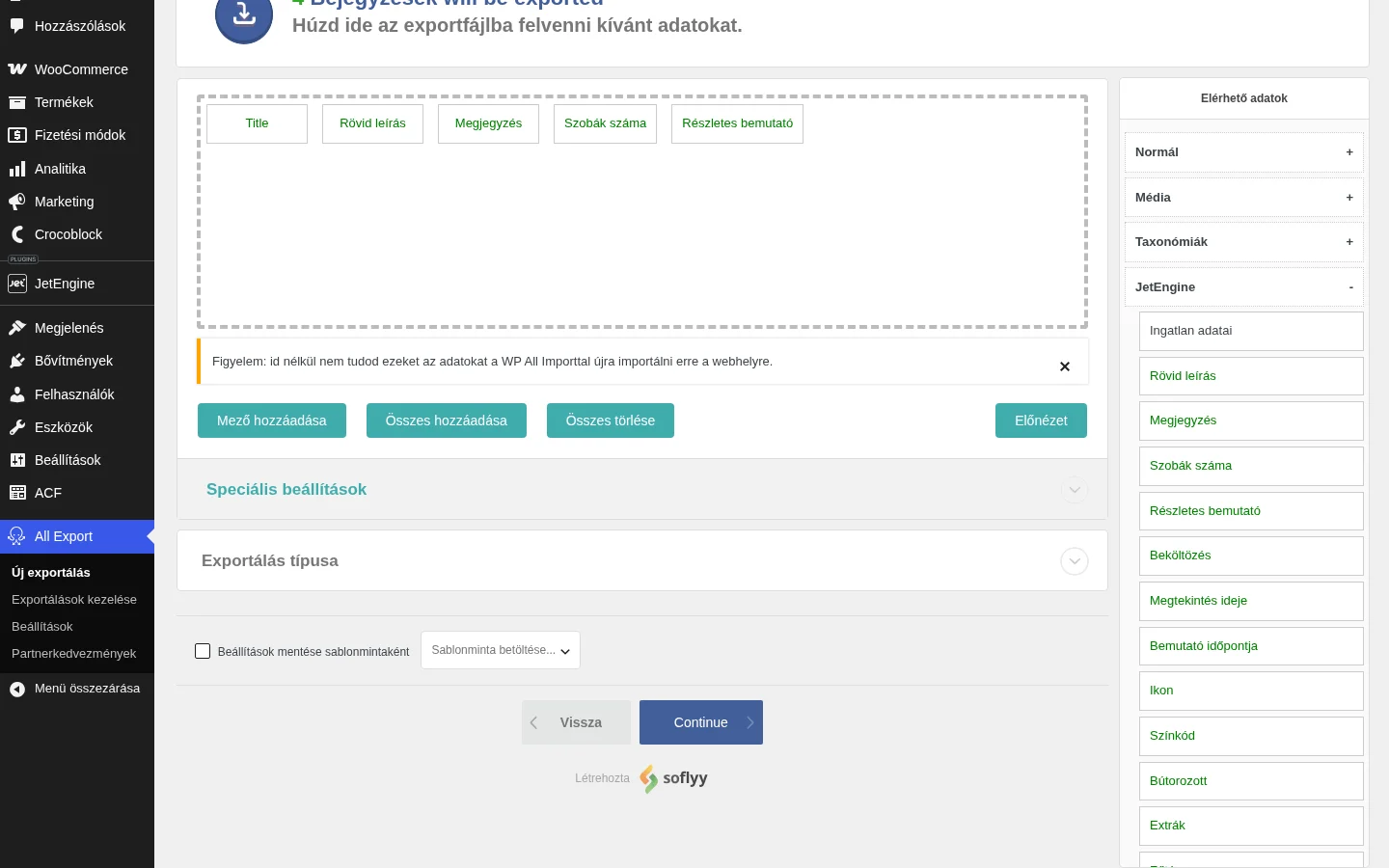
A bal oldali területen a kiválasztott oszlopok láthatók. Az Előnézet gombbal megnézheted, milyen lesz a fájl.
A Continue gomb után megnyíló oldalon két szakasz érdekes:
- Haladó beállítások: itt dönthetsz arról, hogy az export csak az eddig még soha nem exportált rekordokat vigye-e ki, minden futásnál új fájlt hozzon-e létre, és más hasonló szabályokról.
- Ütemezési beállítások: itt időzítheted, hogy az export magától lefusson.
Egy egyszerű exportnál hagyd az alapértékeket.
Mely mezőtípusok exportálhatók?
Szekció neve “Mely mezőtípusok exportálhatók?”| Kategória | Mezőtípusok | Fejezet |
|---|---|---|
| Szöveges | Text, Textarea, Number, WYSIWYG | Szöveges mezők |
| Választó | Date, Time, Datetime, Icon Picker, Color Picker | Dátum-, idő-, ikon- és színválasztó mezők |
| Jelölő | Switcher, Checkbox, Radio, Select | Jelölő és legördülő mezők |
| Tartalom | Media, Gallery | Média és galéria mezők |
| Ismétlődő | Repeater | Ismétlődő (Repeater) mezők |
A JetEngine HTML típusú mezője csak magyarázó szöveget jelenít meg a szerkesztőben, adatot nem tárol. Az exportbővítmény ezért nem kínálja fel az Elérhető adatok között, ahogy az elválasztókat sem.
Hasznos tudnivalók
Szekció neve “Hasznos tudnivalók”A metaboxok definíciójának átvitele (nem az adatokét)
Szekció neve “A metaboxok definíciójának átvitele (nem az adatokét)”Az export a mezők tényleges adatát viszi ki. Ha magukat a beállításokat (bejegyzéstípusok, taxonómiák, metaboxok, kapcsolatok, beállítási oldalak, szószedetek, lekérdezések és listaelemek) szeretnéd átvinni egy másik webhelyre, használd a JetEngine Kinézetkezelő oldalát: ott van a Skin importálása és a Skin exportálása művelet. A Skin exportálása a konfigurációt viszi ki az egyik webhelyről, a másikon pedig be lehet importálni. Ha a mezők már léteznek a céloldalon, az adataikat a WP All Exporttal és a WP All Importtal viheted át.
Tömeges szerkesztés
Szekció neve “Tömeges szerkesztés”A JetEngine mezők adatait így szerkesztheted tömegesen:
- Hozz létre egy exportot a kívánt JetEngine mezőkkel.
- Töltsd le a fájlt, és módosítsd az adatokat egy táblázatkezelőben.
- A módosított fájlt importáld vissza a WP All Importtal.
Az exportált adat módosítása PHP-val
Szekció neve “Az exportált adat módosítása PHP-val”Exportálás közben PHP-függvényekkel átalakíthatod az adatot: használhatsz natív PHP-függvényeket és saját függvényeket is. A módszert az Egyéni mezők exportálása fejezet írja le.
JetEngine és ACF
Szekció neve “JetEngine és ACF”A JetEngine az Elementorhoz igazodik: kód nélkül hozhatsz létre vele egyéni bejegyzéstípusokat, taxonómiákat és metaboxokat. Az ACF a szerkesztőképernyők egyéni mezőihez ad erős támogatást, és a fejlesztők kedvelik. A mezők kialakítása az ACF-nél további eszközöket vagy kompatibilis oldalszerkesztőt igényelhet. A WP All Import mindkettőt támogatja a saját bővítményén keresztül, az exportnál pedig az ACF-ről az ACF-mezők exportálása fejezet szól.
Gyakori kérdések
Szekció neve “Gyakori kérdések”Módosíthatom az exportált adatot kóddal?
Szekció neve “Módosíthatom az exportált adatot kóddal?”Igen. Az exportálás közben egyéni PHP-kóddal alakíthatod az adatot, a módját az Egyéni mezők exportálása fejezet mutatja.
Minden JetEngine mező támogatott?
Szekció neve “Minden JetEngine mező támogatott?”Az exportbővítmény a JetEngine mezőtípusait támogatja, kivéve a csak megjelenítésre szolgáló HTML mezőt és az elválasztókat. A megfelelő exporthoz a WP All Export Pro és a JetEngine exportbővítmény is kell.
Hogyan importálhatom a JetEngine mezőket?
Szekció neve “Hogyan importálhatom a JetEngine mezőket?”- Az All Import → Új importálás oldalon töltsd fel az importfájlt, és válaszd ki azt a bejegyzéstípust, amelyhez a JetEngine mezők tartoznak.
- Az importsablonban rendeld a bejövő adatokat a JetEngine mezőkhöz.
- Futtasd az importot.
Az importhoz a WP All Import és a JetEngine importbővítmény kell.
Készült: