

 Magyarmagyar
WooCommerce-adatok exportálása: áttekintés
Hogyan exportálsz WooCommerce-rendeléseket, termékeket, vásárlókat, kuponokat és értékeléseket CSV-, Excel- vagy XML-fájlba, és mit kell tudni a szűrésről, a PHP-függvényekről és az ütemezésről.
A WP All Export a WooCommerce összes adattípusát ki tudja exportálni CSV-, Excel- és XML-fájlba, vagy Google Sheetsbe (Zapier közvetítésével). A menete minden típusnál ugyanaz, csak az Elérhető adatok lista mezői különböznek.
Mire van szükség hozzá
Szekció neve “Mire van szükség hozzá”A WooCommerce-adatok exportálásához a WP All Export mellett a WooCommerce Export Add-On kiegészítőnek is aktívnak kell lennie. Ha hiányzik, az Új exportálás oldalon a WooCommerce-típus kiválasztása után piros figyelmeztetés jelenik meg, és az Exportfájl testreszabása gomb nem érhető el.
A WooCommerce-vásárlók exportjához ezen felül a User Export Add-On Pro kiegészítő is kell.
Mit exportálhatsz
Szekció neve “Mit exportálhatsz”Az All Export → Új exportálás oldalon az Adott bejegyzéstípus listában ezek a WooCommerce-típusok szerepelnek:
| Típus a listában | Részletes leírás |
|---|---|
| WooCommerce-rendelések | Rendelések exportálása |
| WooCommerce-termékek | Termékek exportálása, változó termékek, termékek képekkel, Google Merchant Center hírcsatorna |
| WooCommerce-vásárlók | Vásárlók exportálása |
| WooCommerce-kuponok | Kuponok exportálása |
| WooCommerce értékelések | Értékelések exportálása |
Minden WooCommerce-adatot ki tudsz exportálni: az összes terméket vagy szűrővel csak néhányat, a rendeléseket, a vásárlók listáját, a termékek értékeléseit és a boltban lévő kuponokat is.
Az exportálás négy lépése
Szekció neve “Az exportálás négy lépése”Példaként rendeléseket exportálunk.
1. Új exportálás létrehozása
Szekció neve “1. Új exportálás létrehozása”- Nyisd meg: All Export → Új exportálás.
- Az Adott bejegyzéstípus listából válaszd a WooCommerce-rendelések típust.
- Kattints az Exportfájl testreszabása gombra.
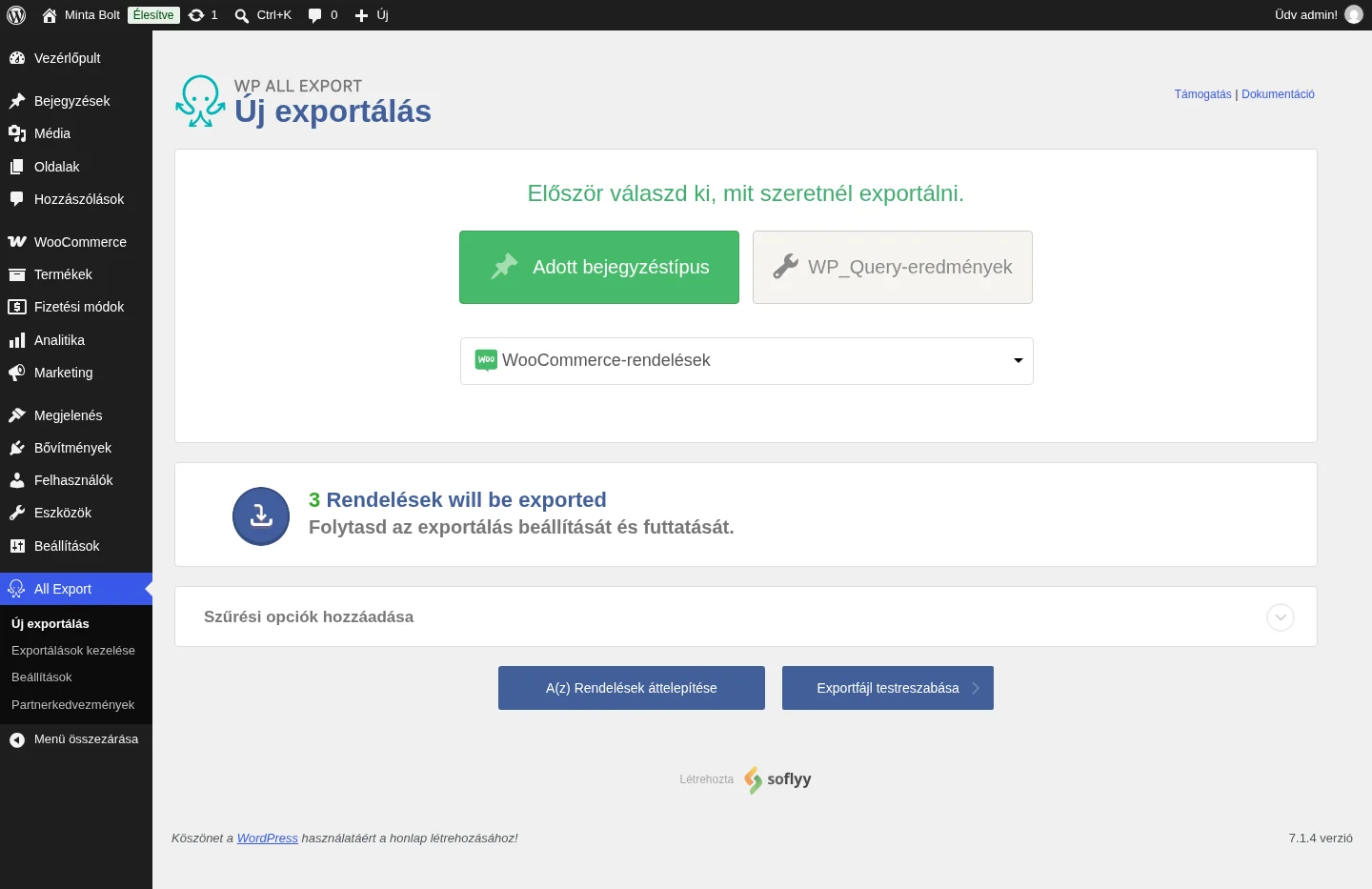
Az oldal kiírja, hány rendelés kerül az exportba. Ha nem mindet szeretnéd, a Szűrési opciók hozzáadása részben szűrőt adhatsz meg (lásd lejjebb).
2. Az oszlopok összeállítása
Szekció neve “2. Az oszlopok összeállítása”A Húzás és ejtés oldalon a jobb oldali Elérhető adatok listából húzd át a kívánt mezőket a bal oldali oszlopterületre. Oszlopot úgy törölsz, hogy kihúzod a területről, és az oldal egy másik részére ejted.
A rendelésmezők csoportjai: Order, Vásárló, Items, Taxes & Shipping, Fees & Discounts, Megjegyzések, Refunds, Egyéni mezők és Egyéb. Az alapvető rendelésadatok az Order csoportban vannak (például az azonosító, a dátum, a státusz és a végösszeg), a vásárló adatai a Vásárló csoportban, a megrendelt termékek az Items csoportban. A mezők részletes leírása a rendelések fejezetben van.
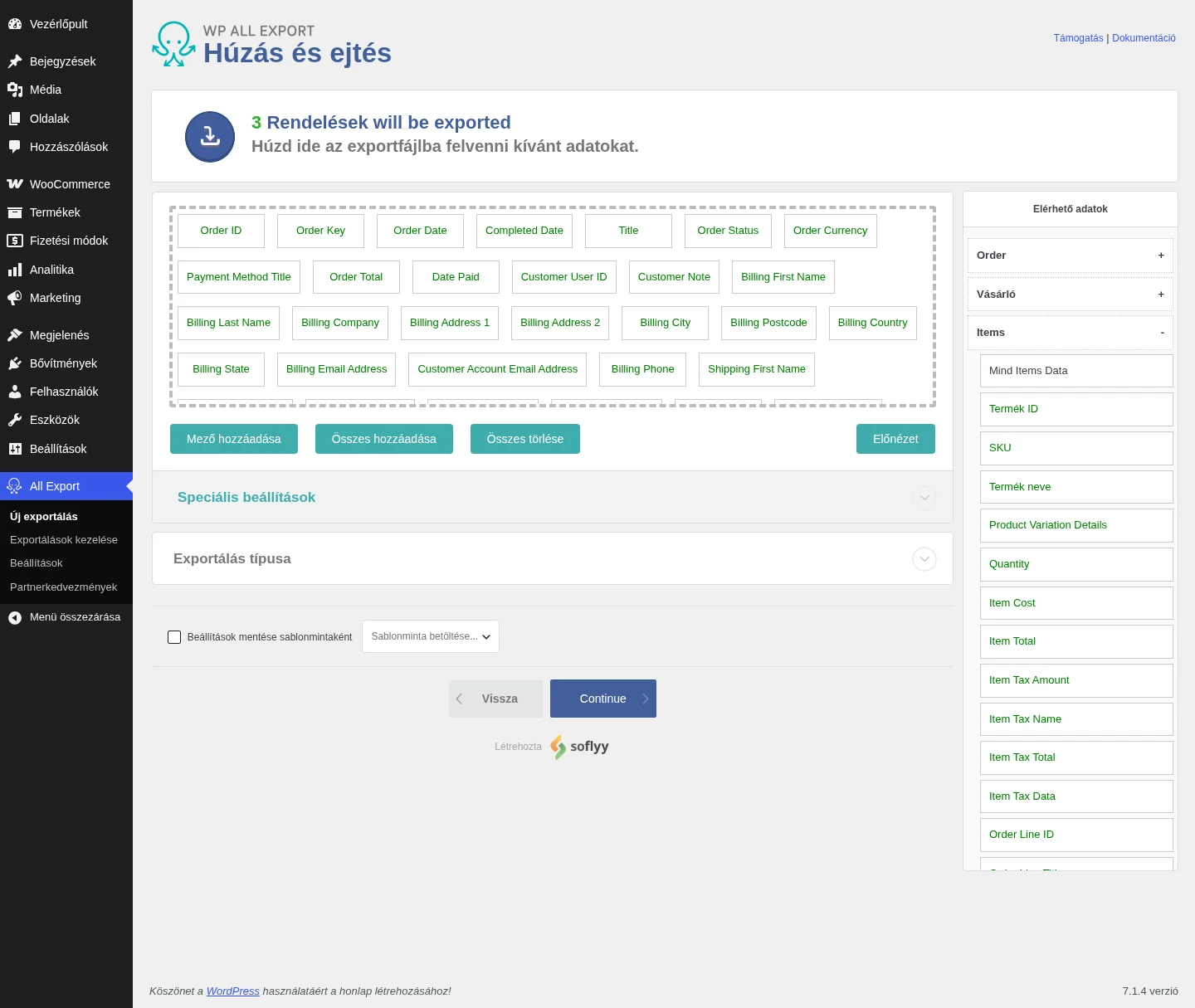
Az oldalon a Mező hozzáadása, az Összes hozzáadása, az Összes törlése és az Előnézet gombokkal gyorsabban dolgozhatsz. Ha kész vagy, kattints a Continue gombra.
3. Az exportbeállítások
Szekció neve “3. Az exportbeállítások”A következő oldalon a Speciális beállítások és az Ütemezési beállítások részt találod. Első alkalommal hagyd az alapértékeket, és kattints a Megerősítés és exportálás futtatása gombra.
4. A fájl letöltése
Szekció neve “4. A fájl letöltése”Az export végén a Letöltés fülön a Kattints a letöltéshez résznél két gombot látsz: a kiválasztott formátum gombját (alapból CSV) és a Csomag gombot. A csomag egy zip, amelyben az exportfájl mellett egy WP All Import sablon is van, amellyel az adatot másik webhelyre költöztetheted.
Szűrés
Szekció neve “Szűrés”A WooCommerce-exportok szűrhetők minden mező szerint, amelyet a WP All Export az adott típusnál felismer. Az Új exportálás oldalon nyisd le a Szűrési opciók hozzáadása részt, és add meg az Elem, a Szabály és az Érték mezőt, majd kattints a Szabály hozzáadása gombra.
Dátumoknál természetes nyelvű értékeket is megadhatsz. Például rendeléseknél az Order Date elem, az újabb, mint szabály és a yesterday érték a tegnap óta leadott rendeléseket exportálja. A szűrők kombinálhatók. A szűrésről általában az Exportált adatok szűrése fejezetben olvashatsz.
Ha az exportált adat hibásnak tűnik
Szekció neve “Ha az exportált adat hibásnak tűnik”Ha egy WooCommerce-adat nem a várt módon kerül az exportba, hasonlítsd össze az adatbázisban lévő értéket az exportfájlban lévővel. Ha egyeznek, az export helyes, a hiba az adatban vagy a beállításban van. Ha nem egyeznek, és nem találod az okot, érdemes a problémát egy tesztkörnyezetben (staging) megismételni, és azt megmutatni a bővítmény ügyfélszolgálatának.
Szerializált tömbök olvashatóvá tétele PHP-függvénnyel
Szekció neve “Szerializált tömbök olvashatóvá tétele PHP-függvénnyel”Egyes WooCommerce-mezők szerializált tömbként érkeznek, például így:
a:2:{i:0;s:12:"Sample array";i:1;a:2:{i:0;s:5:"Apple";i:1;s:6:"Orange";}}Ezt egy saját PHP-függvénnyel olvasható szöveggé alakíthatod:
function unserialize_and_output($serialized_data) { $output = ''; $data = unserialize($serialized_data); foreach ($data as $value) { if (is_array($value)) { $output .= implode(", ", $value) . "," . PHP_EOL; } else { $output .= $value . "," . PHP_EOL; } } return $output;}A függvényt az Exportmező szerkesztése ablakban adhatod meg: az oszlop értéke a függvényen keresztül kerül az exportfájlba. A fenti példa kimenete:
Sample array,Apple, Orange,Az exportált adatot bármely PHP-függvényen átengedheted, ha az Exportmező szerkesztése ablakban megadod a függvény nevét.
Gyakori kérdések
Szekció neve “Gyakori kérdések”Hogyan exportálok vásárlókat CSV-be? Az All Export → Új exportálás oldalon válaszd a WooCommerce-vásárlók típust, kattints az Exportfájl testreszabása gombra, állítsd össze az oszlopokat, futtasd az exportot, és töltsd le. A CSV az alapértelmezett formátum.
Hogyan exportálok termékeket XML-be? Válaszd a WooCommerce-termékek típust, állítsd össze az oszlopokat, az Exportálás típusa panelen válaszd a Hírcsatorna lehetőséget, majd az egyszerű vagy az egyéni XML-hírcsatornát, és futtasd az exportot.
Hogyan ütemezhetem a WooCommerce-exportot? Két lehetőséged van: a külön előfizetéses automatikus ütemezési szolgáltatás, amelyet közvetlenül a bővítmény felületén állítasz be, vagy kézi ütemezés a tárhelyed cron-feladataival (például cPanelben vagy Pleskben).
Mi kell a rendelések exportjához? A WooCommerce Export Add-On a WP All Export mellett.
Készült: