

 Magyarmagyar
Termékkategóriák és termékcímkék exportálása
Hogyan exportálod a WooCommerce termékkategóriáit és termékcímkéit külön listaként, és hogyan kapod meg a termékeket kategóriával vagy címkével együtt, illetve egy adott kategóriára szűrve.
Ez a fejezet két gyakori feladatot ír le: a termékkategóriák és a termékcímkék listáját, valamint a termékek kategóriával és címkével együtt történő exportálását. Mindkettőhöz aktív WooCommerce és a WooCommerce exportkiegészítő kell a WP All Export mellett.
Termékkategóriák listája
Szekció neve “Termékkategóriák listája”A kategóriákat a Taxonómiák típussal exportálod, soronként egy kategóriával.
- Nyisd meg: All Export → Új exportálás.
- A típusválasztóban válaszd a Taxonómiák elemet.
- A második listában válaszd a Termékkategóriák elemet.
- Kattints az Exportfájl testreszabása gombra.
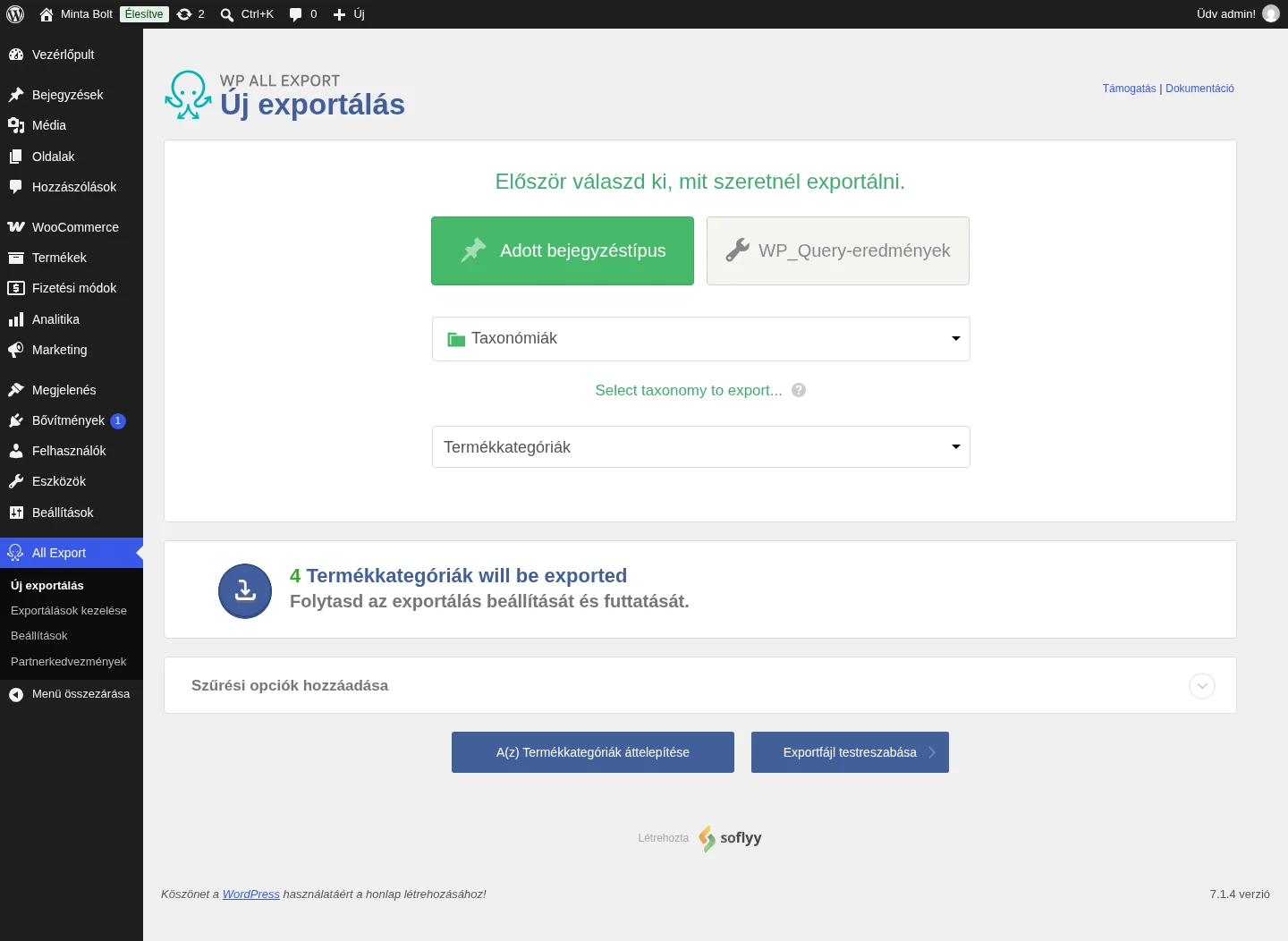
A képen a kiválasztott taxonómia alatt látszik, hány termékkategória exportálható.
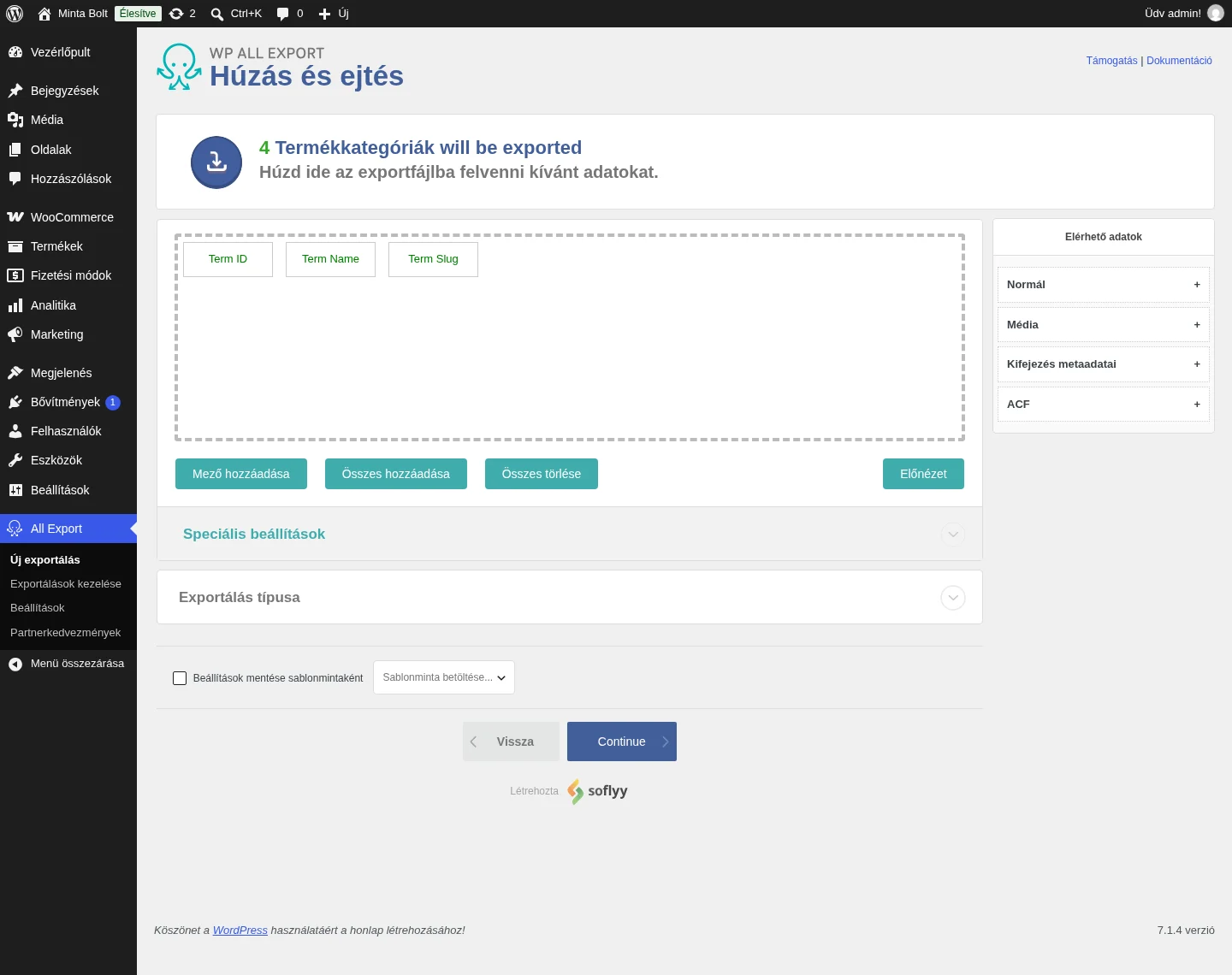
- A Húzás és ejtés oldalon a jobb oldali Elérhető adatok listából húzd az oszlopterületre a kívánt mezőket. Alapból a Term ID, a Term Name és a Term Slug oszlop már ott van.
A kategóriák mezői a Normál csoportban vannak:
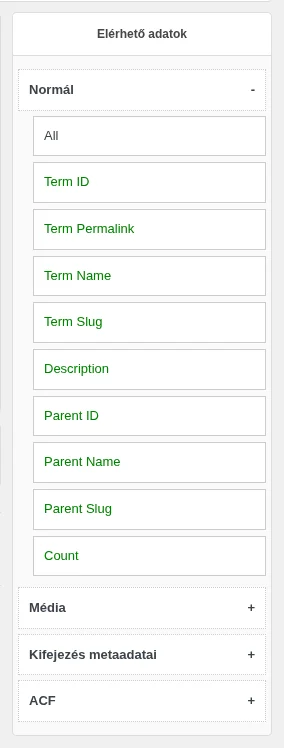
- Ha vannak alkategóriáid, húzd be a Parent ID, a Parent Name és a Parent Slug oszlopot is. Ezek írják le a hierarchiát: az alkategória sorában a szülő kategória azonosítója, neve és slugja áll, a legfelső szintű kategóriáknál a szülő azonosítója 0, a neve és a slugja üres.
- Az Előnézet gombbal ellenőrizheted az eredményt.
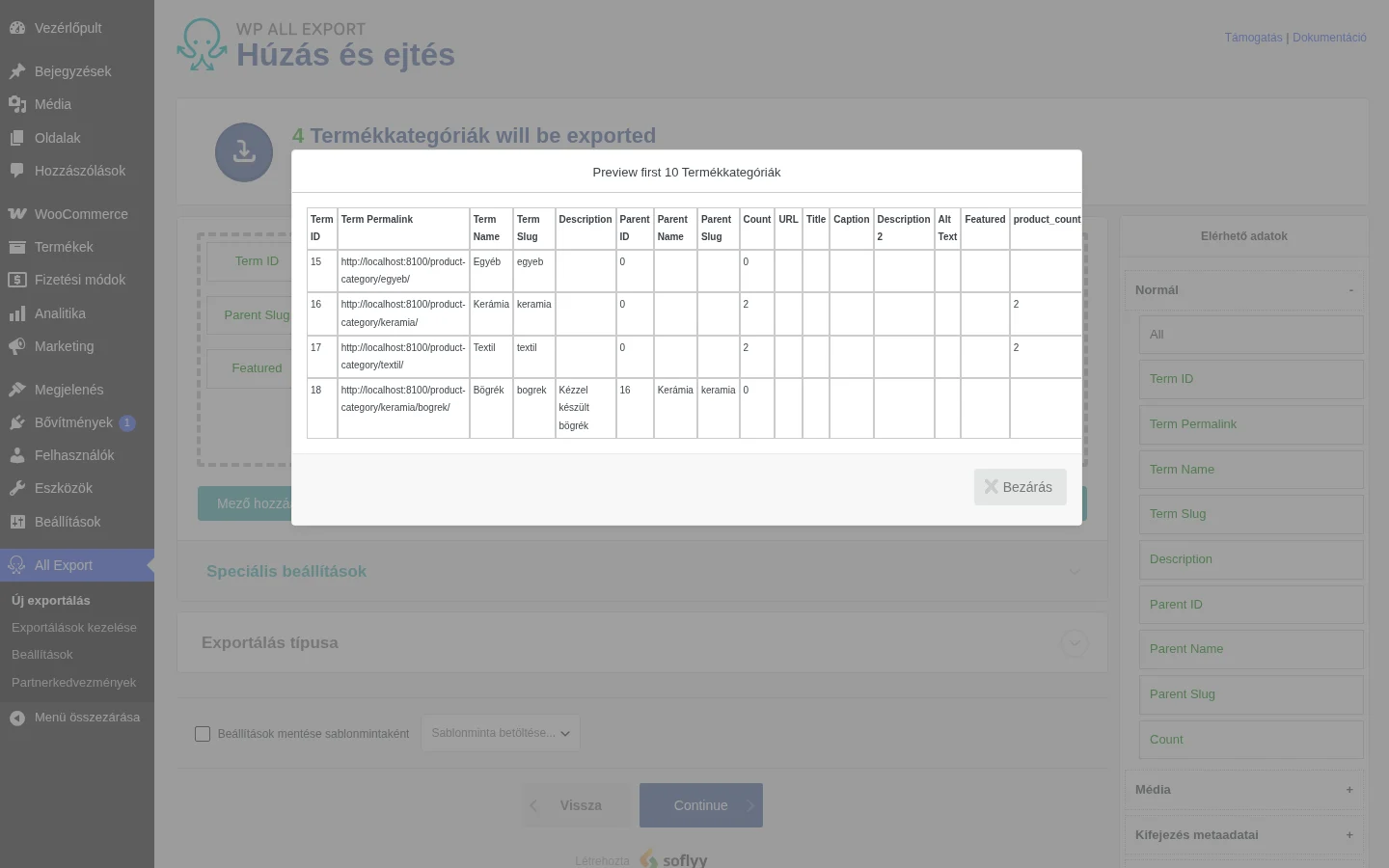
A képen a „Bögrék” alkategória sorában a szülő azonosítója 16, neve „Kerámia”, slugja „keramia”.
- Kattints a Continue gombra, állítsd be az exportot (kezdéskor hagyhatod az alapértékeket), majd futtasd az exportot, és töltsd le a fájlt.
Termékcímkék listája
Szekció neve “Termékcímkék listája”A címkék menete ugyanez, csak a második listában a Termék címkék taxonómiát választod.
- Nyisd meg: All Export → Új exportálás.
- Válaszd a Taxonómiák típust, majd a Termék címkék elemet.
- Kattints az Exportfájl testreszabása gombra.
- A Húzás és ejtés oldalon válaszd ki az oszlopokat a Normál csoportból.
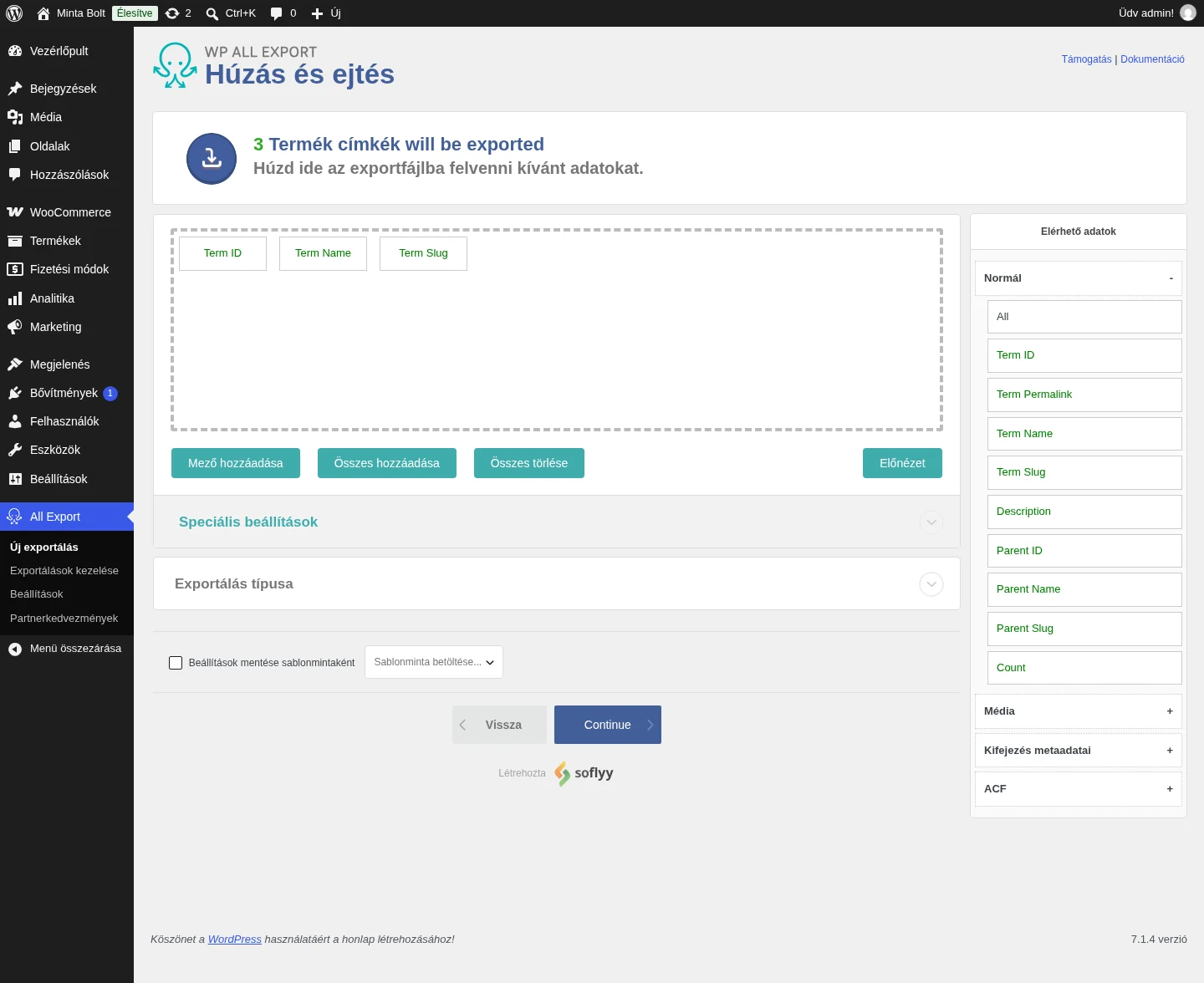
A címkéknek nincs hierarchiájuk, ezért a Parent ID, a Parent Name és a Parent Slug mezőre nincs szükség, bár a lista felkínálja őket. A Count oszlop azt mutatja, hány termékhez tartozik a címke.
- Állítsd be az exportot, futtasd, és töltsd le a fájlt.
Termékek exportálása kategóriákkal és címkékkel
Szekció neve “Termékek exportálása kategóriákkal és címkékkel”Ha a termékek sorában szeretnéd látni a kategóriát vagy a címkét:
- Hozz létre új exportot a WooCommerce-termékek típussal.
- A Húzás és ejtés oldalon nyisd ki az Elérhető adatok Taxonómiák csoportját.
- Húzd be a Termékkategóriák és a Termék címkék mezőt.
A termékek exportálásának részleteit a WooCommerce-termékek exportálása, a taxonómiák és a termékek közös exportját a Bejegyzések exportálása a taxonómiáikkal fejezet írja le.
Egy adott kategória vagy címke termékei
Szekció neve “Egy adott kategória vagy címke termékei”Ha csak egy kategória (vagy címke) termékeit szeretnéd exportálni, szűrőt adsz az exporthoz. Hozz létre egy szokásos termékexportot, majd az Új exportálás oldalon, a Szűrési opciók hozzáadása részben add meg:
| Beállítás | Kategóriánál | Címkénél |
|---|---|---|
| Elem | Termékkategóriák | Termék címkék |
| Szabály | a termékkategóriában (In Product Cat) | a termékcímkében (In Product Tag) |
| Érték | a kategória neve | a címke neve |
Kattints a Szabály hozzáadása gombra. A szűrők működéséről az Exportált adatok szűrése fejezetben olvashatsz.
Tudnivalók
Szekció neve “Tudnivalók”- A kategóriák és a címkék export-csomagját (a Csomag gombbal letölthető zip-fájlt) a WP All Importtal importálhatod másik webhelyre. A menetet a Kategóriák és címkék közvetlen exportálása fejezet írja le.
- Más típusú, általános taxonómiaexportról (például a bejegyzések kategóriáiról) a Kategóriák és címkék áttekintése szól.
Készült: