

 Magyarmagyar
WooCommerce-termékek tömeges szerkesztése
WooCommerce-termékek tömeges szerkesztése exportálással, táblázatkezelős módosítással és visszaimportálással: lépések, PHP-s alternatíva, gyakori feladatok és kérdések.
A WooCommerce-termékek tömeges szerkesztéséhez az All Export → Új exportálás oldalon exportáld a termékeket a szerkeszteni kívánt mezőkkel, módosítsd a letöltött fájlt táblázatkezelőben, majd az Importálás a WP All Importtal lehetőséggel töltsd vissza.
Mire van szükséged
Szekció neve “Mire van szükséged”A WP All Export és a WP All Import mellett a WooCommerce Export Add-On és a WooCommerce Import Add-On is aktív legyen a webhelyen.
1. Új termékexport
Szekció neve “1. Új termékexport”- Nyisd meg az All Export → Új exportálás oldalt.
- Válaszd ki a WooCommerce-termékeket.
- A Szűrési opciók hozzáadása résznél szűrhetsz, hogy mely termékeket szerkeszted. Ha nem szűrsz, kattints az Exportfájl testreszabása gombra.
2. A szerkesztendő mezők kiválasztása
Szekció neve “2. A szerkesztendő mezők kiválasztása”A Húzás és ejtés oldalon az Elérhető adatok között keresd meg a szerkeszteni kívánt mezőket, és húzd őket a bal oldali oszlopterületre. Ha például minden termék árát csökkenteni akarod, vedd fel a Regular Price mezőt (az Elérhető adatok → Product Data csoportban).
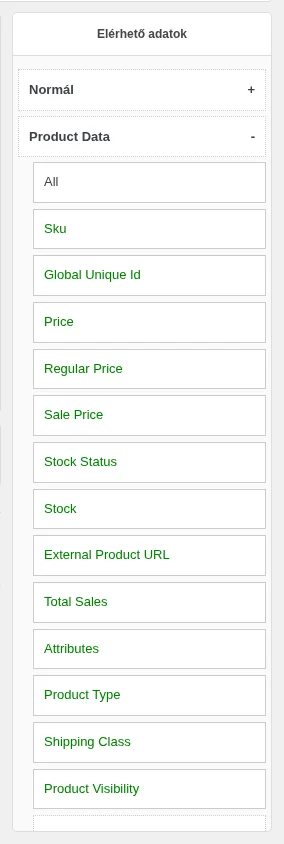
A képen a Product Data csoport mezői látszanak, köztük a Regular Price.
Kattints a Continue gombra. A Beállítások exportálása oldalon az alapbeállítások megfelelnek; ha egy beállítás célja nem világos, a mellette lévő súgóikon magyarázatot ad. A Megerősítés és exportálás futtatása gombbal futtasd az exportot.
3. Szerkesztés táblázatkezelőben
Szekció neve “3. Szerkesztés táblázatkezelőben”Az export végén a Megerősítés és futtatás oldalon töltsd le a fájlt: a Letöltés lapon a CSV gombbal (XML- vagy Excel-exportnál a gomb felirata ennek megfelelő). Nyisd meg Excelben, Numbersben vagy Google Táblázatokban. A táblázatkezelőben a keresés és csere, a másolás és a képletek gyors tömeges módosítást tesznek lehetővé.
Mentéskor ugyanazt a fájltípust használd, és pontosan tartsd meg a szerkezetet. CSV-nél például maradjon vessző az elválasztó, és az oszlopfejlécek ne változzanak.
4. A módosított fájl importálása
Szekció neve “4. A módosított fájl importálása”- Ha még a Megerősítés és futtatás oldalon vagy, válaszd az Exportálás, szerkesztés, importálás lapot, és kattints az Importálás a WP All Importtal gombra.
- Ha már elhagytad az oldalt, nyisd meg az All Export → Exportálások kezelése oldalt, keresd meg az exportot, és indítsd onnan az importot.
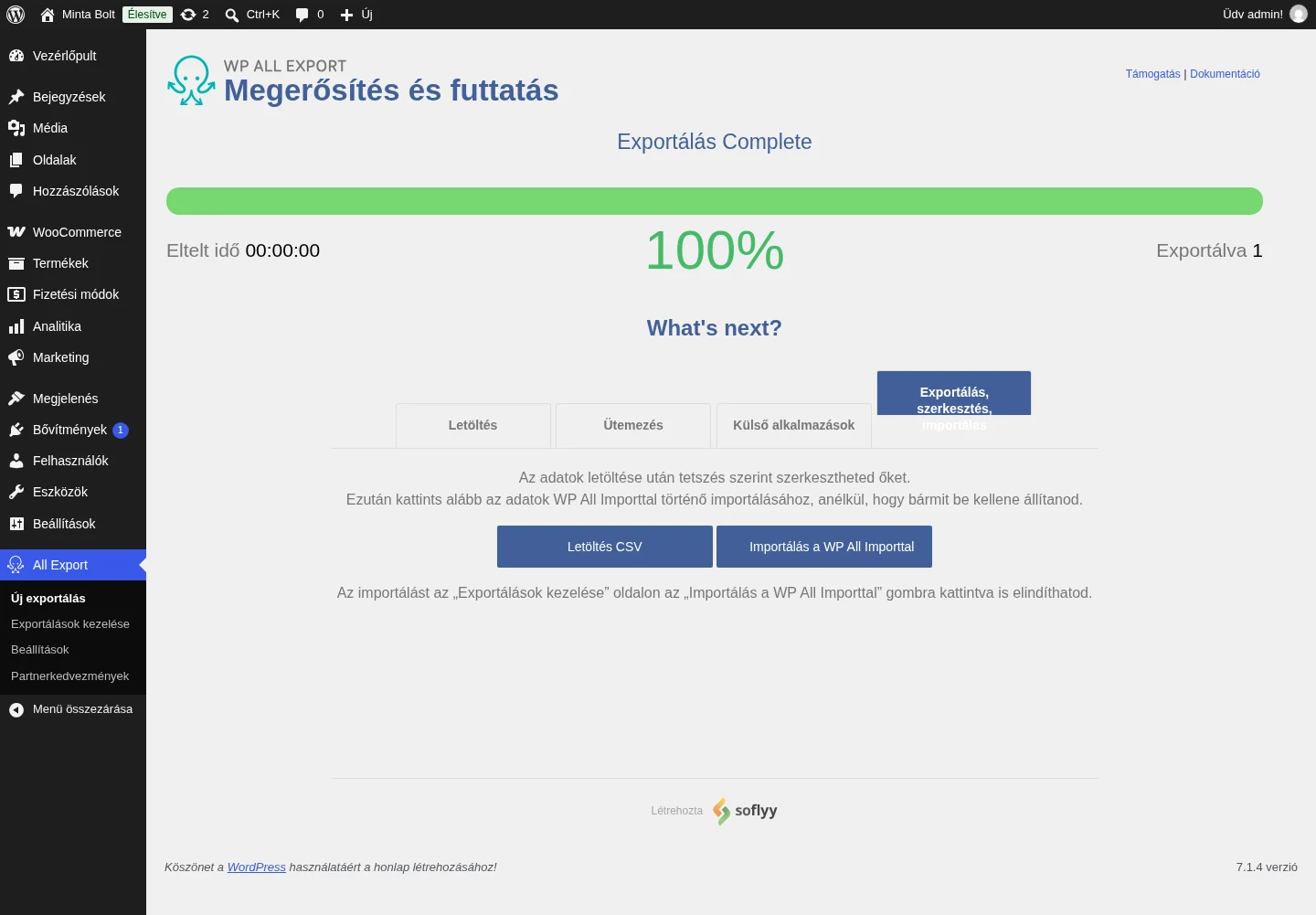
A képen az import indító gombja látható.
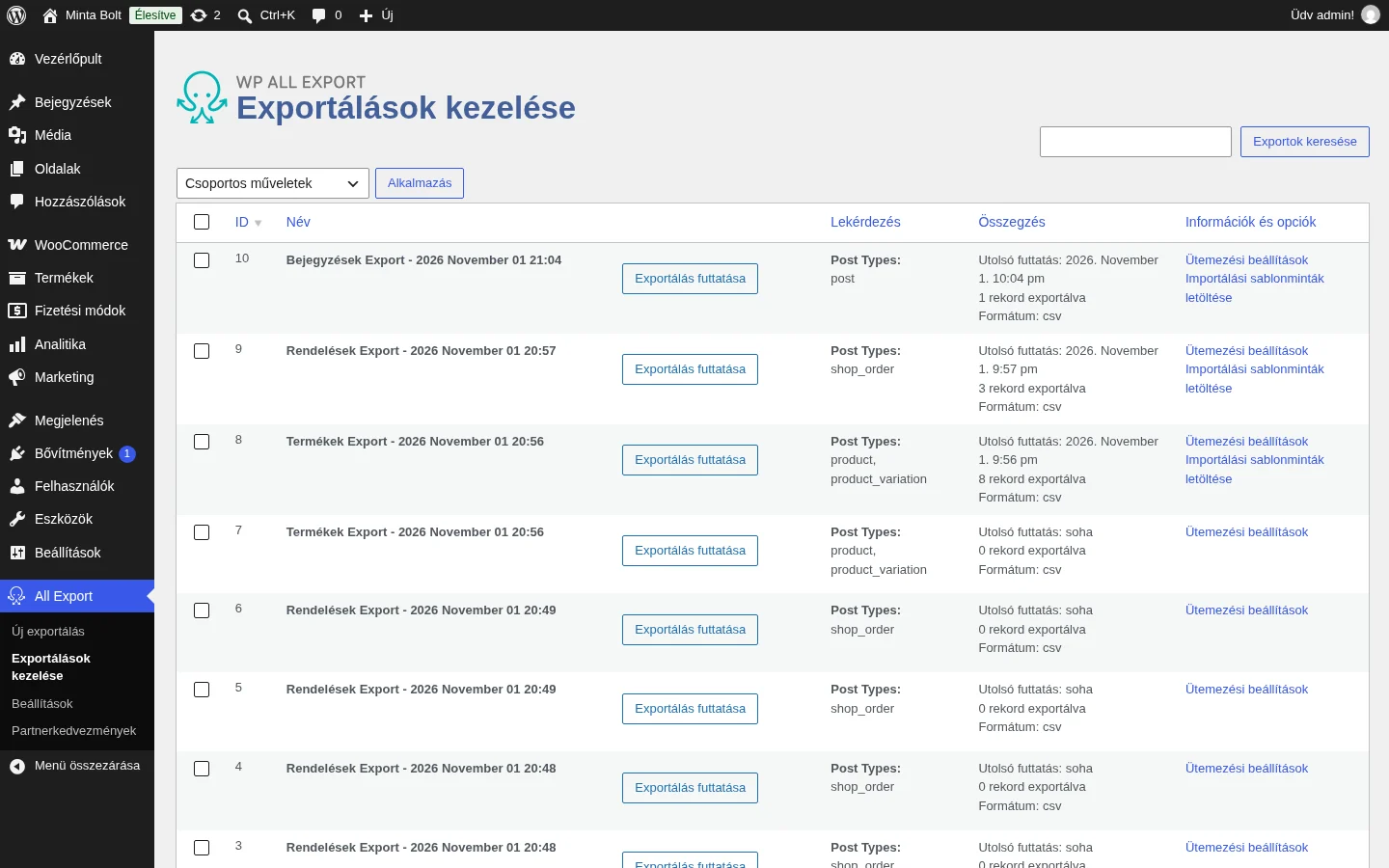
A listában a megfelelő exportot kikeresve ugyanezt az importot onnan is elindíthatod.
Az új import oldalon töltsd fel a módosított fájlt. Az import maga összekapcsolja a fájl sorait a korábban exportált termékekkel.
- Töltsd fel a fájlt, majd lépj a 2. lépésre (Continue to Step 2).
- A mezőleképezésnél az összes hozzárendelés már be van állítva. Görgess az oldal aljára, és lépj a 4. lépésre (Continue to Step 4).
- Az importbeállításoknál nincs teendő, kattints a Continue gombra.
- A Confirm & Run oldalon nézd át az összegzést, és kattints a Confirm & Run Import gombra.
- A végén megjelenik az Import Complete szakasz a módosítások naplójával.
Ellenőrizd a módosított termékeket.
Haladó témák
Szekció neve “Haladó témák”„There’s a problem with your import file” hiba
Szekció neve “„There’s a problem with your import file” hiba”A tömeges szerkesztéshez bizonyos oszlopoknak szerepelniük kell a fájlban, hogy az importbővítmény fel tudja ismerni a termékeket. Ha hiányoznak, vagy megváltoztattad a szerkezetet, hibaüzenetet kapsz. Ellenőrizd, hogy az oszlopnevek és a szerkezet megegyeznek az exportáltal, és ne töröld vagy módosítsd az oszlopokat. Ha nem találod a hibát, tölts le friss példányt az exportból, és szerkeszd újra.
PHP-függvény a módosításhoz
Szekció neve “PHP-függvény a módosításhoz”A módosítást közvetlenül az importban is elvégezheted egyéni PHP-függvénnyel, a fájl kézi szerkesztése nélkül. Például az árakat felárképző függvénnyel emelheted, minimum- és maximumkorláttal. A menet ugyanaz, mint fent, csak a táblázatkezelős lépés marad ki, és a függvényt az import mezőleképezésében alkalmazod. Bonyolultabb feladatokra ugyanez az elv használható.
Hiányzik az „Importálás a WP All Importtal” gomb vagy az „Exportálás, szerkesztés, importálás” lap
Szekció neve “Hiányzik az „Importálás a WP All Importtal” gomb vagy az „Exportálás, szerkesztés, importálás” lap”Az importhoz szükséges kötelező mezők nincsenek az exportban. Az All Export → Exportálások kezelése → Sablon szerkesztése oldalon figyelmeztetés jelzi, ha hiányzik valamelyik. Vedd fel őket az exportba, és futtasd újra.
Gyakori feladatok
Szekció neve “Gyakori feladatok”Termékleírás szerkesztése
Szekció neve “Termékleírás szerkesztése”Az exportba vedd fel a Title és a Content mezőt. Szerkeszd a táblázatban, majd importáld vissza.
Rövid leírás szerkesztése
Szekció neve “Rövid leírás szerkesztése”Vedd fel az Elérhető adatok → Normál → Short Description mezőt, szerkeszd a fájlban, és importáld vissza.
Termékkategóriák szerkesztése
Szekció neve “Termékkategóriák szerkesztése”- Hozz létre WooCommerce-termékexportot, benne a módosítandó kategóriákkal.
- Töltsd le, és szerkeszd a kategóriákat.
- Importáld vissza a termékeket.
- Ellenőrizd az eredményt.
A kategóriák exportálását a Termékkategóriák és termékcímkék exportálása fejezet írja le.
Változatok szerkesztése
Szekció neve “Változatok szerkesztése”Exportálj olyan fájlba, amelyben a változatok minden mezője szerepel, szerkeszd táblázatkezelőben, majd importáld vissza. Lásd a Termékváltozatok tömeges szerkesztése fejezetet.
Attribútumok szerkesztése
Szekció neve “Attribútumok szerkesztése”Az exportba vedd fel az Elérhető adatok → Product Data → Attributes mezőt és/vagy a hozzá tartozó almezőket. Szerkeszd a fájlban, és importáld vissza. Az attribútumok exportjáról lásd az attribútumok listája fejezetet.
Egyéni attribútum helyes párosítása
Szekció neve “Egyéni attribútum helyes párosítása”Egyéni attribútum frissítésekor az importban meg kell adni az egyéni attribútum nevét (a szülő szintű attribútumhoz való párosításhoz) és a slugját (a változat szintű párosításhoz). Ha például az attribútum neve „$ / LB”, a slugja pedig „lb”, mindkét adat frissítését kérd az importban a Choose which data to update → Attributes résznél.
Termékcímkék szerkesztése
Szekció neve “Termékcímkék szerkesztése”Az export típusának válaszd a taxonómiákat, altípusnak a termékcímkéket. Vedd fel a szerkeszteni kívánt címkemezőket, exportálj, szerkeszd a fájlt, és importáld vissza. Lásd a Termékkategóriák és termékcímkék exportálása fejezetet.
Több ezer termék szerkesztése
Szekció neve “Több ezer termék szerkesztése”Az export és az import kötegekben dolgozik, ezért tetszőleges számú terméket szerkeszthetsz, anélkül hogy a szerver túlterhelődne.
Termékek exportálása
Szekció neve “Termékek exportálása”- All Export → Új exportálás.
- Válaszd a WooCommerce-termékeket.
- A húzás és ejtés felületen válaszd ki az oszlopokat.
- Futtasd az exportot.
- Töltsd le a fájlt.
A részleteket a WooCommerce-termékek exportálása fejezet írja le.
Termékek tömeges importálása
Szekció neve “Termékek tömeges importálása”A WP All Importban az új import oldalán töltsd fel a CSV-, Excel-, Google Táblázatok- vagy XML-fájlt (URL-ről, FTP-ről vagy SFTP-ről is betöltheted), válaszd import típusnak a WooCommerce-termékeket, húzással rendeld hozzá az oszlopokat a WooCommerce-mezőkhöz, és futtasd az importot. Egy futásban kezelhetők az egyszerű, változó, csoportosított, külső, előfizetéses és letölthető termékek, az egyéni mezők és a termékképek is.
Termékek költöztetése másik webhelyre
Szekció neve “Termékek költöztetése másik webhelyre”- Exportáld a termékeket, de a sima adatfájl helyett a Csomag gombbal töltsd le a csomagot (a bundle tartalmazza az import utasításait is).
- A célwebhelyen importáld a csomagot: a WP All Import az importbeállításokat a csomagból maga állítja be.
- Futtasd az importot.
- Nézd át az importált termékeket.
A részleteket a WooCommerce-termékek költöztetése fejezet írja le.
Készült: