

 Magyarmagyar
Exportálás CSV-, Excel- és XML-fájlba, Google Sheetsbe
Áttekintés a választható exportfájl-típusokról: CSV, Excel, egyszerű és egyéni XML, valamint a Google Sheets elérése.
A WP All Export a WordPress-adatokat CSV-, Excel-, XML-fájlba exportálja, a Google Sheetsbe pedig egy közvetett úton juttatja el. Mindegyik típus úgy állítható be, hogy a fájl szerkezete megfeleljen annak a rendszernek, amelyik majd feldolgozza.
A négy fő változat
Szekció neve “A négy fő változat”| Fájltípus | Mire jó | Hol választod |
|---|---|---|
| CSV-fájl | A legáltalánosabb táblázatformátum, bármilyen szövegszerkesztőben és táblázatkezelőben megnyílik. Ez az alapértelmezett. | Táblázat |
| Excel-fájl (XLS) és Excel-fájl (XLSX) | Kifejezetten Excelnek szánt fájl, az adat nem sima szövegként van tárolva. | Táblázat |
| Egyszerű XML-hírcsatorna | Húzással és ejtéssel összeállított XML, amelynek szerkezetét nem kell kézzel írnod. | Hírcsatorna |
| Egyéni XML-hírcsatorna | Kézzel megírt XML tetszőleges mélységű szerkezettel. | Hírcsatorna |
Hol választod ki a típust?
Szekció neve “Hol választod ki a típust?”A típus kiválasztása a Húzás és ejtés oldalon van, az Exportálás típusa blokkban. Ide úgy jutsz el, hogy az All Export → Új exportálás oldalon kiválasztod az exportálandó adat típusát (például Bejegyzések), majd az Exportfájl testreszabása gombra kattintasz.
A blokkban két nagy gomb van:
- Táblázat: alatta legördülő lista, benne CSV-fájl, Excel-fájl (XLS) és Excel-fájl (XLSX).
- Hírcsatorna: alatta legördülő lista, benne Egyszerű XML-hírcsatorna és Egyéni XML-hírcsatorna.
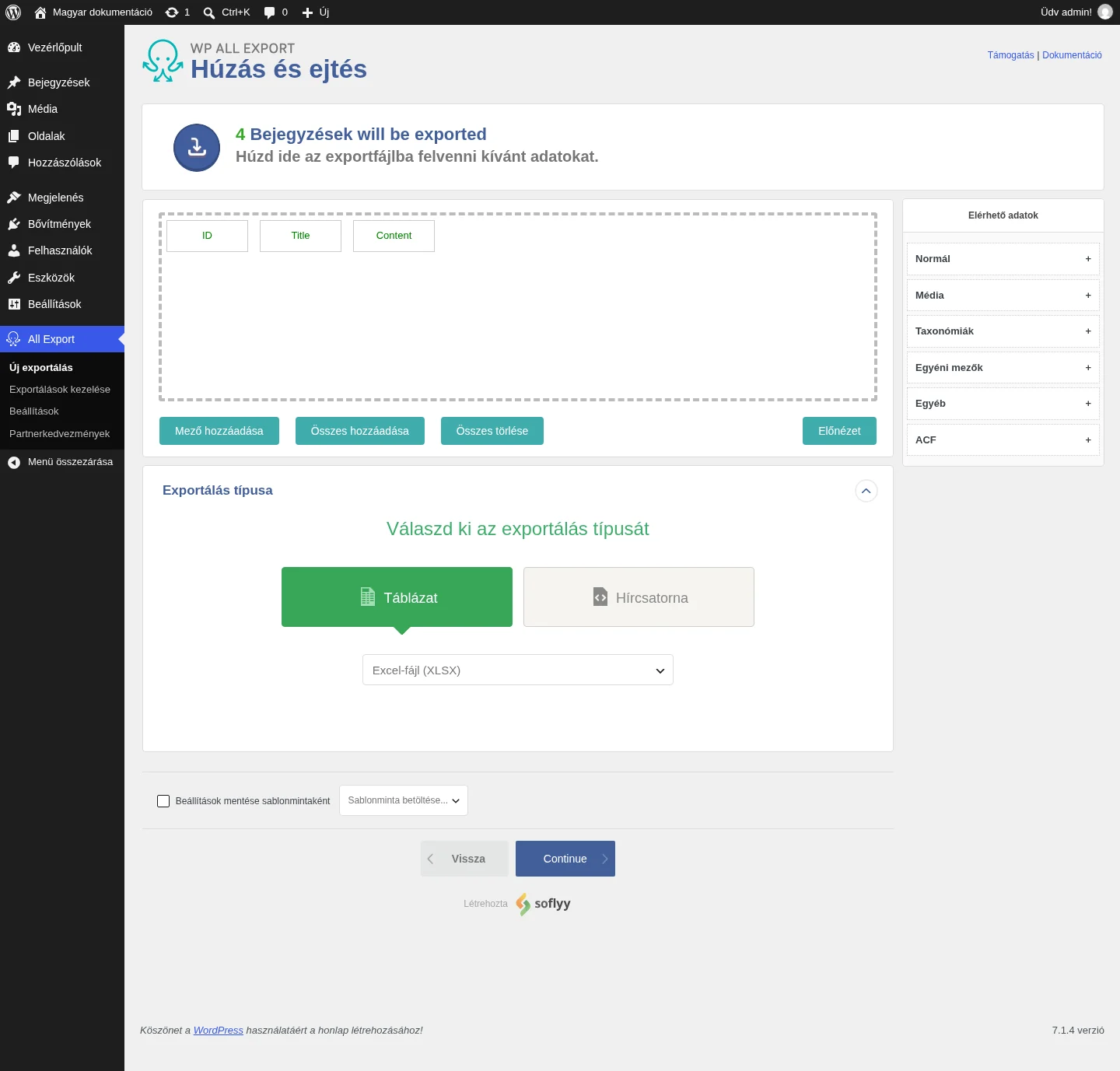
A képen a Táblázat gomb aktív, és a lista az Excel-fájl (XLSX) értéken áll. A választás az exportálás futtatásáig módosítható, és a mentett sablonmintával együtt megmarad.
Közös tudnivalók
Szekció neve “Közös tudnivalók”- Oszlopok és elemek. A CSV- és Excel-fájlban minden rekord egy sor, minden exportált mező egy oszlop. Az oszlopok sorrendjét húzással, nevüket a mezőre kattintva módosíthatod. Az egyszerű XML-nél ugyanez az elemekre igaz.
- Több oszlop egybevonása, PHP-függvény. Az oszlopokat egybe lehet vonni, az értékeket PHP-függvényen át is lehet engedni. Az elválasztót megváltoztatva akár TSV-fájlt is készíthetsz.
- Google Sheets. Közvetlen Google Sheets típus nincs. Az exportot CSV-ként készíted el, majd a Zapierrel összekötöd a Google Sheetsszel (lásd lent).
Az exportálás utáni lépések
Szekció neve “Az exportálás utáni lépések”Az exportálás végén a Megerősítés és futtatás oldalon letöltheted a fájlt, vagy a Külső alkalmazások lapon a Zapieren át továbbíthatod. A lépések részletei az Az első exportálás fejezetben vannak.
Exportálás a Google Sheetsbe
Szekció neve “Exportálás a Google Sheetsbe”- Készítsd el az exportot a megszokott módon, CSV-fájl típussal.
- Futtasd az exportot.
- A Zapierben kösd össze a WP All Exportot a Google Sheetsszel (a Külső alkalmazások lapon indulhatsz).
- A Zapier a kész exportadatot a Google Sheets táblázatába küldi.
A fejezet folytatása
Szekció neve “A fejezet folytatása”A típusok részletes beállításait külön fejezetek mutatják be:
Készült: