

 Magyarmagyar
Exportált adatok szűrése
Az exportba kerülő rekordok szűkítése szűrőszabályokkal: elem, szabály és érték, több szabály, relatív dátumok, taxonómiák és a WooCommerce-termékek láthatósága.
A szűrővel azt döntöd el, hogy az exportfájlba mely rekordok kerüljenek. Minden szűrő három részből áll: Elem, Szabály és Érték. A szűrőket a Szűrési opciók hozzáadása résznél állítod be, amely új exportnál és meglévő export szerkesztésekor is elérhető.
Például, ha csak a 10 pénzegység alatti WooCommerce-termékeket szeretnéd exportálni, az elem az ár, a szabály „kisebb, mint”, az érték 10. Szűrővel kérhetsz például:
- minden 100 pénzegység feletti WooCommerce-rendelést,
- az elmúlt héten regisztrált felhasználókat,
- egy WooCommerce-bolt összes zöld ingét,
- egy adott felhasználó által létrehozott összes oldalt,
- egy adott évben írt összes bejegyzést.
Szűrő felvétele
Szekció neve “Szűrő felvétele”- Válaszd ki az All Export → Új exportálás oldalon az exportálandó típust, például a Bejegyzések típust.
- Nyisd ki a Szűrési opciók hozzáadása részt.
- Az Elem listából válaszd ki, mely adat alapján szűrsz.
- A Szabály listából válaszd ki az összehasonlítás módját.
- Az Érték mezőbe írd be az értéket.
- Kattints a Szabály hozzáadása gombra.
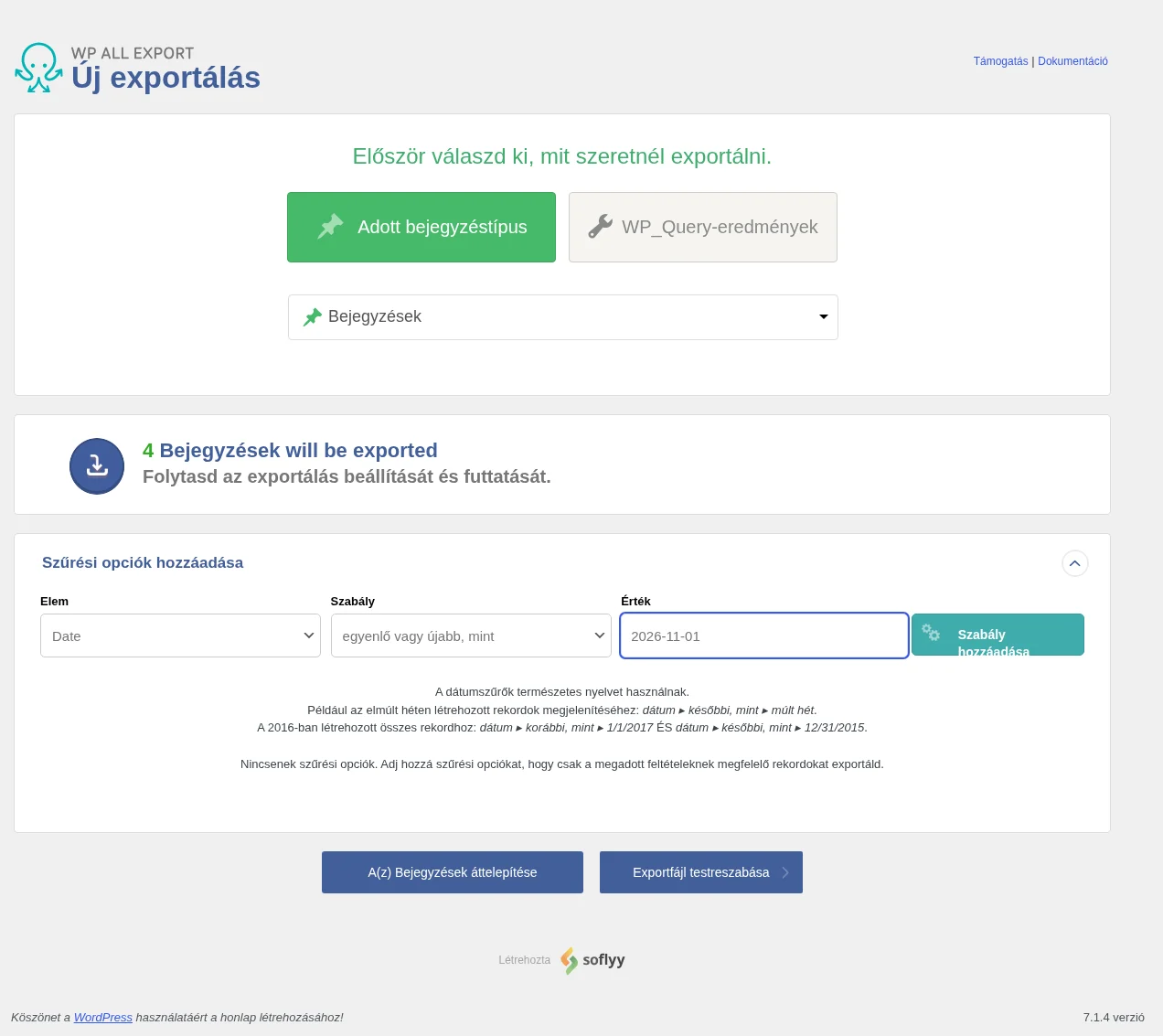
A képen a szabály még nincs hozzáadva: a három mező kitöltve áll, alatta a panel a dátumszűrők használatáról ad példát. A felső sáv mutatja, hány rekord kerülne most az exportba.
1. lépés: az elem
Szekció neve “1. lépés: az elem”Az Elem listában az szerepel, ami az adott exporttípusnál exportálható, ezért a lista típusonként más. Bármelyik, a rekordhoz tartozó adatra szűrhetsz, például:
- dátum,
- cím,
- ár,
- rendelés végösszege,
- cím (lakcím),
- szerző,
- kategóriák és címkék,
- egyéni mezők,
- bármilyen más exportálható adat.
Bejegyzéseknél a lista például az ID, Title, Content, Excerpt, Date, Post Type, Permalink, Kategóriák, Címkék, Status, Author Username és az egyéni mezők nevét (itt például szerkeszto_megjegyzes) tartalmazza.
2. lépés: a szabály
Szekció neve “2. lépés: a szabály”A szabály az, hogyan hasonlítsa össze a bővítmény az elem értékét a megadott értékkel. Az elérhető szabályok az elem fajtájától függnek:
| Szabály | Mit jelent |
|---|---|
| egyenlő | Az érték pontosan egyezik. |
| nem egyenlő | Az érték nem egyezik. |
| nagyobb, mint / nagyobb vagy egyenlő | Számokhoz, például árhoz vagy összeghez. |
| kisebb, mint / kisebb vagy egyenlő | Számokhoz, például árhoz vagy összeghez. |
| tartalmaz | Az érték része a mezőnek. |
| nem tartalmazza | Az érték nem része a mezőnek. |
| üres | A mező üres. |
| nem üres | A mezőben van valami. |
| szerepel a listában (vesszővel elválasztva) | Az érték a megadott, vesszővel elválasztott értékek valamelyike (például az ID elemnél). |
| nem szerepel a listában (vesszővel elválasztva) | Az érték egyik megadott értékkel sem egyezik. |
Dátumoknál a „nagyobb” és „kisebb” helyett újabb, mint, egyenlő vagy újabb, mint, régebbi, mint és egyenlő vagy régebbi, mint szerepel. Szöveges mezőknél (például Title) a lista: egyenlő, nem egyenlő, tartalmaz, nem tartalmazza, üres, nem üres.
3. lépés: az érték
Szekció neve “3. lépés: az érték”Az értéket ugyanabban a formában add meg, ahogy a kiválasztott elem tárolja az adatot. Egyes szabályokhoz, például az üres és nem üres szabályhoz nem kell érték.
A Szabály hozzáadása gombra kattintva a szűrő megjelenik a panelen, és a felső sáv frissül: a rekordok száma az új szűrőnek megfelelően csökken.
Több szabály együtt
Szekció neve “Több szabály együtt”Annyi szabályt adsz hozzá, amennyi kell. A szabályok között az AND (és) és az OR (vagy) választógombbal döntöd el, hogyan viszonyuljanak egymáshoz. Az AND esetén csak az a rekord kerül az exportba, amely az összes szabálynak megfelel.
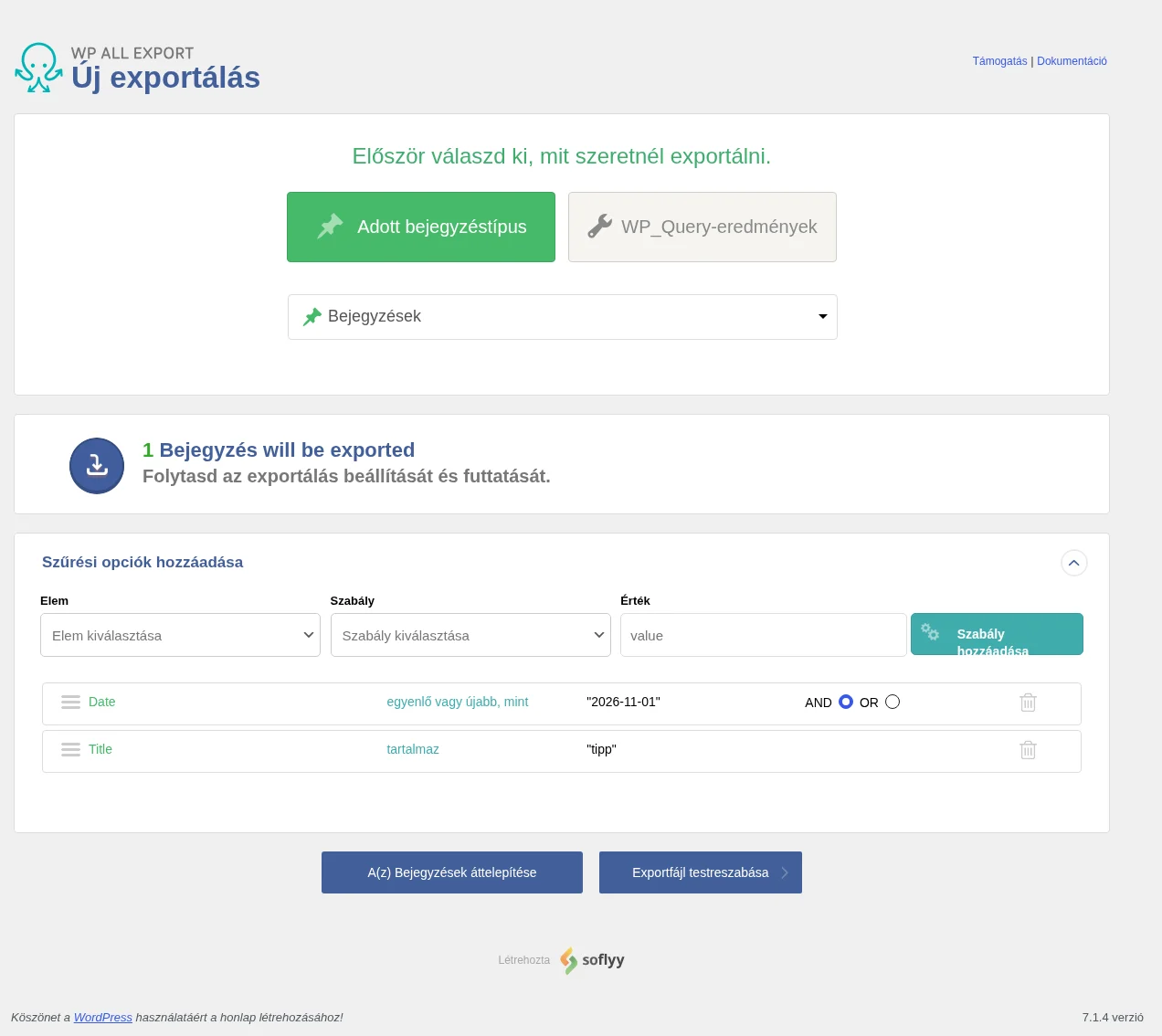
A képen két szabály látszik: a dátumszabály után az AND és OR választógomb, alatta a Title szabály. A felső sáv most 1 rekordot ír ki. Az egyes szabályok jobb szélén a kuka ikonnal törölheted a szabályt.
Ha az exportot később újra lefuttatod, a bővítmény a szűrőszabályok szerint építi újra a fájlt, így az mindig az aktuális adatokat tartalmazza.
Haladó témák
Szekció neve “Haladó témák”Dátumok és relatív dátumok
Szekció neve “Dátumok és relatív dátumok”A dátumot tartalmazó elemeknél a szűrő relatív dátumot is elfogad. Például a WooCommerce-rendelések egy részét így exportálhatod:
- Elem: Order Date (a rendelés dátuma)
- Szabály: egyenlő vagy újabb, mint
- Érték: 01/01/2018
Ez azt jelenti: exportáld azokat a rendeléseket, amelyek dátuma 2018. január 1. vagy annál újabb. A dátum formátuma hónap/nap/év (HH/NN/ÉÉÉÉ), tehát a 12/31/2022 2022. december 31.
Több szabályt is összeköthetsz. Ha például csak a múlt havi rendeléseket akarod, két dátumszabályra van szükséged: az egyik a múlt hónap első napjánál újabb vagy azzal egyenlő, a másik a hónap végénél régebbi vagy azzal egyenlő rendeléseket választja ki. Mivel ezek relatív dátumok, nem kell őket havonta átírnod.
A panelen megjelenő súgó is ezt mondja: a dátumszűrők természetes nyelvet használnak. Az elmúlt héten létrehozott rekordokhoz például a Date elem „újabb, mint” szabálya és a last week érték elég. Egy adott év rekordjaihoz két szabály kell: a Date elem „régebbi, mint” szabálya az év végi dátummal, és az „újabb, mint” szabálya az előző év végi dátummal. A relatív kifejezéseket angolul kell megadni (például yesterday, last week), a PHP dátumformátumainak megfelelően.
Szűrés több értékkel: taxonómiák és attribútumok
Szekció neve “Szűrés több értékkel: taxonómiák és attribútumok”Ha az elem taxonómia vagy attribútum (például kategóriák), csak két szabály áll rendelkezésre: az „In” és a „Not In” megfelelője. A kategóriáknál a helyi felületen ezek Be Category és Nem szerepel Category néven szerepelnek (a WooCommerce-termékkategóriáknál „Product Cat”). Ilyenkor az értékmezőbe több értéket is írhatsz, vesszővel elválasztva.
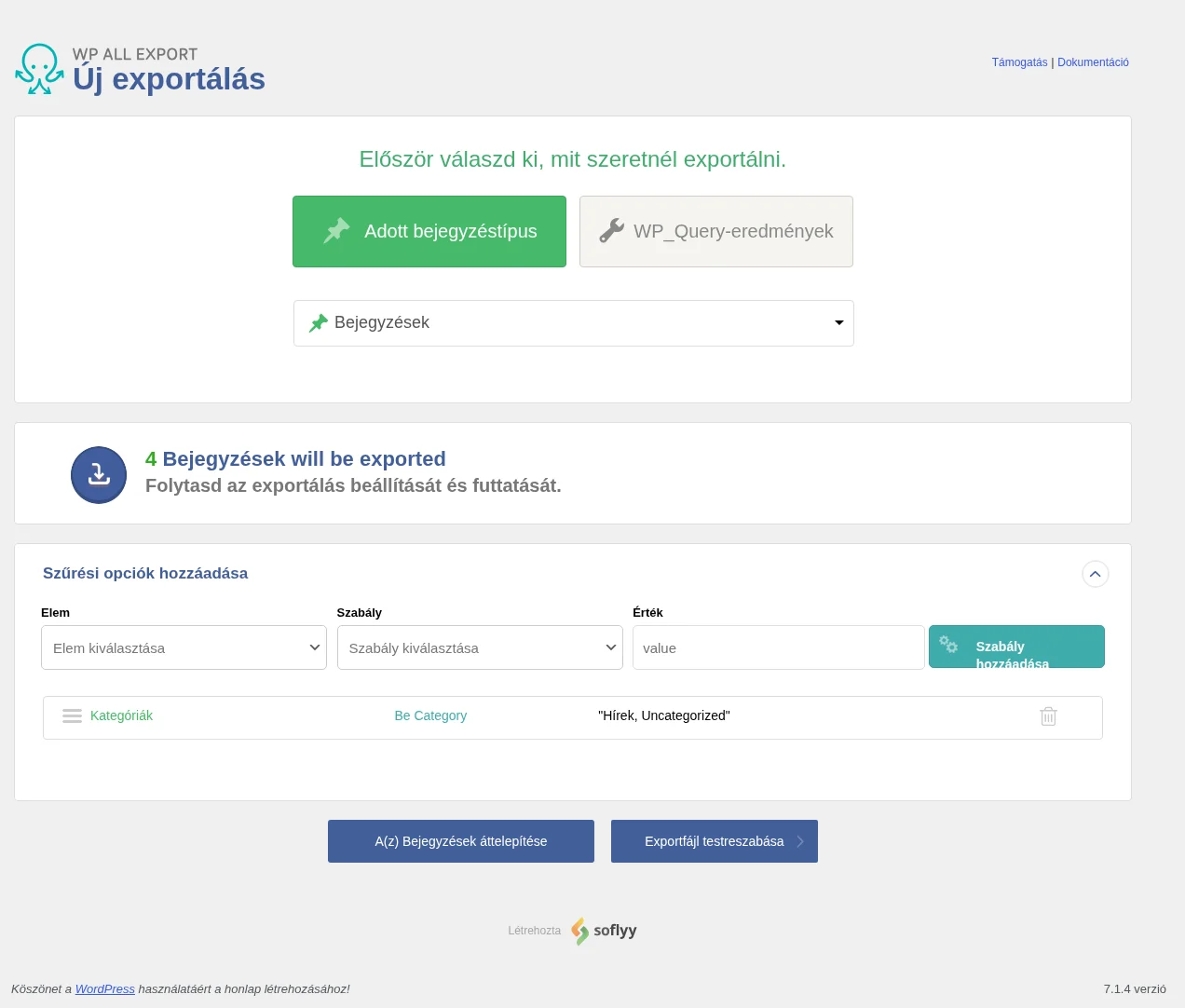
A képen a szűrő a Kategóriák elemre vonatkozik, és két kategóriát ad meg. Az exportba azok a bejegyzések kerülnek, amelyek a megadott kategóriák valamelyikében vannak.
Így például egy WooCommerce-termékexportot arra korlátozhatsz, hogy csak a „Classic”, „Large” és „Extra Large” kategória termékei kerüljenek bele: az elem a termékkategória, a szabály az „In”, az érték pedig Classic, Large, Extra Large.
WooCommerce-termékek szűrése a katalóguslátszóság szerint
Szekció neve “WooCommerce-termékek szűrése a katalóguslátszóság szerint”Ez csak a WooCommerce-termékek exportjára vonatkozik. A termék szerkesztésekor a Bolt és keresési találatok vagy Rejtett láthatóságot választod, de a WooCommerce ezt másként tárolja: két rejtett taxonómia-kifejezéssel, az exclude-from-search és az exclude-from-catalog értékkel. Ezért a kívánt láthatóság szűréséhez mindig két szűrőszabályt kell megadni, a Product Visibility elemmel:
| Láthatóság | Első szabály | Második szabály |
|---|---|---|
| Bolt és keresési találatok | Not In exclude-from-search |
Not In exclude-from-catalog |
| Csak a bolt | In exclude-from-search |
Not In exclude-from-catalog |
| Csak a keresési találatok | In exclude-from-catalog |
Not In exclude-from-search |
| Rejtett | In exclude-from-search |
In exclude-from-catalog |
A két szabály között az AND legyen kiválasztva.
Bonyolultabb szűrés
Szekció neve “Bonyolultabb szűrés”Ha a szűrők nem elég rugalmasak, az exportot a WP_Query-eredmények típussal is megadhatod, ahol saját lekérdezést írsz. A kimenetet PHP-függvényekkel tovább alakíthatod, az exportált adatot külső alkalmazásokba (például Zapierrel) továbbíthatod, fejlesztőknek pedig a bővítmény akciói és szűrői állnak rendelkezésre.
Készült: