

 Magyarmagyar
Az új WooCommerce-rendelések heti exportálása
Hetente lefutó rendelésexport, amely csak az új rendeléseket írja ki: az egyszeri exportálás beállítása, az ütemezés, szűrés és az eredmény továbbküldése.
Ha minden héten egy fájlban szeretnéd megkapni az előző hét óta beérkezett rendeléseket, két beállítást kell összekapcsolnod: az exportnak minden rendelést csak egyszer szabad kiírnia, és hetente kell lefutnia.
A beállítás lépései
Szekció neve “A beállítás lépései”- Nyisd meg: All Export → Új exportálás.
- Válaszd a WooCommerce-rendelések típust, majd kattints az Exportfájl testreszabása gombra.
- A Húzás és ejtés oldalon válaszd ki az oszlopokat, amelyeket a fájlban látni szeretnél. A rendelések mezőiről a WooCommerce-rendelések exportálása fejezet szól.
- Kattints a Continue gombra.
- A Beállítások exportálása oldalon, a Speciális beállítások alatt jelöld be az Egyszeri exportálás: Rendelések négyzetet. Ennek hatására a bővítmény megjegyzi, mely rendeléseket írta már ki, és a következő futásnál csak az újakat exportálja.
- Nyisd ki az Ütemezési beállítások részt, és állítsd be az ismétlődést (lásd lent).
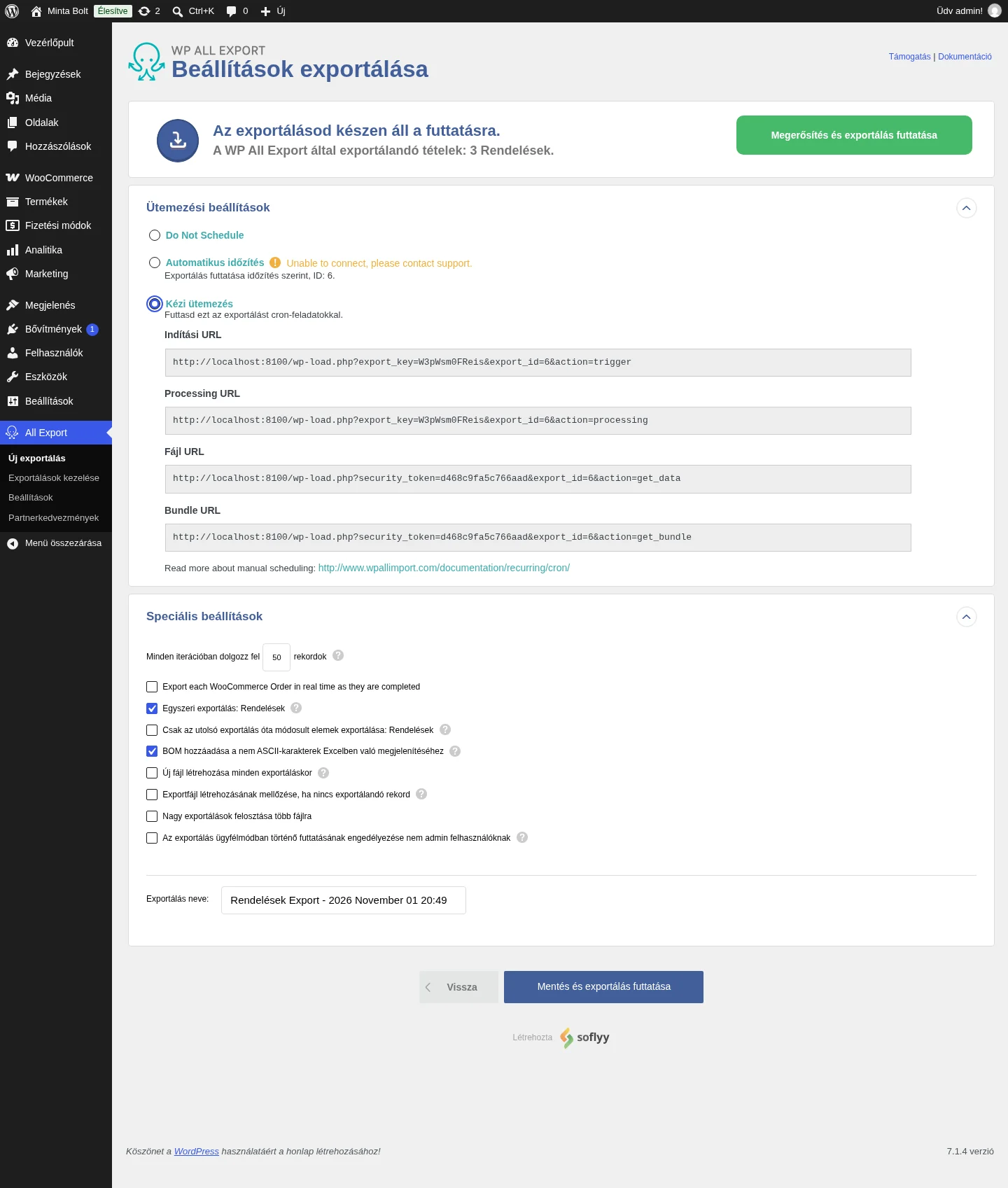
- Kattints a Mentés és exportálás futtatása gombra, és töltsd le az első fájlt.
Az ütemezés két módja
Szekció neve “Az ütemezés két módja”Az Ütemezési beállítások részben három választás van:
| Lehetőség | Mit jelent |
|---|---|
| Do Not Schedule | Az export nem fut magától. |
| Automatikus időzítés | A bővítmény fizetős időzítő szolgáltatása futtatja az exportot, és ellenőrzi, hogy sikeresen lefutott-e. Az időpontokat a felületen adod meg. |
| Kézi ütemezés | Az exportot a saját szervered cron-feladatai indítják a megjelenő webcímekkel (Indítási URL, Processing URL, Fájl URL, Bundle URL). |
A heti futáshoz a szerveren a cron-feladatot hetente egyszer kell elindítanod, az Automatikus időzítésnél pedig a heti ismétlődést választod ki. A két mód részletei: Az ütemezett exportok áttekintése, Automatikus időzítés és Kézi ütemezés cronnal.
Gyakori kérdések
Szekció neve “Gyakori kérdések”Szűrhetem a heti exportot? Igen, ugyanúgy, mint bármely más exportot. Lásd: Exportált adatok szűrése.
Kerül pénzbe az automatikus ütemezés? Igen, az Automatikus időzítés fizetős szolgáltatás. Ingyenes alternatíva a kézi cron-feladat a saját szervereden.
Hogyan küldöm el a fájlt automatikusan valakinek? A Zapier segítségével az exportált adatot e-mailben, Dropboxba, Google Drive-ra, Google Táblázatba és sok más helyre továbbíthatod. Lásd: Zapier-összekötés, Exportfájl küldése e-mailben.
Mi a különbség ehhez képest az egyenkénti exporttól? A heti export gyűjtve, egy fájlban hozza az új rendeléseket. Az egyenkénti exportnál minden teljesített rendelés külön fájlt kap: WooCommerce-rendelések exportálása egyenként.
Készült: