

 Magyarmagyar
WooCommerce-termékek exportálása
Termékek exportálása CSV-, Excel- és XML-fájlba: az elérhető mezők, a szűrés, a fájlformátumok, a speciális beállítások és a gyakori kérdések.
Ebben a fejezetben a WooCommerce-termékeket exportálod. Az exportálás négy lépésből áll: új export létrehozása, az oszlopok összeállítása, a beállítások megerősítése és a fájl letöltése. A változó termékekről a külön fejezetben, a képekről a képes fejezetben olvashatsz.
1. lépés: új termékexport
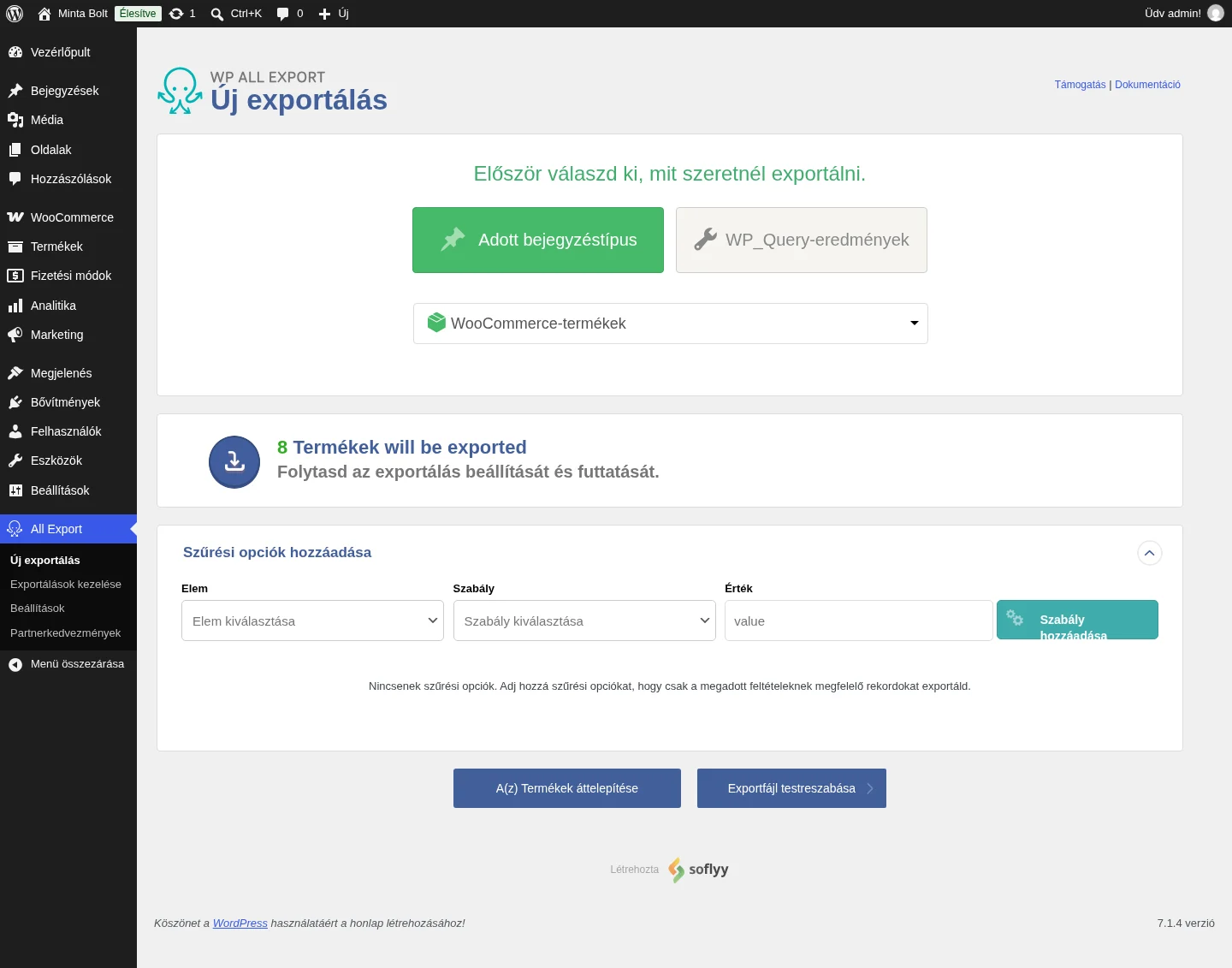
Szekció neve “1. lépés: új termékexport”- Nyisd meg: All Export → Új exportálás.
- Válaszd a WooCommerce-termékek típust.
- Kattints az Exportfájl testreszabása gombra.
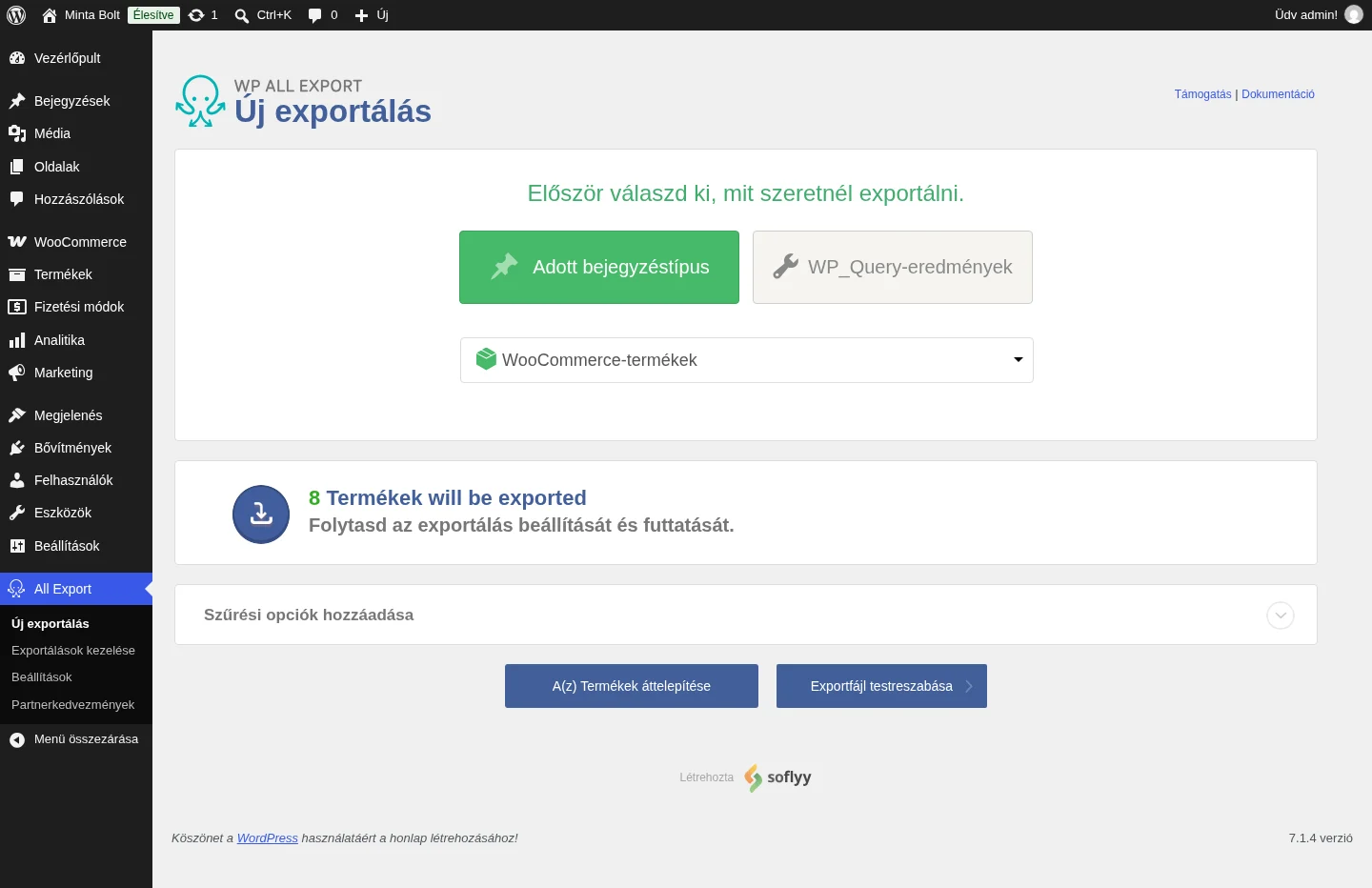
Az oldal kiírja, hány termék kerül exportálásra. Ha csak néhány termékre van szükséged, a Szűrési opciók hozzáadása résznél szűrőt adhatsz meg (lásd a Szűrés című részt).
2. lépés: az exportfájl testreszabása
Szekció neve “2. lépés: az exportfájl testreszabása”A legtöbb esetben nincs szükséged minden termékmezőre. A Húzás és ejtés oldalon a jobb oldali Elérhető adatok listából húzd a kívánt mezőt a bal oldali oszlopterületre.
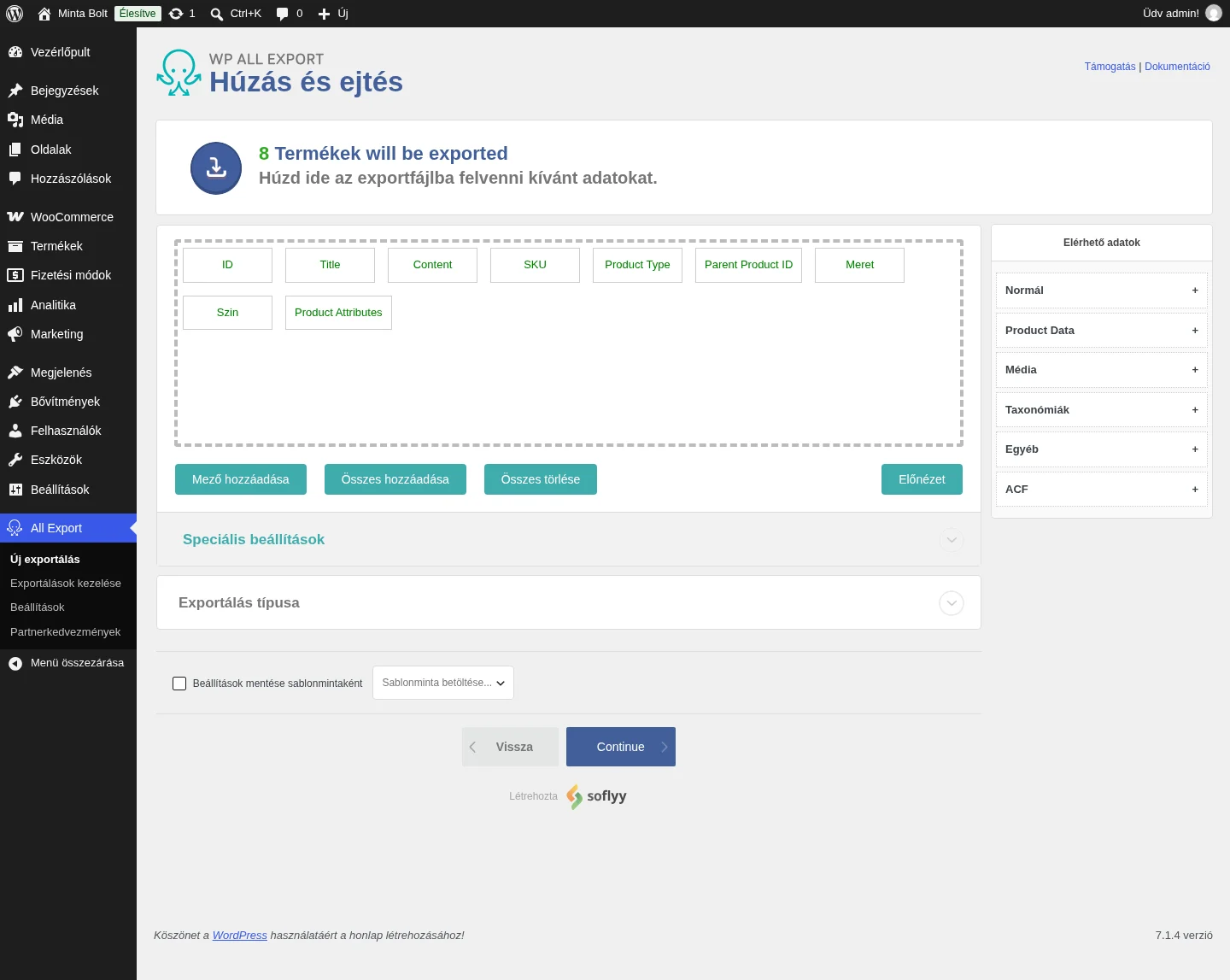
- Oszlopot úgy törölsz, hogy kihúzod a területről, és az oldal egy másik részére ejted.
- A terület alatti gombok: Mező hozzáadása, Összes hozzáadása, Összes törlése és Előnézet. Az Előnézet az első tíz exportálandó termék mintáját mutatja.
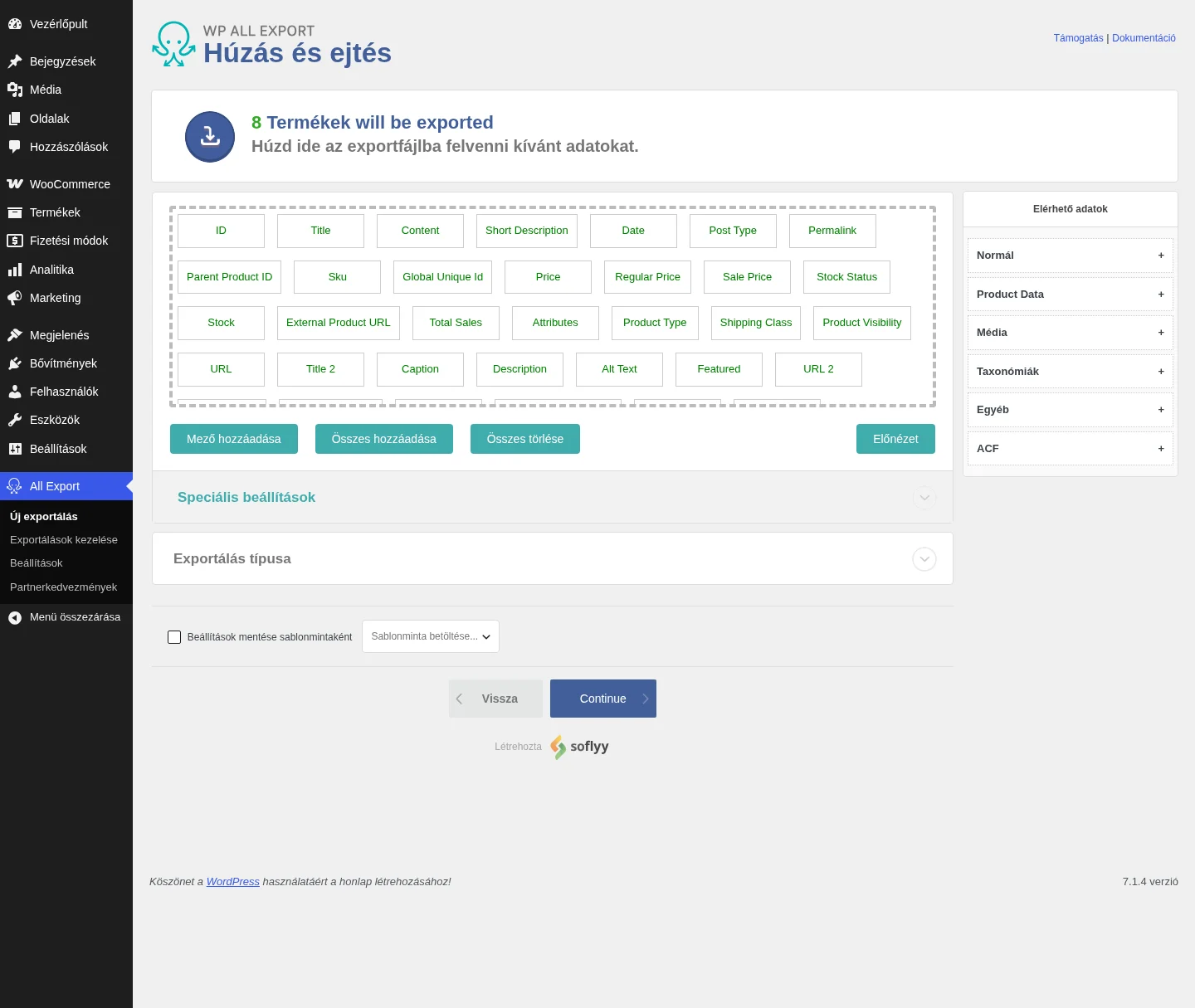
Az Elérhető adatok csoportjai: Normál, Product Data, Média, Taxonómiák, Egyéb (és ha az ACF kiegészítő aktív, ACF).
Normál adatok
Szekció neve “Normál adatok”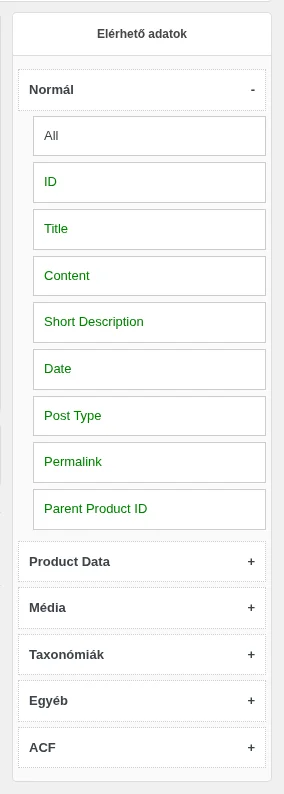
| Mező | Mit exportál |
|---|---|
| ID | A termék bejegyzésazonosítója. |
| Title | A termék neve. |
| Content | A termék leírása. |
| Short Description | A rövid leírás, a bejegyzések kivonatához hasonlóan, általában a leírás összefoglalója. |
| Date | A termék közzétételének dátuma. |
| Post Type | A bejegyzéstípus, itt product. |
| Permalink | A termék webcíme. |
| Parent Product ID | A szülőtermék azonosítója. A változó termékek változatai a szülőhöz tartoznak, a szülő nélküli termékeknél 0 kerül a fájlba. |
Product Data
Szekció neve “Product Data”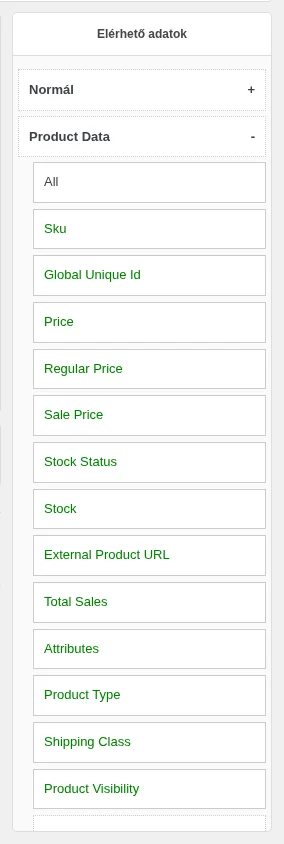
| Mező | Mit exportál |
|---|---|
| Sku | A cikkszám, amely megkülönbözteti a termékeket. |
| Price | A termék aktuális ára: a normál ár, kivéve ha érvényes és alacsonyabb az akciós ár. |
| Regular Price | A normál, teljes ár. |
| Sale Price | Az akciós ár. |
| Stock Status | A készletállapot. Az alapértékek: instock, outofstock, onbackorder. |
| Stock | A jelenleg raktáron lévő, eladható mennyiség. |
| External Product URL | Külső termékek partnerlinkje. |
| Total Sales | Hányszor adták el a terméket. |
| Attributes | Az attribútum neve, értéke, valamint hogy változatokhoz használt, látható és taxonómia-e. Ez az elem attribútumonként öt oszlopot hoz létre, ezért az adatot egyszerűbb az Attributes csoportból kiexportálni. |
| Shipping Class | A szállítási osztály neve, ha van beállítva. |
Ha a termékeknek vannak attribútumaik (például méret vagy szín), azokat a bővítmény magától felismeri, és a Product Data csoport aljára, az Attributes csoportba teszi.
Média
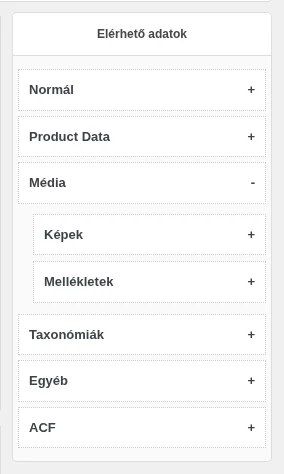
Szekció neve “Média”A termékek képei és csatolt fájljai a Média csoportban vannak. A WordPress a képeket és a fájlokat egyformán kezeli, ezért a Képek és a Mellékletek alcsoport mezői megegyeznek:
| Mező | Mit exportál |
|---|---|
| URL | A fájl vagy a kép webcíme. |
| Filename | A fájlnév, képnél a teljes méretű kép neve. |
| Path | A fájl helye a szerveren. |
| ID | A melléklet azonosítója. |
| Title | A fájl vagy kép címe. |
| Caption | A képaláírás. |
| Description | A leírás. |
| Alt Text | A helyettesítő szöveg. |
| Featured | A kiemelt kép webcíme. |
Taxonómiák
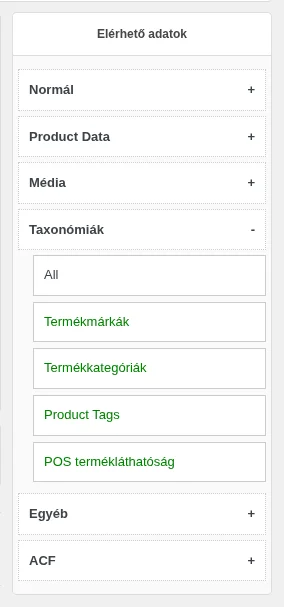
Szekció neve “Taxonómiák”A termékekhez rendelt kategóriák, címkék és egyéb taxonómiák a Taxonómiák csoportban vannak. Alapból a Termékkategóriák és a Product Tags szerepel, de a bővítmény minden egyéni taxonómiát is felismer (a képen például a Termékmárkák is látszik).
Egyéni mezők
Szekció neve “Egyéni mezők”Az egyéni mezők olyan adatok, amelyeket egyéni kód vagy más bővítmény hozott létre (például a Yoast SEO mezői). Ha vannak ilyenek, az Elérhető adatok listában Egyéni mezők csoportként jelennek meg.
Egyéb mezők
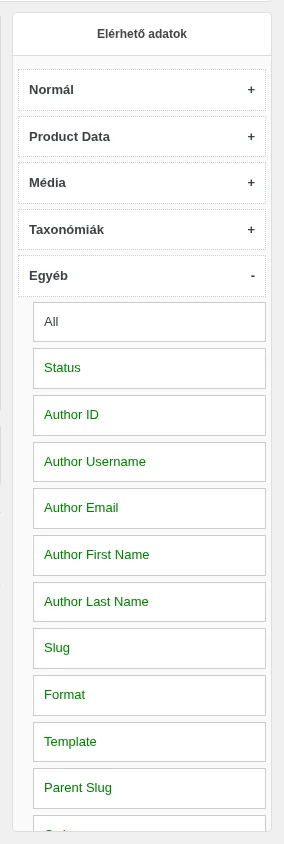
Szekció neve “Egyéb mezők”Ritkábban használt termékadatok az Egyéb csoportban vannak. Ez nem teljes lista, csak a fontosabb mezők:
| Mező | Mit exportál |
|---|---|
| Status | A bejegyzés állapota. Az alapértékek: publish, draft, private. |
| Slug | A termék webcímében szereplő, adatbázisbarát név. |
| Downloadable | Letölthető-e a termék. |
| Downloadable Files | A letölthető termék fájljai. |
| Sale Price Dates From | Az akció kezdete. |
| Sale Price Dates To | Az akció vége. |
| Manage Stock | Kezeli-e a termék a készletet (yes vagy no). |
| Up-Sells | A drágább változatként ajánlott (up-sell) termékek cikkszámai, függőleges vonallal ( | ) elválasztva. |
| Cross-Sells | A kiegészítő termékek cikkszámai, függőleges vonallal ( | ) elválasztva. |
| Tax Status | Az adóállapot: taxable (adóköteles), shipping (csak szállításra) vagy none. |
| Tax Class | Az adóosztály. Az alapok: standard, zero-rate, reduced-rate. |
| Weight, Length, Width, Height | A termék súlya és méretei. |
Ha az oszlopok készen vannak, kattints a Continue gombra.
3. lépés: az exportbeállítások
Szekció neve “3. lépés: az exportbeállítások”A következő oldalon ezeket állíthatod:
- az Ütemezési beállítások részben heti vagy havi ismétlődő futást;
- hogy az export újabb futásakor csak az előző futás óta hozzáadott vagy módosított termékek kerüljenek-e a fájlba;
- a kötegméretet, ami a teljesítményt befolyásolja;
- hogy a nagy exportot több fájlra bontsa-e, a szerver fájlméret-korlátja miatt.
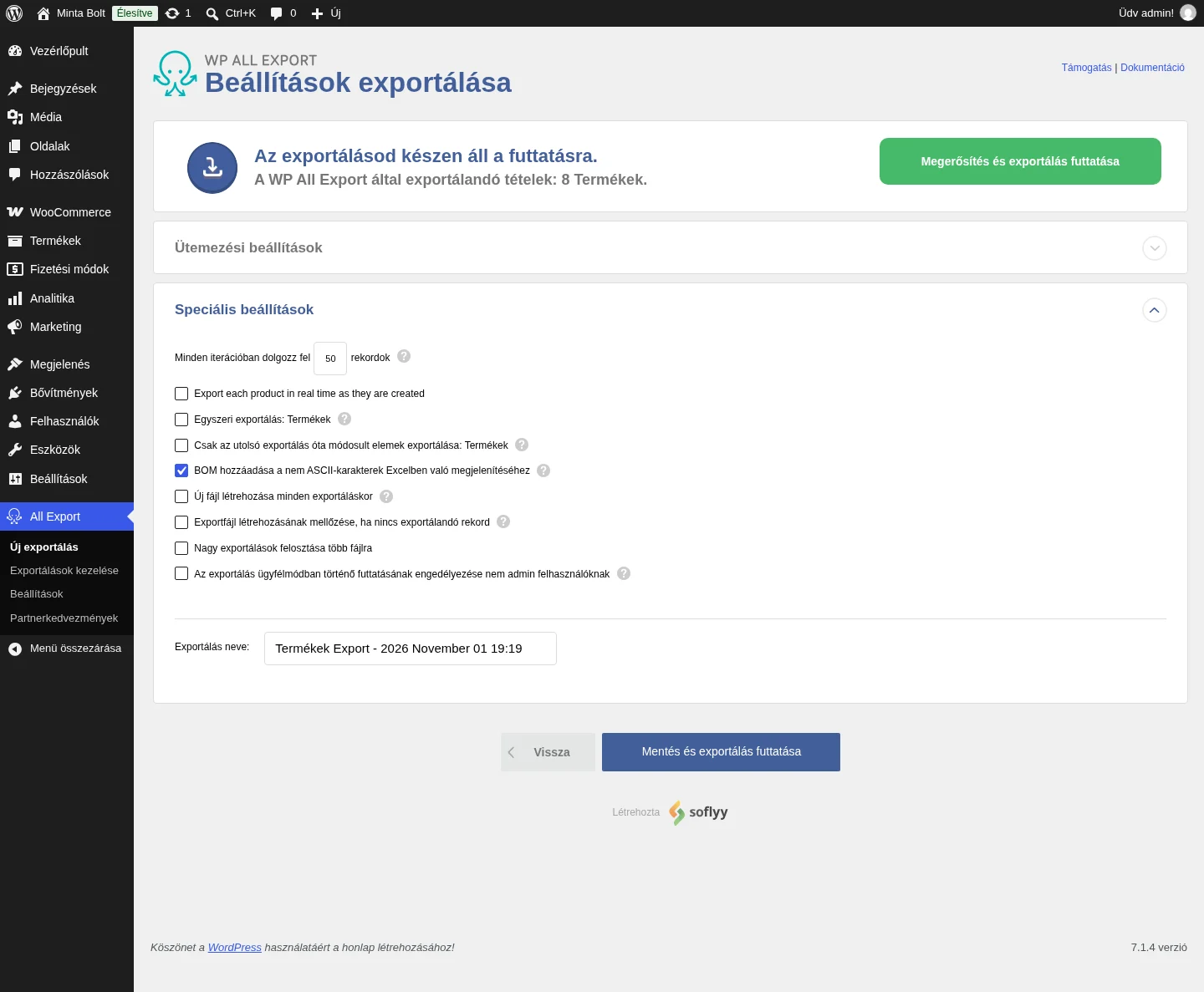
Az első exportnál hagyd az alapértékeket, és kattints a Megerősítés és exportálás futtatása gombra.
4. lépés: a fájl letöltése
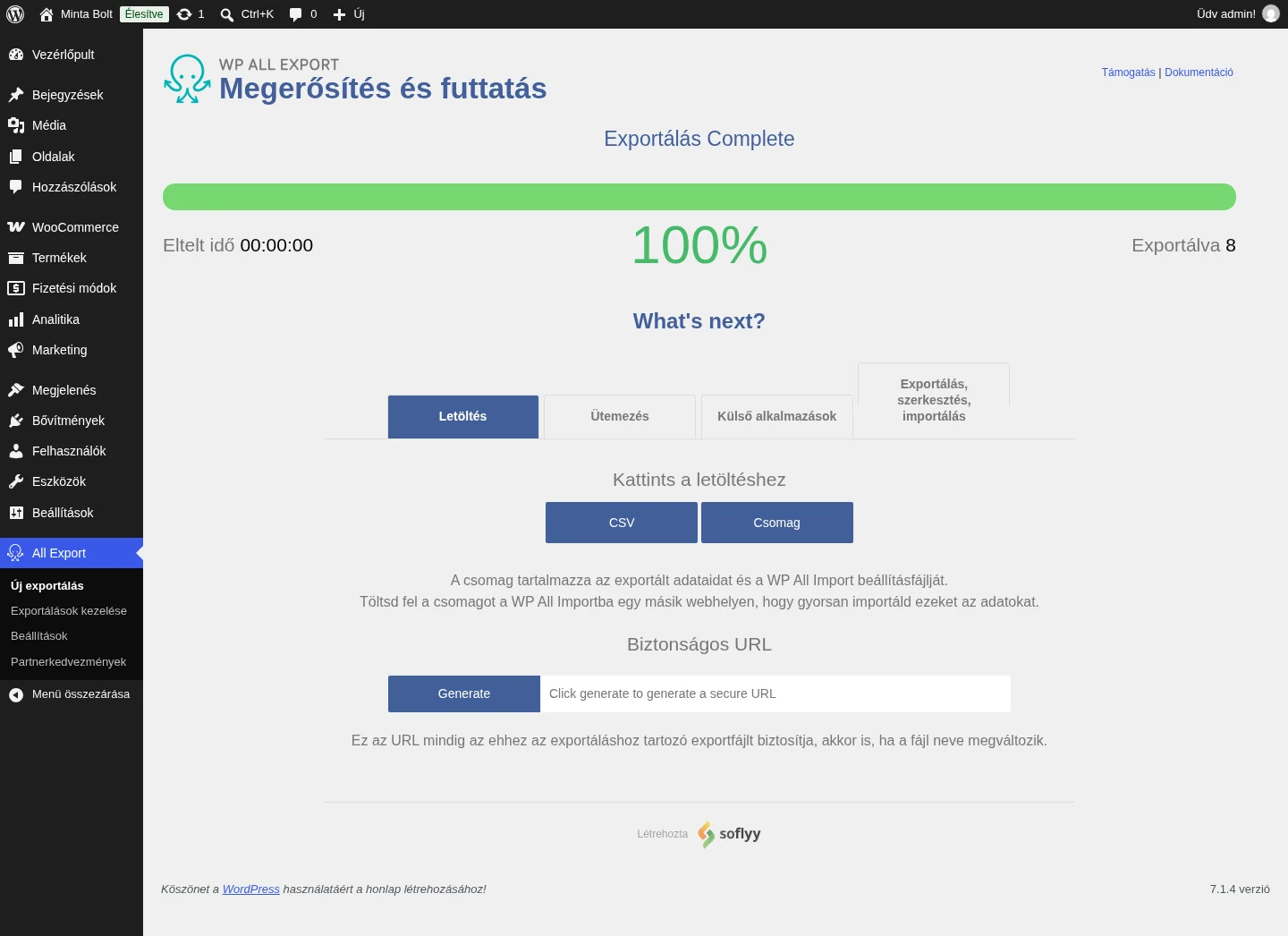
Szekció neve “4. lépés: a fájl letöltése”Az export végén a Letöltés fülön a Kattints a letöltéshez résznél két lehetőséged van: a kiválasztott formátum (alapból CSV) és a Csomag. A csomag zip, amelyben az exportfájl mellett egy importsablon is van, amellyel a termékeket másik webhelyre költöztetheted a WP All Importtal.
Szűrés
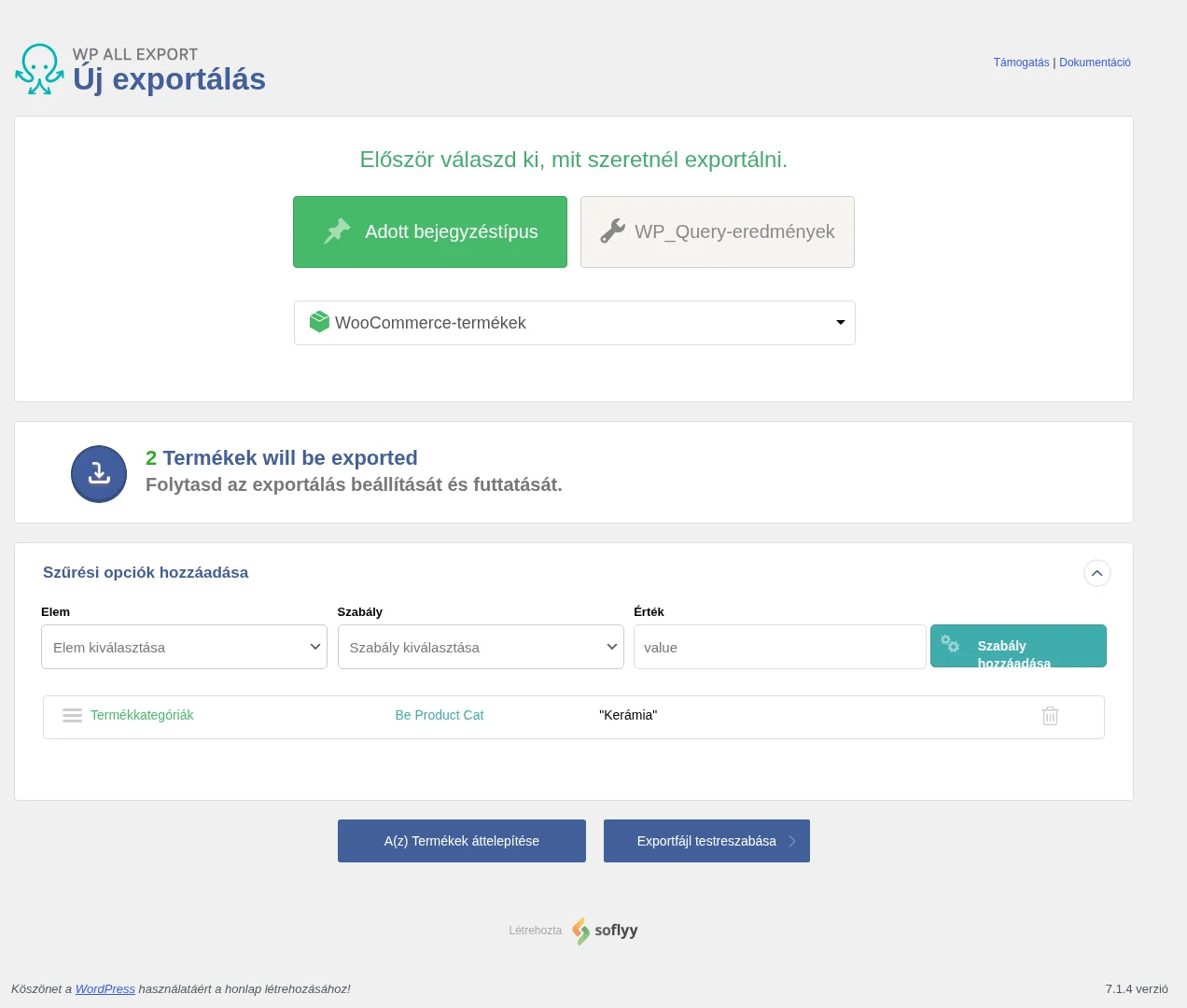
Szekció neve “Szűrés”Gyakran csak a termékek egy részére van szükség: egy kategóriára, a készleten lévőkre, vagy bármelyik fenti mező értékére. Az Új exportálás oldalon nyisd le a Szűrési opciók hozzáadása részt, és add meg az Elem, a Szabály és az Érték mezőt.
Példa: az Elem a Termékkategóriák, a Szabály a Be Product Cat, az Érték pedig Kerámia. Ez azt jelenti: exportáld azokat a termékeket, amelyek a Kerámia kategóriában vannak.
Több szabályt is összefűzhetsz, például egy kategória és a készleten lévő állapot együtt. A már létező exportok szűrőit az All Export → Exportálások kezelése oldal Beállítások gombja alatt, ugyanebben a Szűrési opciók részben módosíthatod.
Fájlformátumok
Szekció neve “Fájlformátumok”CSV (alapértelmezett)
Szekció neve “CSV (alapértelmezett)”Új exportnál a Exportálás típusa panelen a CSV-fájl van kiválasztva. A CSV vesszővel tagolt szövegfájl, amelyet táblázatkezelővel és a legtöbb szövegszerkesztővel meg tudsz nyitni.
Excel
Szekció neve “Excel”- A Húzás és ejtés oldalon nyisd le az Exportálás típusa panelt (a Speciális beállítások alatt).
- Válaszd a Táblázat lehetőséget.
- Válaszd az Excel-fájl (XLS) vagy az Excel-fájl (XLSX) formátumot.
- Nyisd le az Exportálás típusa panelt.
- Válaszd a Hírcsatorna lehetőséget.
- Válaszd az Egyszerű XML-hírcsatorna vagy az Egyéni XML-hírcsatorna formátumot.
Az egyszerű hírcsatorna egyszintű XML-t készít, ami a legtöbb esetben elég. Az egyéni hírcsatornával a szerkezetet (beágyazott elemekkel), az elemek nevét és sorrendjét is te határozod meg, és állandó adatot is beletehetsz. Részletek: Egyszerű XML-hírcsatorna, Egyéni XML-hírcsatorna.
Google Sheets
Szekció neve “Google Sheets”Állítsd be az exportot, majd az export végén a Külső alkalmazások fülön kapcsold össze a Zapierrel. A Zapierben létrehozol egy eseményindítót (új exportfájl) és egy műveletet, amely az adatot a Google Sheetsbe küldi.
Google Merchant Center hírcsatorna
Szekció neve “Google Merchant Center hírcsatorna”Ugyanitt, a Hírcsatorna alatt választható a Google Merchant Center termékhírcsatorna is. Ez alapból .txt fájlt készít. Lásd: Google Merchant Center hírcsatorna.
Speciális beállítások termékexportnál
Szekció neve “Speciális beállítások termékexportnál”A Speciális beállítások panel az Exportálás típusa panel fölött van.
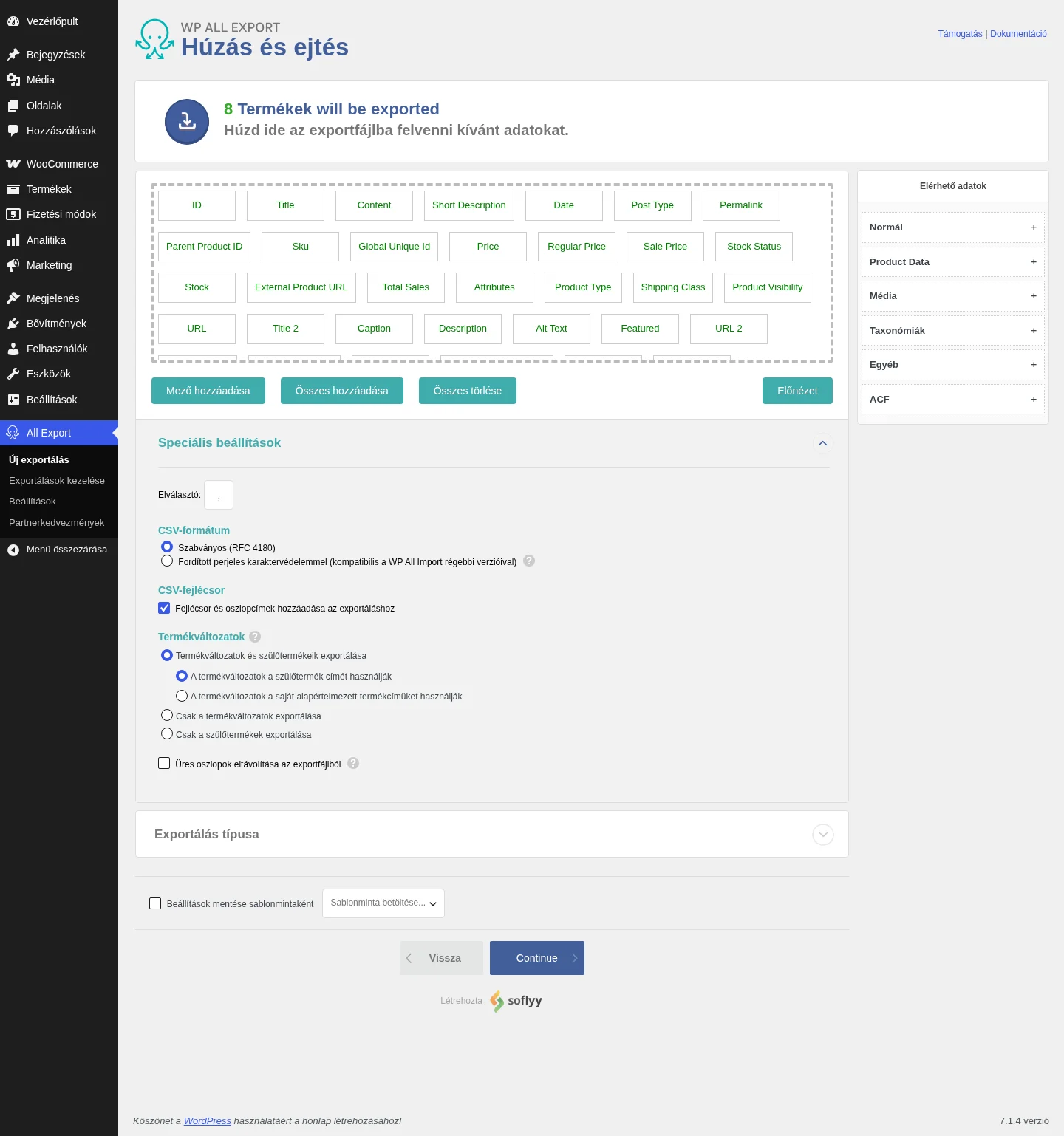
CSV esetén ezeket állíthatod:
- az Elválasztó karaktert (leggyakrabban vessző vagy függőleges vonal);
- hogy legyen-e Fejlécsor és oszlopcímek hozzáadása az exportáláshoz;
- a Termékváltozatok kezelését;
- az Üres oszlopok eltávolítása az exportfájlból lehetőséget.
Excel-fájlnál csak a termékváltozatok beállításai érhetők el, XML-nél a termékváltozatok beállításai és a CData-címkék.
Gyakori kérdések
Szekció neve “Gyakori kérdések”Hogyan exportálom az összes terméket? Hozz létre új exportot a WooCommerce-termékek típussal, és ne adj meg szűrőt. Futtasd le, és töltsd le.
Hogyan exportálok csak kiválasztott termékeket? Add meg a Szűrési opciók hozzáadása résznél a megfelelő szabályt, majd futtasd az exportot.
Hogyan exportálom a termékeket képekkel? Vedd fel a Média csoport mezőit az oszlopok közé. Részletek: Termékek exportálása képekkel.
Hogyan exportálom a termékeket a kategóriáikkal? A Taxonómiák csoportból húzd be a Termékkategóriák mezőt. A kategóriákat önállóan is exportálhatod, lásd: Kategóriák és címkék közvetlen exportálása.
Hogyan exportálom a termékattribútumokat? Az Elérhető adatok → Product Data → Attributes alól húzd be a kívánt attribútumokat.
Hogyan hozok létre Google Shopping hírcsatornát? Az Exportálás típusa panelen válaszd a Hírcsatorna → Google Merchant Center termékhírcsatorna lehetőséget, és állítsd be. Lásd: Google Merchant Center hírcsatorna.
Hogyan ütemezhetem az exportot? Cron-feladattal a szerveren, vagy az automatikus ütemezési szolgáltatással a bővítmény felületén.
Hogyan költöztetek termékeket másik webhelyre? Futtasd le az exportot, töltsd le a Csomag fájlt, és a másik webhelyen a WP All Importtal töltsd fel. A csomag importsablont is tartalmaz, ezért a termékek a sablon szerint kerülnek be.
Hogyan szerkesztek tömegesen termékeket? Exportáld a szerkesztendő termékeket, módosítsd a fájlt táblázatkezelőben, majd importáld vissza WP All Importtal, és ellenőrizd az eredményt.
Hogyan nyomtatok termékeklistát? A leggyorsabb: Termékek → Összes termék, majd böngészőben Ctrl+P. Ha az elrendezést vagy az adatokat alakítani akarod, exportáld a termékeket táblázatba, és onnan nyomtass.
Hogyan exportálom az eladásokat? Válaszd a WooCommerce-rendelések típust. Lásd: Rendelések exportálása.
Többnyelvű webhelyen ütemezett exportnál üresek az attribútumok. Miért? A WooCommerce a „Product” szót az aktuális felhasználó nyelve szerint teszi az attribútum-elemek elé. Az ütemezett exportok a webhely alapnyelvét használják. Ezért az exportsablont olyan felhasználóval állítsd be, akinek a nyelve megegyezik a webhely alapnyelvével, különben az attribútum-elemek üresek maradnak.
Mi kell a termékek exportjához? A WooCommerce Export Add-On a WP All Export mellett.
Készült: