

 Magyarmagyar
WooCommerce PDF-számla
PDF-számla csatolása a WooCommerce e-mailekhez, letöltése a vásárlói és az admin felületen.
A bővítmény minden fizetett vagy teljesített rendeléshez PDF-számlát készít. A számlát csatolhatod a WooCommerce e-mailekhez, a vásárló letöltheti a megrendelés utáni oldalról és a fiókjából, te pedig az admin felületen bármikor újra elküldheted vagy letöltheted.
A számla elrendezése testreszabható: a sablonban mezőket adhatsz hozzá, vagy elvehetsz.
Követelmények
Szekció neve “Követelmények”- WooCommerce (aktív).
- A PHP
iconv,mbstringésgdkiterjesztése. Ha bármelyik hiányzik, a számla nem készül el.
Telepítés
Szekció neve “Telepítés”- Töltsd fel és aktiváld a bővítményt a Bővítmények → Új bővítmény hozzáadása oldalon.
- A beállításokat a WooCommerce → PDF-számla menüben találod.
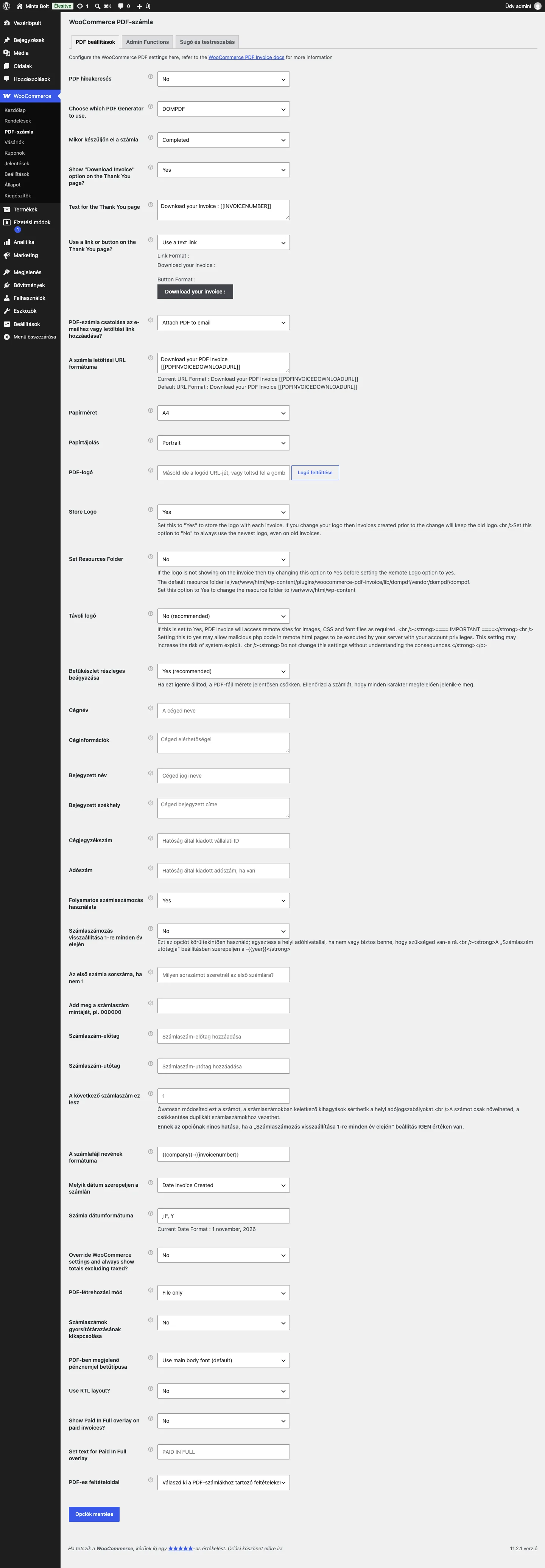
A kép a PDF beállítások fület mutatja: itt állítod be a számla kinézetét, a cég adatait és a számozást.
Első lépések
Szekció neve “Első lépések”- Add meg a cég adatait a Cégnév, Céginformációk, Bejegyzett név, Bejegyzett székhely, Cégjegyzékszám és Adószám mezőkben.
- Töltsd fel a logót, és állítsd be a számlaszámozást.
- Hozz létre egy próbarendelést, és állítsd Teljesítve állapotra.
- A rendelések listájában kattints a számla letöltésére, és ellenőrizd az elrendezést.
A számla jogi dokumentum. A formátumot a helyi adóhatóság előírásai szerint állítsd be.
Tartalom
Szekció neve “Tartalom”- Beállítások: a PDF beállítások fül minden mezője, számozás, fájlnév, dátumformátum.
- Számlák kezelése: a rendelések listája, a számla doboza, e-mailek, korábbi rendelések, tömeges exportálás.
- Sablon testreszabása: a sablon másolása, betűtípusok, CSS-osztályok.
- Gyakori kérdések: fordítás, tárolás, hiányzó logó.
Fejlesztőknek
Szekció neve “Fejlesztőknek”- Sablon: cimkék és az alap szerkezet: a helyőrzők, a HTML szerkezet, azonosítók és osztályok.
- Szövegek és saját mezők a számlán: szövegszűrők, saját beállítási mező, szerződési feltételek, bankadatok, egyedi mezők.
- Terméktáblázat és összesítő: oszlopok, az összesítő átrendezése, rendelési állapotok.
- Szűrők és akciók listája: az összes fontos horog egy táblázatban.
- BeállításokA PDF beállítások fül mezői: a számla létrehozása, a letöltési link, a cégadatok, a számozás és a fájlnév.
- Számlák kezeléseE-mail mellékletek, a rendelések listája, a számla doboza, korábbi rendelések és a tömeges exportálás.
- Sablon testreszabásaA számlasablon másolása a sablonba, betűtípusok használata és a táblázat CSS-osztályai.
- Gyakori kérdésekFordítás, a PDF-ek tárolása, hiányzó logó és a hibaelhárítás.
Fejlesztőknek
- Sablon: cimkék és az alap szerkezetA számlasablon helyőrzői ([[PDFLOGO]], [[ORDERINFO]] stb.), a HTML szerkezet, az azonosítók és az osztályok.
- Szövegek és saját mezők a számlánA számla szövegeinek módosítása szűrőkkel, saját beállítási mező, általános szerződési feltételek, bankszámlaadatok és egyedi számlázási mezők.
- Terméktáblázat és összesítőA termékek táblázatának oszlopai, az összesítő sorainak átrendezése és a rendelési állapotok szűrése.
- Szűrők és akciók listájaA számlákat érintő WordPress-szűrők és akciók összefoglalója: paraméterek, hely és használat.
Készült: