

 Magyarmagyar
Tömeges szerkesztés: áttekintés és általános menet
Hogyan szerkeszthetsz WordPress- és WooCommerce-adatot tömegesen: exportálás, szerkesztés táblázatkezelőben, majd visszaimportálás. Szűrés, PHP-s alternatíva és a gyakori hiba.
A tömeges szerkesztés lényege: kiexportálod az adatot, a táblázatkezelőben átírod, majd a WP All Importtal visszatöltöd. A táblázatkezelő (Excel, Numbers, Google Táblázatok) ideális tömeges szerkesztő, mert van benne keresés és csere, másolás és képlet.
Exportálhatsz bejegyzést, oldalt, WooCommerce-terméket, rendelést és bármilyen egyéni bejegyzéstípust, akármelyik témából vagy bővítményből.
Mire van szükséged
Szekció neve “Mire van szükséged”- a WP All Export Pro és a WP All Import Pro,
- WooCommerce-adatnál a WooCommerce Export Add-On és a WooCommerce Import Add-On is, mindkettő aktívan.
A menet röviden
Szekció neve “A menet röviden”- Új exportot hozol létre a szerkeszteni kívánt adattípusra (opcionálisan szűrsz).
- Összeállítod az export oszlopait: csak azokat és mindazokat, amelyeket szerkesztened kell.
- Lefuttatod az exportot, és letöltöd a fájlt.
- A táblázatkezelőben elvégzed a módosításokat, majd azonos formátumban mented.
- Az Importálás a WP All Importtal gombbal elindítod az importot: feltöltöd a módosított fájlt, és az import a mezőket már beállítva találja.
- Lefuttatod az importot, és ellenőrzöd az eredményt.
A tömeges szerkesztés és a költöztetés közti különbség: szerkesztésnél az adatot az exportálás után módosítod, költöztetésnél nem változik semmi, csak átkerül egyik webhelyről a másikra. Mindkettőhöz a WP All Export és a WP All Import is kell.
1. Az adattípus kiválasztása
Szekció neve “1. Az adattípus kiválasztása”- Nyisd meg az All Export → Új exportálás oldalt.
- Válaszd ki a szerkeszteni kívánt típust (például Bejegyzések, Oldalak vagy a WooCommerce-termékek).
- Ha nem az összes rekordot akarod szerkeszteni, add meg a szűrést (lásd lent).
- Kattints az Exportfájl testreszabása gombra.
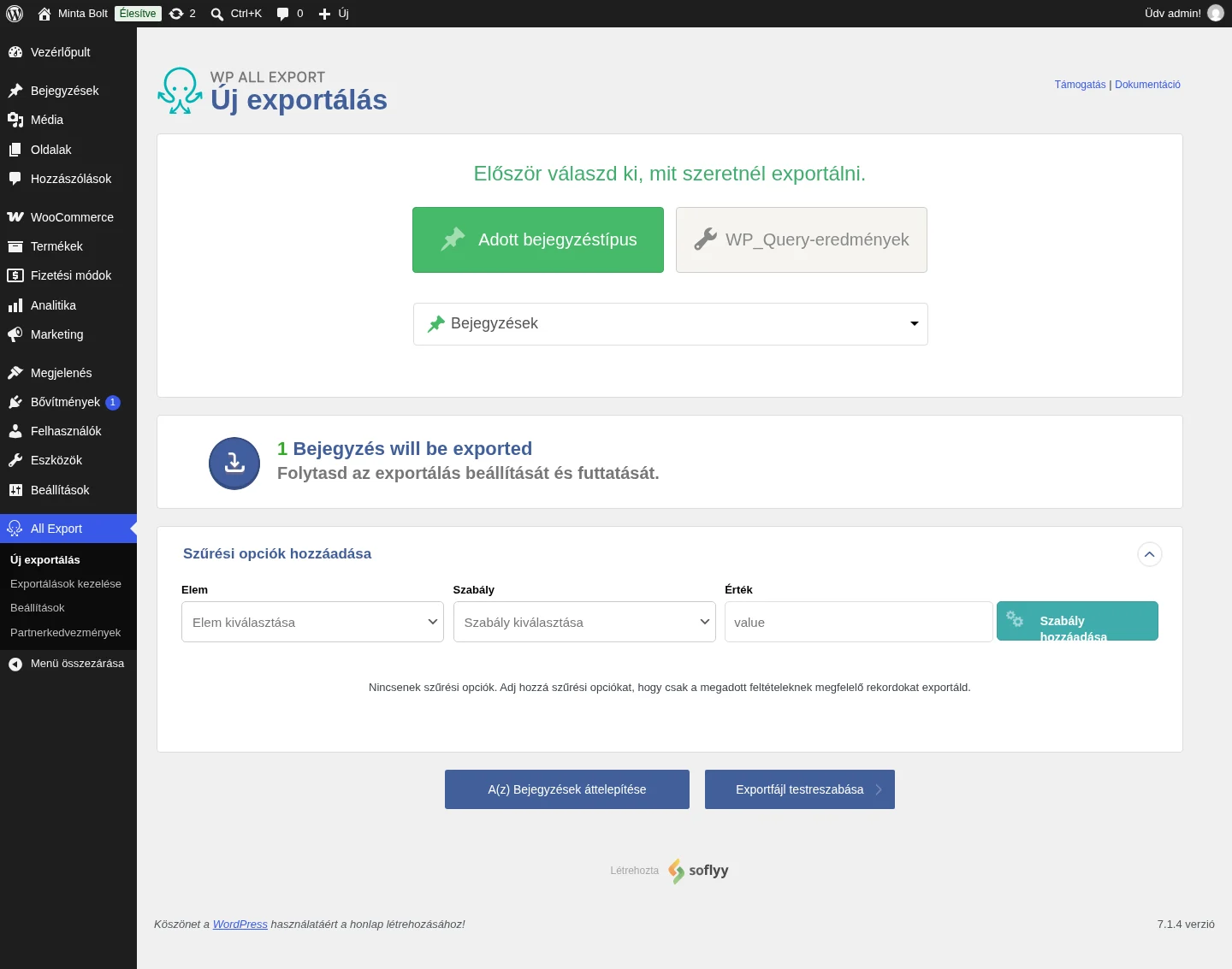
A képen a típusválasztó és a Szűrési opciók hozzáadása rész látszik.
2. Az oszlopok kiválasztása
Szekció neve “2. Az oszlopok kiválasztása”A Húzás és ejtés oldal jobb oldalán az Elérhető adatok között keresed a mezőket, és áthúzod őket a bal oldali oszlopterületre.
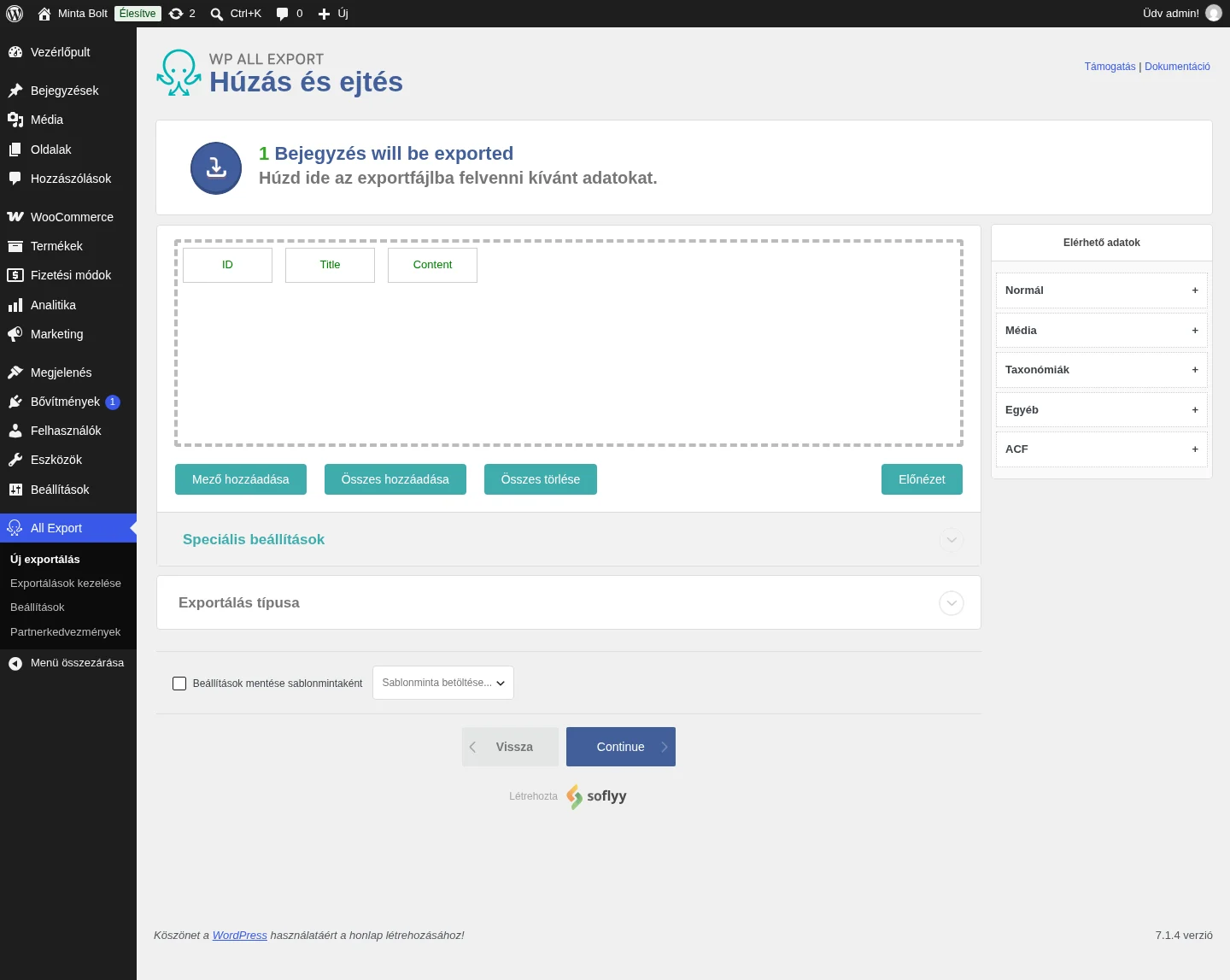
A képen az alap oszlopok láthatók a jobb oldalon az elérhető adatok csoportjaival.
Fontos: ha vissza akarod importálni a módosítást, az exportnak tartalmaznia kell a rekordot azonosító kulcsmezőket (például az ID-t), hogy a WP All Import a módosított sort a megfelelő rekordhoz tudja rendelni. Ha ilyen mező hiányzik, az oldal figyelmeztet. Az oszlopokat ne töröld a fájlból szerkesztés közben, különben az import után hiányos lehet az adat.
Ha mindent kiválasztottál, kattints a Continue gombra.
3. Az export futtatása
Szekció neve “3. Az export futtatása”A Beállítások exportálása oldalon a speciális beállításokat (például csak az utolsó exportálás óta módosított elemek exportálása) és az ütemezést is megadhatod, de a tömeges szerkesztéshez az alapbeállítás megfelel. Az exportot a Megerősítés és exportálás futtatása gombbal indítod.
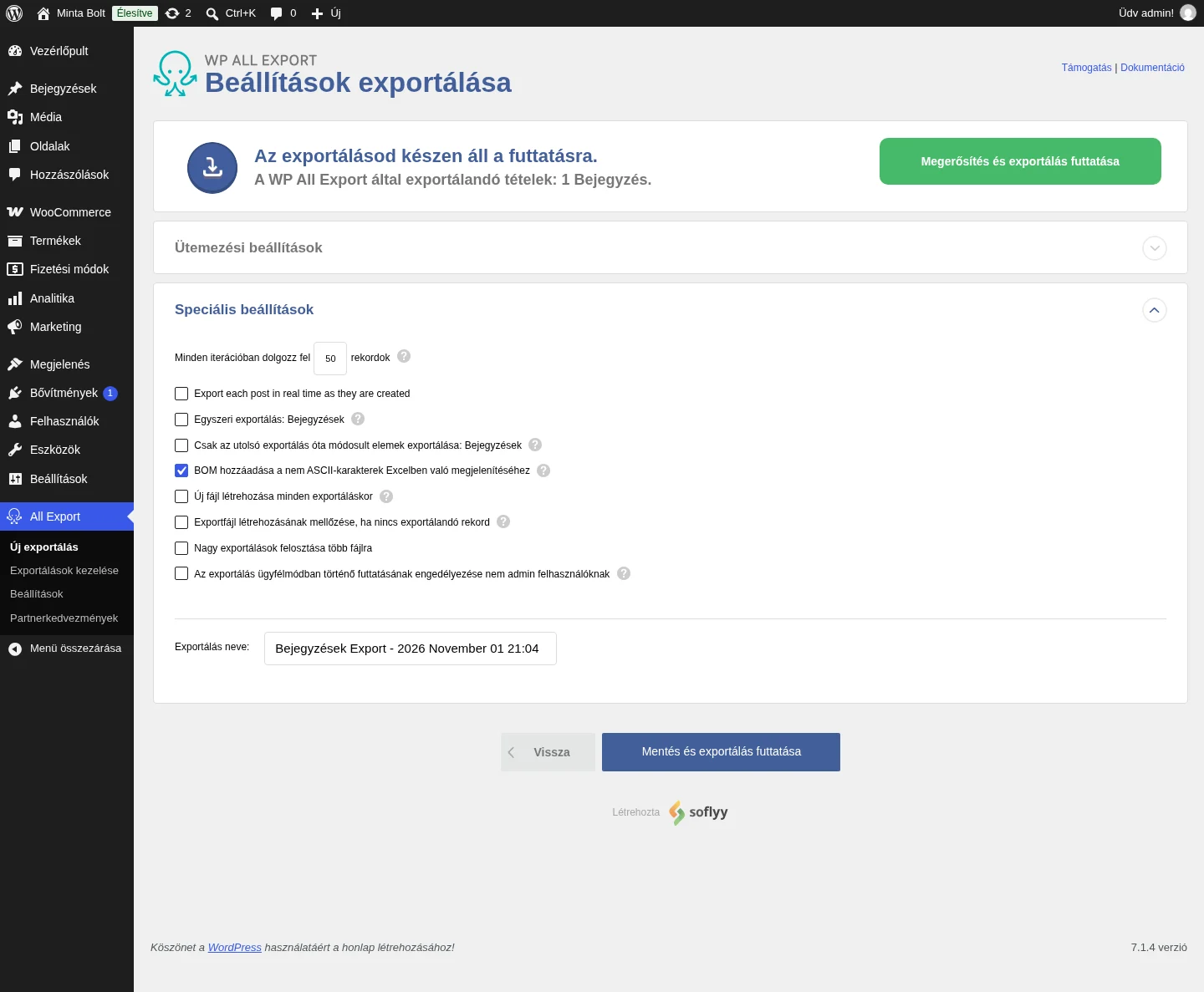
A képen a futtatás előtti utolsó oldalt látod, a zöld gomb a fejlécben van.
4. A fájl letöltése és szerkesztése
Szekció neve “4. A fájl letöltése és szerkesztése”Az export végén a Megerősítés és futtatás oldalon a Letöltés lapon letöltheted a fájlt (CSV-nél a CSV gombbal; XML- vagy Excel-exportnál a gomb felirata a formátumot követi).
Nyisd meg táblázatkezelőben, és végezd el a módosításokat. Mentéskor tartsd meg ugyanazt a fájltípust, ugyanazokat az oszlopfejléceket és (CSV-nél) ugyanazt az elválasztót, mint az exportban.
5. Az import indítása
Szekció neve “5. Az import indítása”Kétféleképpen indíthatod:
- Ha még a Megerősítés és futtatás oldalon vagy, válaszd az Exportálás, szerkesztés, importálás lapot, és kattints az Importálás a WP All Importtal gombra.
- Ha már elhagytad az oldalt, nyisd meg az All Export → Exportálások kezelése oldalt, keresd meg az exportot, és indítsd onnan ugyanezt az importot.
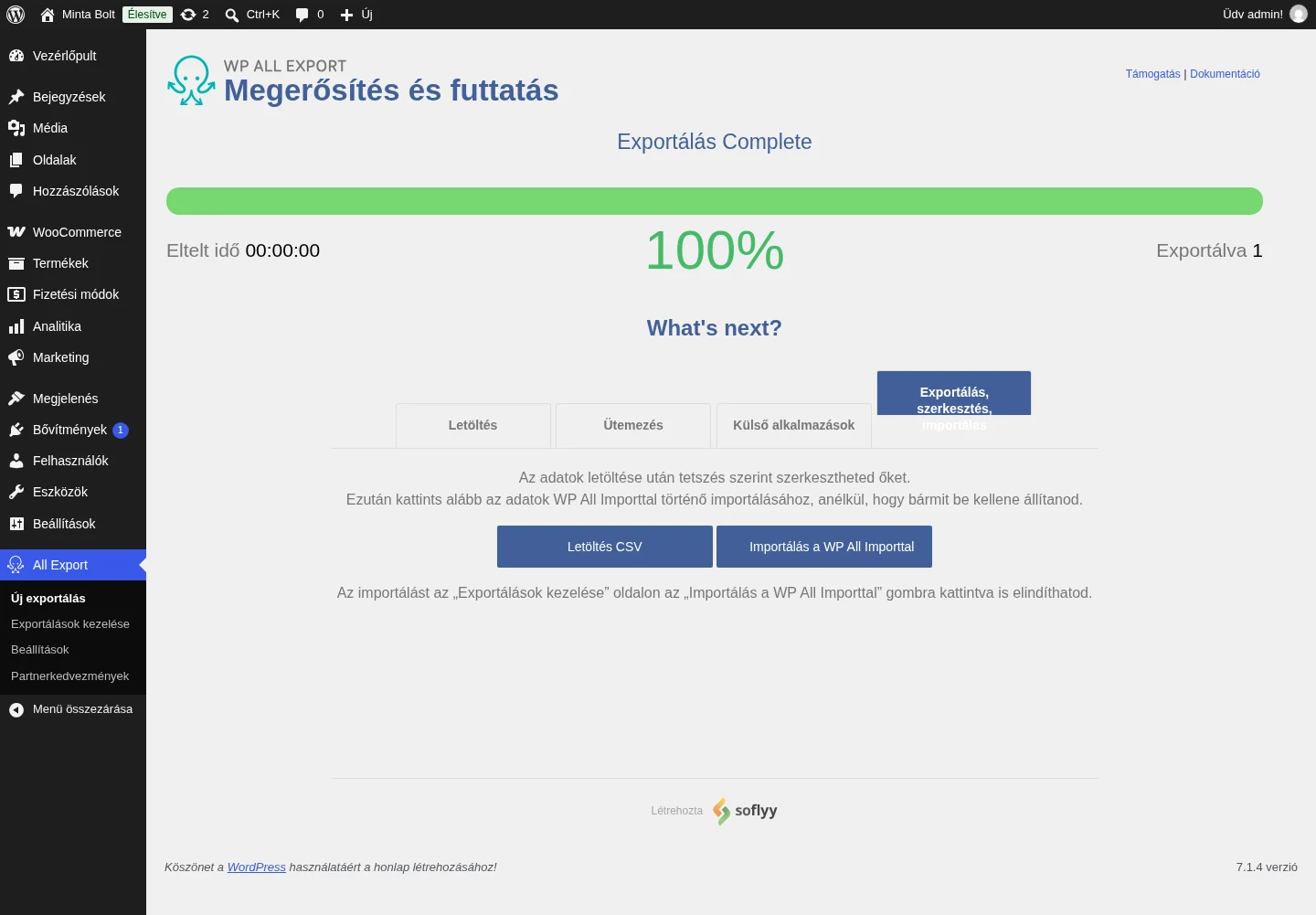
A képen a lap két gombja látszik: a fájl letöltése és az import indítása.
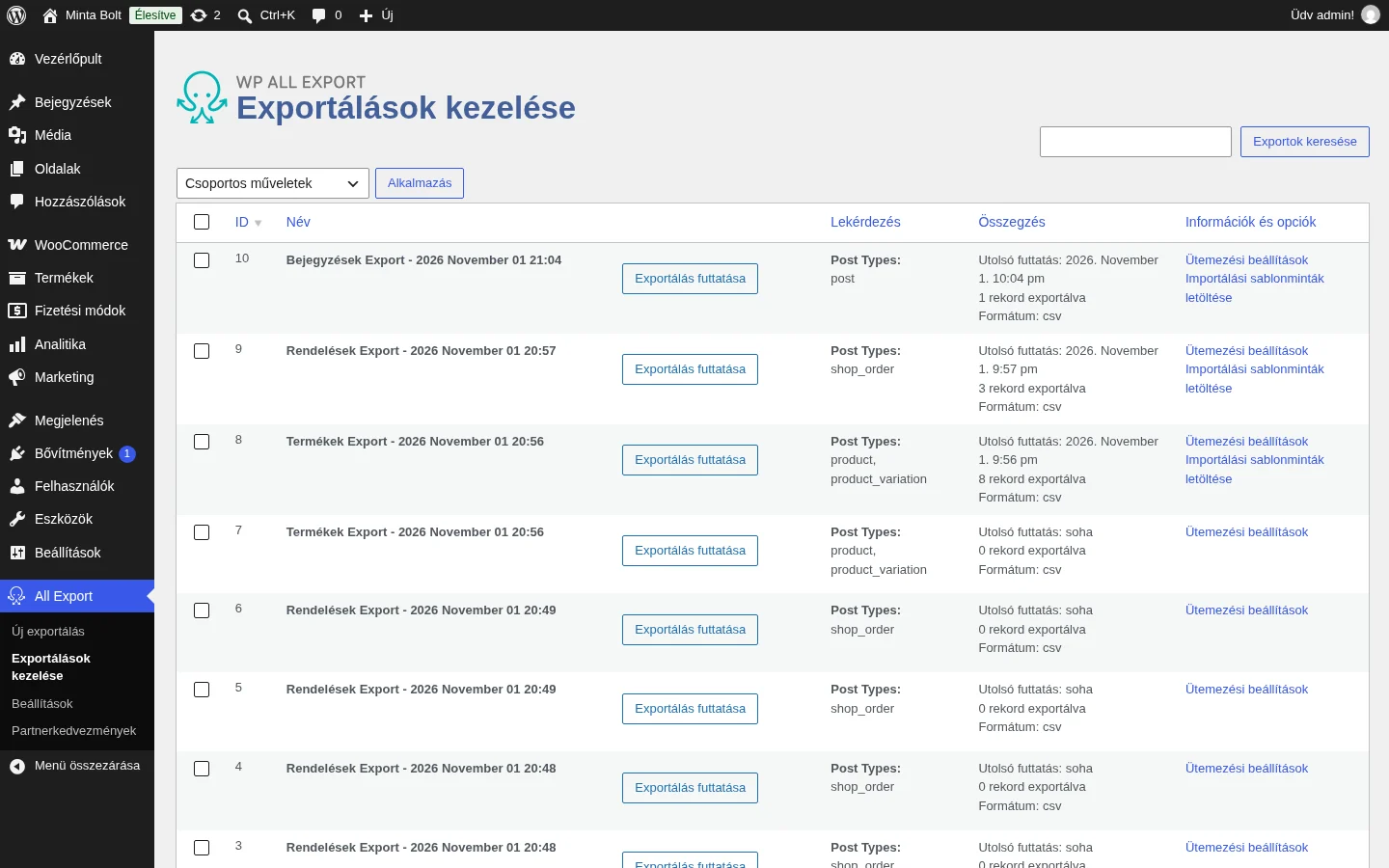
A listában a megfelelő exportot találod meg, ha már elhagytad a futtatás oldalát.
Az import indításakor a WP All Import az exportban beállított mezők alapján maga beállítja az importot:
- Töltsd fel a módosított fájlt (Upload a file), majd lépj tovább (Set Up Import vagy Continue to Step 2).
- A mezőleképezés (húzás és ejtés) lépésen az importmezők már hozzá vannak rendelve az adatokhoz. Nézd át, vagy lépj tovább.
- Az importbeállítások oldalon megadhatod, mely adatot frissítse az import (Choose which data to update). Ezt ritkán kell módosítani.
- A Confirm & Run oldalon az összegzés után indítsd el az importot.
- Ha megjelenik az Import Complete! üzenet, a módosítások alkalmazva vannak. Ellenőrizd a szerkesztett rekordokat.
Szűrés: csak a szükséges rekordok szerkesztése
Szekció neve “Szűrés: csak a szükséges rekordok szerkesztése”Ha nem a típus minden rekordját akarod szerkeszteni, az export létrehozásakor a Szűrési opciók hozzáadása résznél adj meg feltételt. Ha az export már létezik, az All Export → Exportálások kezelése oldalon a Beállítások hivatkozással a következő futtatás előtt adhatsz hozzá szűrést. A szűrők részleteit az Exportált adatok szűrése fejezet írja le.
PHP-kód használata tömeges szerkesztéshez
Szekció neve “PHP-kód használata tömeges szerkesztéshez”A fenti módszer exportál, külön szerkeszt, és visszatölt. Alternatívaként az importban egyéni PHP-függvénnyel is módosíthatod az adatot menet közben. Ha például minden tartalom végére új szöveget akarsz fűzni, írj egy függvényt, és hívd meg az import sablonjában (az import mezőleképezésénél). Ilyenkor nem kell a fájlt kézzel módosítanod. Az ármódosítás is megoldható így: például árrést (felárat) számoló függvénnyel, minimum- és maximumkorláttal.
„There’s a problem with your import file” hiba
Szekció neve “„There’s a problem with your import file” hiba”Ha az importnál ezt a hibaüzenetet kapod, a fájl szerkezete (az oszlopok) megváltozott az exporthoz képest, és a tömeges szerkesztés nem folytatható.
- Ellenőrizd, hogy az oszlopnevek és a fájlszerkezet pontosan ugyanazok, mint az exportálttal. CSV-nél az elválasztó is egyezzen.
- Az oszlopokat ne töröld és ne nevezd át.
- Ha nem találod a hibát, tölts le friss példányt az exportból, és végezd el újra a módosításokat.
Ugyanígy, ha az Importálás a WP All Importtal gomb vagy az Exportálás, szerkesztés, importálás lap nem jelenik meg, valószínűleg hiányzik az exportból egy kötelező mező. Az All Export → Exportálások kezelése → Sablon szerkesztése oldalon a hiányzó mezőkről figyelmeztetés jelenik meg. Vedd vissza őket az exportba.
Gyakori kérdések
Szekció neve “Gyakori kérdések”Milyen adatot szerkeszthetek tömegesen?
Szekció neve “Milyen adatot szerkeszthetek tömegesen?”Mindent, ami a WP All Exportban az adott típusnál elérhető. Ha egy adat nincs a listában, egyéni PHP-kóddal kinyerheted, és az importnál ugyanígy PHP-kóddal alkalmazhatod a változtatást.
Hogyan frissítek minden bejegyzést vagy oldalt egyszerre?
Szekció neve “Hogyan frissítek minden bejegyzést vagy oldalt egyszerre?”Ne használj szűrőt, így az export a típus minden rekordját tartalmazza. A szerkesztett fájl visszaimportálása mindet frissíti. Oldalaknál a típusnak az Oldalak-at válaszd.
Hogyan szerkesztek tömegesen szöveget?
Szekció neve “Hogyan szerkesztek tömegesen szöveget?”Hozz létre exportot a kívánt típusra, vedd fel a szöveget tartalmazó oszlopokat, futtasd, szerkeszd a fájlt, és importáld vissza. A menet bármilyen egyéni bejegyzéstípusra átvihető.
Hogyan szerkesztek WooCommerce-adatot?
Szekció neve “Hogyan szerkesztek WooCommerce-adatot?”Ugyanígy, csak az első lépésben WooCommerce-típust (például terméket) választasz. Lásd a WooCommerce-termékek tömeges szerkesztése fejezetet.
Hogyan szerkesztek termékváltozatokat vagy képadatot?
Szekció neve “Hogyan szerkesztek termékváltozatokat vagy képadatot?”A WooCommerce-export alapból tartalmazza a változatokat. A részleteket a Termékváltozatok tömeges szerkesztése és a Képek metaadatainak tömeges szerkesztése fejezet adja.
Hogyan szerkesztek kategóriákat?
Szekció neve “Hogyan szerkesztek kategóriákat?”Két módon: a kategóriákat (taxonómiákat) önállóan exportálod és szerkeszted a Kategóriák és címkék közvetlen exportálása fejezet szerint, vagy egy másik típus (például bejegyzés vagy termék) exportjába veszed fel a taxonómiákat, átírod, és az importnál megadod, hogyan alkalmazza a változást.
Hogyan költöztetek WordPress- vagy WooCommerce-adatot?
Szekció neve “Hogyan költöztetek WordPress- vagy WooCommerce-adatot?”A forráson exportálj, de a sima fájl helyett a Csomag (bundle) fájlt töltsd le. A célon töltsd fel a csomagot az importba: a csomag az import minden beállítását tartalmazza. Futtasd az importot, és ellenőrizd az eredményt. A részleteket az Adatok költöztetése fejezetek adják.
Hogyan viselkedik nagy adatmennyiségnél?
Szekció neve “Hogyan viselkedik nagy adatmennyiségnél?”Az export és az import is kötegekben dolgozik, ezért akár több ezer rekordot is szerkeszthetsz tömegesen anélkül, hogy a szerver túlterhelődne.
Készült: