

 Magyarmagyar
ACF-mezők exportálása: áttekintés
Az Advanced Custom Fields mezők exportálása CSV-be, Excelbe vagy XML-be: követelmények, lépések, mely mezőtípusok exportálhatók, és gyakori kérdések.
A WP All Export az ACF-mezők tartalmát is ki tudja exportálni. Ehhez az ACF exportbővítmény is kell (a bővítménylistában WP All Export - ACF Export Add-On Pro néven szerepel): a WP All Exporttal együtt dolgozik, és az ACF-mezőket az Elérhető adatok → ACF szakaszban kínálja fel.
Követelmények
Szekció neve “Követelmények”- Aktív WP All Export és az ACF exportbővítmény.
- Az Advanced Custom Fields (ACF) bővítmény. A Repeater (ismétlődő), a Flexible Content (rugalmas tartalom) és a Galéria mező az ACF Pro változatban érhető el.
- Legalább egy mezőcsoport, amely hozzá van rendelve egy bejegyzéstípushoz (bejegyzés, oldal, egyéni bejegyzéstípus, WooCommerce-termék vagy -rendelés).
Az ACF-mezők exportálása lépésről lépésre
Szekció neve “Az ACF-mezők exportálása lépésről lépésre”- Nyisd meg az All Export → Új exportálás oldalt, és válaszd ki azt a bejegyzéstípust, amelyhez az ACF-mezők tartoznak (például Bejegyzések).
- Kattints az Exportfájl testreszabása gombra.
- A Húzás és ejtés oldalon jobb oldalon nyisd ki az ACF szakaszt. Itt találod az ACF-mezőcsoportokat és a bennük lévő mezőket.
- Húzd át a kívánt mezőket a bal oldali oszlopterületre. Érdemes mellé tenni egy azonosító oszlopot is (például a Title mezőt a Normál szakaszból), hogy lásd, melyik bejegyzés melyik sora.
- Kattints a Continue gombra, ellenőrizd az exportbeállításokat, majd a Megerősítés és exportálás futtatása gombra.
- Az export végén a Megerősítés és futtatás oldalon töltsd le a fájlt a CSV gombbal. A Bundle gomb egy zip-fájlt ad, amelyben az adatfájl mellett egy importsablon is van: ezt a WP All Import használja, ha az adatot egy másik webhelyre költözteted.
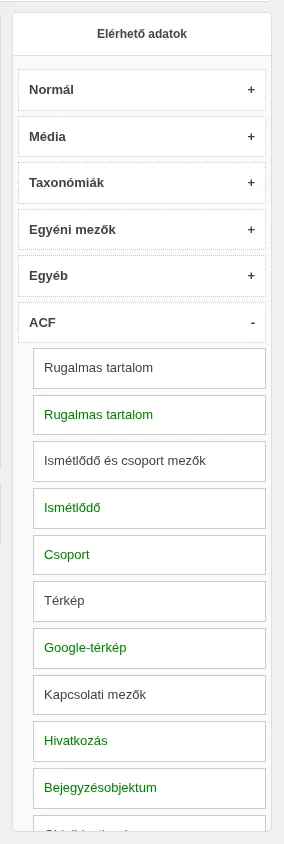
A képen az ACF szakasz látszik. A szürke sorok a mezőcsoportok címei (például Ismétlődő és csoport mezők), alattuk zöld színnel a mezők, amelyeket áthúzhatsz.
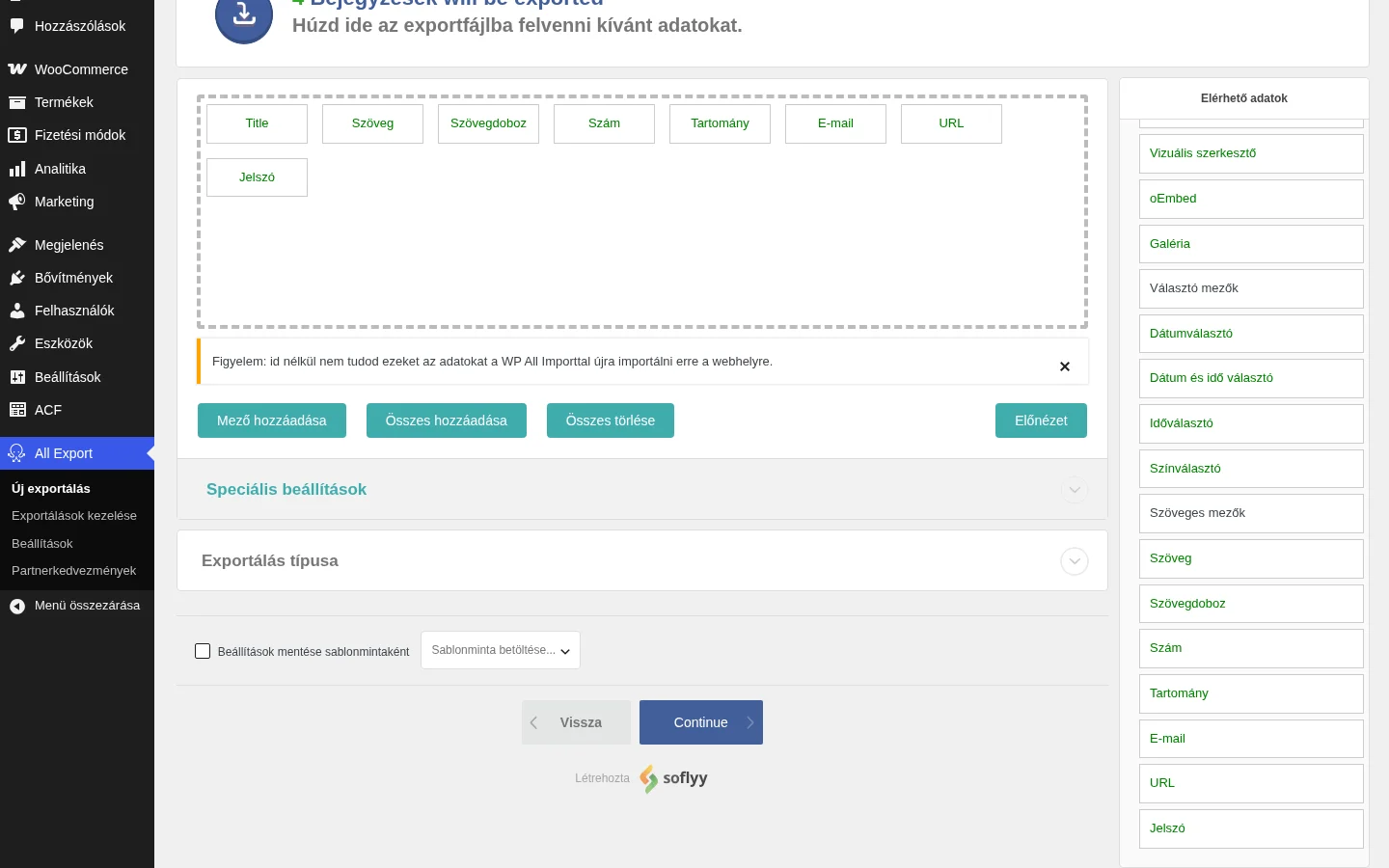
A bal oldali területen a kiválasztott oszlopok láthatók, jobb oldalon az ACF-mezők listája. Az Előnézet gombbal megnézheted, milyen lesz a fájl.
Az ütemezést és a speciális beállításokat (például hogy az export minden rekordot csak egyszer exportáljon, vagy minden futásnál új fájl készüljön) a Continue gomb után megnyíló beállítóoldalon adhatod meg. Egy egyszerű exportnál hagyd az alapértékeket.
Mely mezőtípusok exportálhatók?
Szekció neve “Mely mezőtípusok exportálhatók?”Minden alap ACF-mezőtípus exportálható. Az alábbi fejezetek típusonként leírják, mit ad ki az export:
| Kategória | Mezőtípusok | Fejezet |
|---|---|---|
| Alap | Szöveg, Szövegdoboz, Szám, Tartomány, E-mail, URL, Jelszó | Szöveges és választó mezők |
| Választók | Dátumválasztó, Dátum és idő választó, Időválasztó, Színválasztó | Szöveges és választó mezők |
| Tartalom | Kép, Fájl, Vizuális szerkesztő, oEmbed, Galéria | Tartalom és opciós mezők |
| Opciók | Legördülő lista, Jelölőnégyzetek, Rádiógomb, Gombcsoport, Igaz / hamis | Tartalom és opciós mezők |
| Kapcsolatok | Hivatkozás, Bejegyzésobjektum, Oldalhivatkozás, Kapcsolat, Felhasználó, Taxonómia | Kapcsolati és taxonómia mezők |
| Térkép | Google-térkép | Google-térkép mező |
| Elrendezés | Ismétlődő, Csoport, Rugalmas tartalom | Ismétlődő, csoport és rugalmas tartalom |
Ha olyan egyéni ACF-mezőtípust használsz, amely nincs a listában, az értékét saját PHP-kóddal alakíthatod exportálható szöveggé (lásd az egyéni PHP-függvényekről szóló részt a Egyéni mezők exportálása fejezetben).
Az ACF-mezők külön nem exportálhatók
Szekció neve “Az ACF-mezők külön nem exportálhatók”Az ACF-mezők mindig egy bejegyzéstípushoz kapcsolódnak, ezért csak a bejegyzéstípussal együtt exportálhatók. Oldalak, WooCommerce-termékek vagy -rendelések exportjánál is hozzáveheted a hozzájuk rendelt ACF-mezőket. Az export a mezők tényleges adatát viszi ki.
Magukat az ACF-mezőcsoportokat (a mezők definícióját) nem ez a bővítmény exportálja: ehhez az ACF saját ACF → Eszközök oldalát használd.
Hasznos tudnivalók
Szekció neve “Hasznos tudnivalók”- Elválasztó az ismétlődő mezőknél. Az ismétlődő mezők több értékét az export alapból függőleges vonallal (
|) választja el. Ezt awp_all_export_repeater_delimiterszűrővel módosíthatod. - Ütemezés. Az ACF-exportot is időzítheted: az automatikus ütemezési szolgáltatással, vagy kézzel beállított szerveroldali cron-feladattal.
- Hol tárolja az ACF az adatot? A bejegyzések mezőinek adata a
post_metatáblában van, minden másé azoptionstáblában. Elérhetők a szokásos WordPress-függvényekkel (get_post_meta,get_option) a megfelelőmeta_keyvagyoption_namemegadásával. A formázott érték lekéréséhez az ACF sajátget_field()függvénye a legjobb, mert a mezőtípusnak megfelelően formáz. - Új ACF-mezőtípusok. Ha az ACF új mezőtípust ad ki, és az exportbővítmény még nem kezeli, az külön támogatást igényel.
- Oxygen Builder. Ha az ACF-adatot Oxygen Builderrel használod, az első lépésnél válaszd a költöztetés (Migrate) lehetőséget, és importáld a bundle fájlt a WP All Importtal és az ACF importbővítménnyel: a mezők automatikusan hozzárendelődnek.
Gyakori kérdések
Szekció neve “Gyakori kérdések”Hogyan módosíthatom az ACF-mezőket tömegesen?
Szekció neve “Hogyan módosíthatom az ACF-mezőket tömegesen?”- Készíts exportot a módosítani kívánt ACF-mezőkkel.
- Szerkeszd a fájlt a táblázatkezelő programodban.
- Importáld vissza a fájlt a WP All Importtal.
- Az importálás után ellenőrizd, hogy a módosítások jól érvényesültek.
Hogyan importálhatom az ACF-mezőket?
Szekció neve “Hogyan importálhatom az ACF-mezőket?”- Legyen aktív a WP All Import és az ACF importbővítmény.
- Az All Import → Új importálás oldalon kezdj új importot arra a bejegyzéstípusra, amelyhez az ACF-mezők tartoznak, és add meg az importfájlt.
- Rendeld a bejövő adatelemeket a megfelelő ACF-mezőkhöz.
- Állítsd be a többi beállítást, és futtasd az importot.
- Ellenőrizd az importált adatot.
Hogyan exportálhatom az ACF-mezőcsoportokat?
Szekció neve “Hogyan exportálhatom az ACF-mezőcsoportokat?”Az All Export → Új exportálás oldalon válaszd ki a bejegyzéstípust, majd húzd a kívánt mezőcsoport mezőit az Elérhető adatok → ACF szakaszból az oszlopterületre. A mezők definícióját (a csoportot magát) az ACF Eszközök oldaláról exportálhatod.
Készült: