

 Magyarmagyar
Hibakeresés: gyakori problémák és megoldásuk
Mit tegyél, ha az export vagy az import nem úgy működik, ahogy kellene: általános hibakeresési menet és a leggyakoribb tünetek.
Ha a WP All Export (vagy az ugyanilyen felépítésű WP All Import) nem úgy viselkedik, ahogy vártad, szinte mindig ugyanazokkal a lépésekkel kiderítheted az okát.
Általános hibakeresési menet
Szekció neve “Általános hibakeresési menet”- Frissíts mindent a legújabb verzióra: a WordPressben a WP All Export Pro-t, a WP All Import-ot (ha használod), a hozzájuk tartozó bővítményeket (például a WooCommerce-kiegészítőt) és a többi telepített bővítményt is.
- Zárd ki, hogy más téma vagy bővítmény okozza a gondot. Kapcsold ki az összes többi bővítményt, és kapcsold be a WordPress alapértelmezett témáját. A részletes menetet a bővítmény- és témaütközések fejezetben találod.
- Próbáld ki ugyanazt az exportot egy másik, tiszta WordPress-telepítésen. Ha ott működik, a gond a te weboldalad környezetében van, leggyakrabban a szerver beállításaiban.
- Kérd meg a tárhelyszolgáltatót, hogy nézze meg a szerver hibanaplóját. Gyakran mesterséges korlátok (a szkriptek futásideje, az adatbázis-lekérdezések ideje) akadályozzák, hogy az export végigfusson. Lásd a megszakadt exportok fejezetet.
Gyakori tünetek
Szekció neve “Gyakori tünetek”| Tünet | Mit tegyél |
|---|---|
| A fogd és vidd felület nem működik, az admin oldalak furcsán néznek ki | Először ürítsd a böngésző gyorsítótárát, vagy próbálj másik böngészőt. Ha nem segít, valószínűleg téma- vagy bővítményütközés van: egy rosszul megírt téma vagy bővítmény a saját JavaScript- vagy CSS-fájlját is betölti a bővítmény oldalain, és ez elrontja azokat. Lásd az ütközések tesztelését. |
| Nem lehet továbblépni az egyik lépésről a másikra | A hibás PHP-munkamenet-beállítások (session) megakadályozzák a lépések közti haladást. Ha erre gyanakszol, a tárhelyszolgáltatódhoz kell fordulnod. |
| „Biztonsági ellenőrzés” (Security Check) hiba | Ürítsd a böngésző gyorsítótárát, vagy próbálj másik böngészőt. |
| Lassú az export vagy az import | Csökkentsd a rekordok számát iterációnként (lásd Az export beállításai), és nézd meg a szerverbeállításokat. |
| Az export vagy az import nem fejeződik be | Lásd a megszakadt exportokról szóló fejezetet. |
| A függvényszerkesztő vagy a függvényfájl egy idő után üres | Lásd lent. |
| Fájlfeltöltés vagy gyorsítótár körüli furcsaságok | Lásd lent. |
| Egyéb furcsa viselkedés | Lásd lent: sérült adatbázistáblák. |
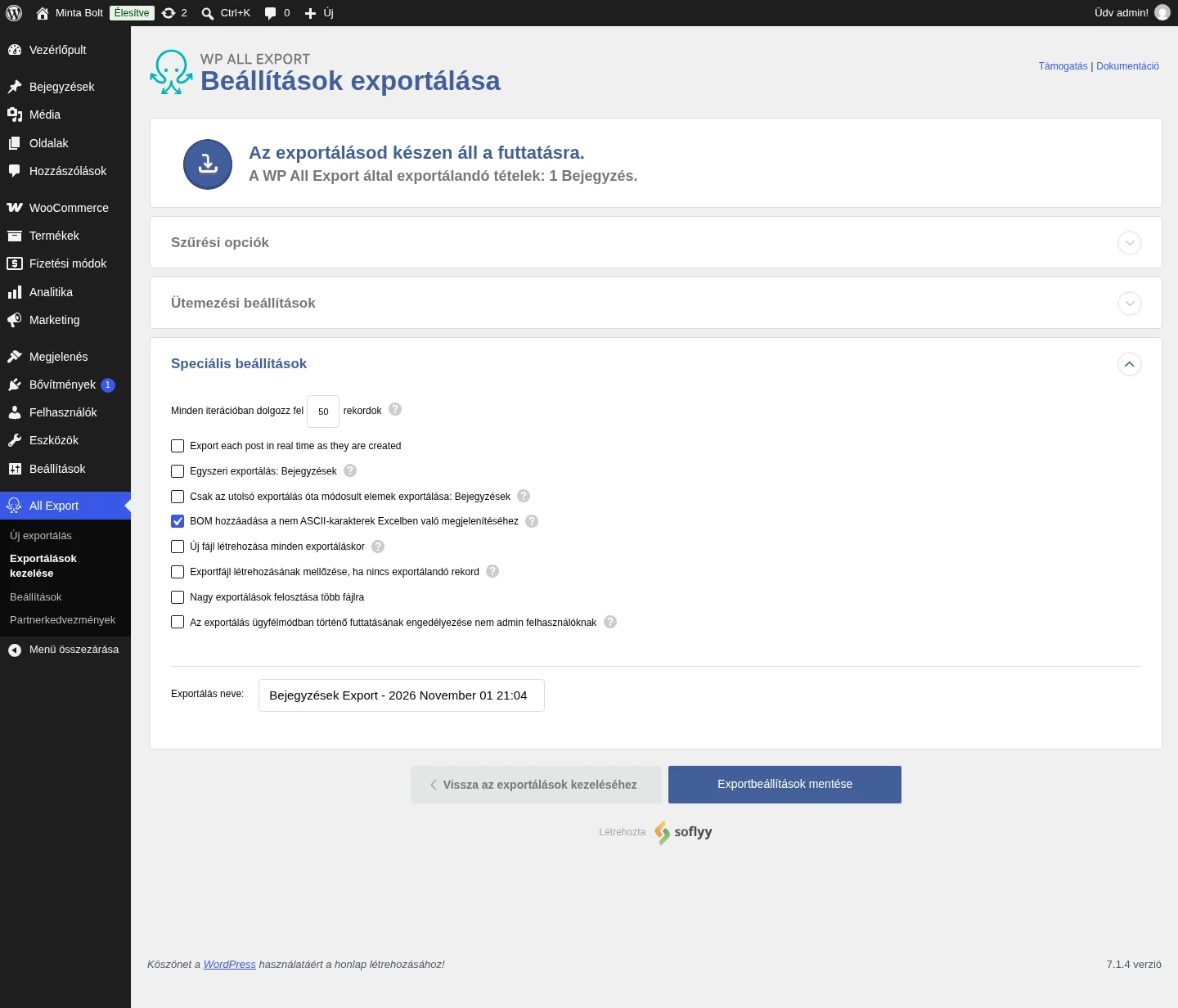
A képen a Speciális beállítások szakasz látszik: a Minden iterációban dolgozz fel … rekordok mezőt érdemes csökkentened, ha az export leáll vagy lassú.
A függvényszerkesztő üres lesz egy idő után
Szekció neve “A függvényszerkesztő üres lesz egy idő után”Egyes tárhelyek (például a WP Engine) nem engedik, hogy az /wp-content/uploads/ mappából PHP-kód fusson. A függvényszerkesztő kódja ebben a mappában tárolódik, ezért egy idő után üresnek látszik. A megoldás: a kódot told át a gyermektéma functions.php fájljába.
Fájlfeltöltési és gyorsítótár-problémák
Szekció neve “Fájlfeltöltési és gyorsítótár-problémák”A gyorsítótárazási hibák nehezen azonosíthatók. Tipikus tünet például, hogy új importfájlt töltesz fel, a bővítmény mégis egy régebbi, más fájlt mutat. Ha szerveroldali gyorsítótárat használsz, próbáld ki a műveletet egy másik, tiszta telepítésen. Ha ott nincs gond, a gyorsítótár beállításai okozhatják a problémát. Különösen a WP Engine és a Pantheon tárhelyeken, vagy akkor jellemző, amikor a Varnish az admin oldalakat is gyorsítótárazza.
Ha kikapcsolt gyorsítótárral minden rendben fut, kérd meg a tárhelyszolgáltatót, hogy úgy állítsa be a gyorsítótárat, hogy a bővítmény fájl- vagy SQL-kéréseire mindig a helyes, friss eredmény érkezzen, ne egy régi, gyorsítótárazott válasz.
Sérült adatbázistáblák és egyéb furcsaságok
Szekció neve “Sérült adatbázistáblák és egyéb furcsaságok”A bővítmény sérült adatbázistáblái miatt az export vagy import nem működik helyesen. Ilyenkor sorban próbáld ezeket:
- Állítsd vissza az adatbázistáblákat egy biztonsági mentésből, vagy töröld a bővítmény adatbázistábláit, és telepítsd újra a bővítményt. (Figyelem: így elvesznek a korábbi exportok és importok adatai.)
- Kapcsold ki, majd be újra a bővítményt.
- Próbáld ki egy friss WordPress-telepítésen, újonnan létrehozott MySQL-adatbázissal.
Készült: