

 Magyarmagyar
WooCommerce-kuponok exportálása
Kuponok exportálása CSV-, Excel- és XML-fájlba: a Normál és Egyéb mezők, szűrés kupontípus szerint, e-mailben küldés, ütemezés, költöztetés és a gyakori kérdések.
A kuponexporttal kimentheted a boltodban lévő WooCommerce-kuponokat a hozzájuk tartozó adatokkal.
1. lépés: új kuponexport
Szekció neve “1. lépés: új kuponexport”- Nyisd meg: All Export → Új exportálás.
- Válaszd a WooCommerce-kuponok típust.
- Kattints az Exportfájl testreszabása gombra.
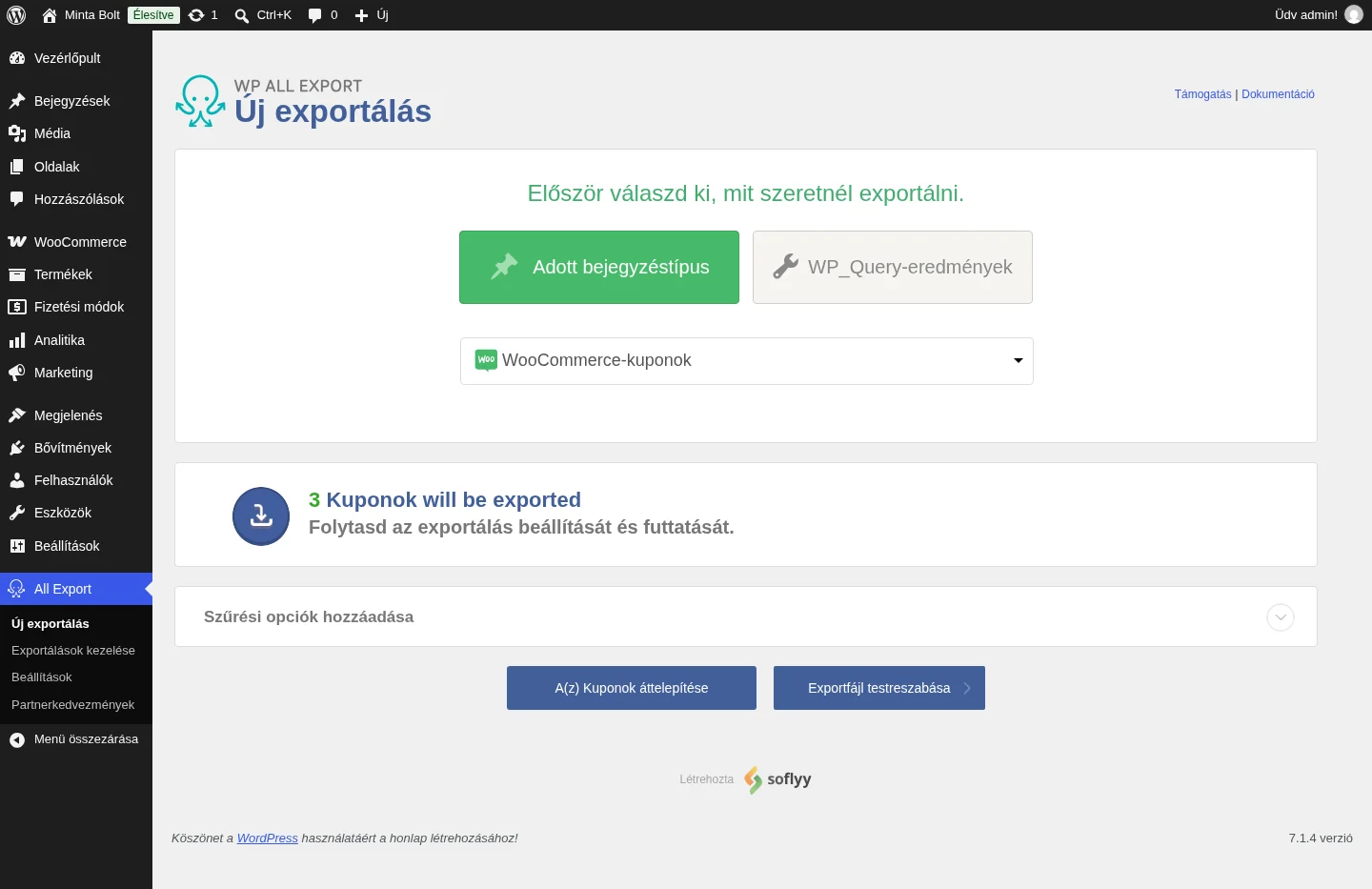
Az oldal kiírja, hány kupon kerül az exportba. Itt a Szűrési opciók hozzáadása résznél szűrőt is megadhatsz.
2. lépés: az oszlopok összeállítása
Szekció neve “2. lépés: az oszlopok összeállítása”A Húzás és ejtés oldalon húzd az Elérhető adatok listából az oszlopterületre a kívánt mezőket.
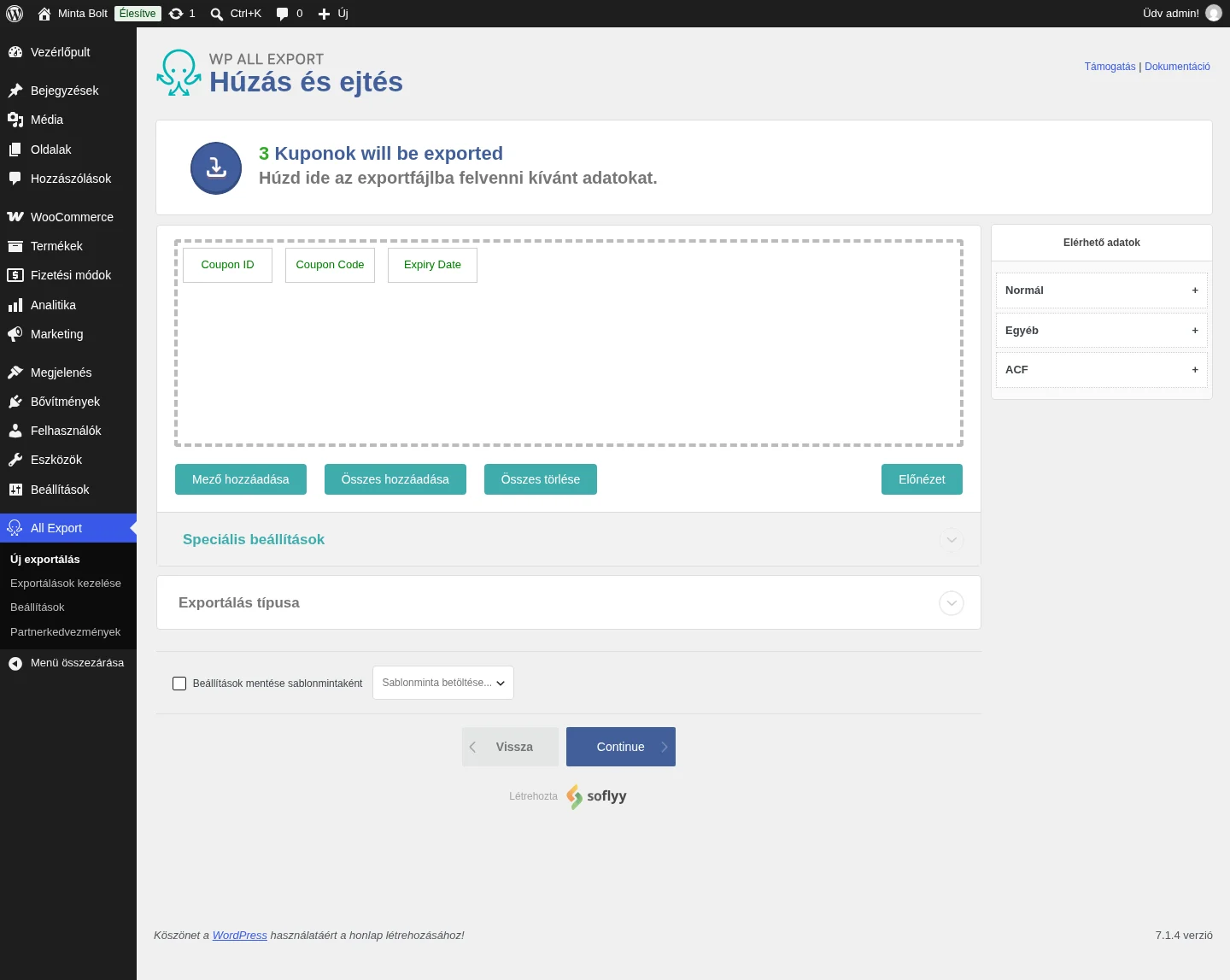
Az alapvető kuponadatok a Normál csoportban vannak:
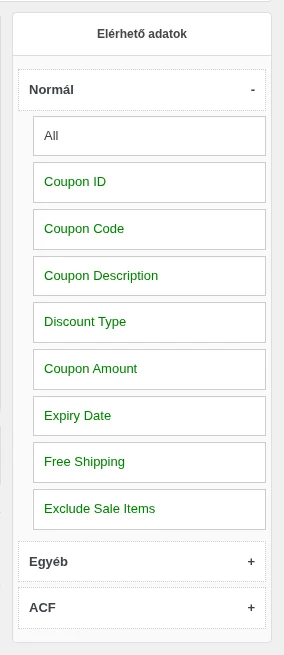
| Mező | Mit exportál |
|---|---|
| Coupon ID | A WordPress által adott kuponazonosító. |
| Coupon Code | A kuponkód, amellyel a vásárlók a kedvezményt igénybe veszik. |
| Coupon Description | A kupon leírása, amelyet a kupon készítője írt. |
| Discount Type | A kedvezmény típusa: a százalékos kedvezmény percent, a fix kosárkedvezmény fixed_cart, a meghatározott termékekre szóló fix kedvezmény fixed_product. |
| Coupon Amount | A kedvezmény mértéke: a típustól függően százalék vagy fix összeg. |
| Expiry Date | A kupon lejáratának dátuma. |
| Free Shipping | Biztosít-e ingyenes szállítást a kupon (yes vagy no). |
| Exclude Sale Items | Kizárja-e az akciós termékeket (yes vagy no). |
A ritkábban használt adatok az Egyéb csoportban vannak: például hogy ki hozta létre a kupont, valamint:
| Mező | Mit exportál |
|---|---|
usage_limit |
A kupon összes felhasználható alkalma. |
usage_limit_per_user |
Hányszor használhatja egy vásárló. |
limit_usage_to_x_items |
A kosárban legfeljebb hány tételre érvényes a kupon. |
usage_count |
Hányszor használták már a kupont. |
minimum_amount |
A kupon használatához szükséges legkisebb kosárérték. |
maximum_amount |
A kupon használatához megengedett legnagyobb kosárérték. |
Ha minden oszlop megvan, kattints a Continue gombra.
3. lépés: az exportbeállítások és a futtatás
Szekció neve “3. lépés: az exportbeállítások és a futtatás”Az exportbeállítások oldalon két panel van: Ütemezési beállítások és Speciális beállítások. Első exportnál hagyd az alapértékeket, és kattints a Megerősítés és exportálás futtatása gombra.
4. lépés: a kuponok letöltése
Szekció neve “4. lépés: a kuponok letöltése”A futás végén a Letöltés fülön a Kattints a letöltéshez résznél letöltheted az exportált kuponokat. A Csomag letöltésével a kuponokat másik webhelyre importálhatod WP All Importtal.
Exportált kuponok küldése e-mailben
Szekció neve “Exportált kuponok küldése e-mailben”Az exportált kuponokat e-mailben a Zapier integrációval küldheted el, akár az e-mail beépülőjével, akár más szolgáltatással, például a Gmaillel. Saját kóddal is megoldható: az exportfájl e-mailben küldése egy példakóddal megvalósítható a bővítmény műveleteit (API) használva.
Kuponok szűrése
Szekció neve “Kuponok szűrése”A kuponexportot is szűrheted. A kuponoknak három típusa van: százalékos kedvezmény (percent), fix kosárkedvezmény (fixed_cart) és fix termékkedvezmény (fixed_product). Ha csak a percent típusú kuponokat szeretnéd exportálni, a Szűrési opciók hozzáadása résznél adj meg egy szabályt a Discount Type elemre, és percent értékkel.
Ütemezett kuponexport
Szekció neve “Ütemezett kuponexport”A kuponexportot automatikusan is futtathatod:
- Automatikus ütemezési szolgáltatás: külön, fizetős szolgáltatás, amely a bővítmény felületén lehetővé teszi, hogy megadd az ütemezést.
- Kézi ütemezés: külön költség nélkül elérhető, a szerveren (például cPanelben vagy Pleskben) létrehozott cron-feladatokkal futtatja az exportot.
Gyakori kérdések
Szekció neve “Gyakori kérdések”Hogyan szerkesztek tömegesen kuponokat?
- Exportáld a kuponokat.
- Szerkeszd az exportfájlt a táblázatkezelődben.
- Nyisd meg: All Export → Exportálások kezelése, és keresd meg a kuponexportot.
- Használd az importálás lehetőséget (WP All Importtal) a módosított fájl feltöltéséhez.
- Fejezd be az importot.
Hogyan költöztetek kuponokat másik webhelyre?
- A forráswebhelyen nyisd meg: All Export → Új exportálás.
- Válaszd a WooCommerce-kuponok típust, és a kuponok költöztetését.
- Futtasd az exportot, és töltsd le a csomagfájlt.
- A célwebhelyen nyisd meg: All Import → New Import.
- Töltsd fel az importfájlt, és fejezd be az importot.
Hogyan töltök fel tömegesen kuponkódokat?
- Készíts importfájlt az összes feltöltendő kuponnal.
- Nyisd meg: All Import → New Import, és tölts fel a fájlt.
- Importtípusként válaszd a WooCommerce-kuponokat.
- Rendeld az adatelemeket a megfelelő kuponmezőkhöz.
- Futtasd az importot, és ellenőrizd az adatokat.
Milyen sorrendben importáljak vagy költöztessek WooCommerce-adatot? A helyes sorrend: 1. WooCommerce-termékek, 2. WooCommerce-vásárlók, 3. WooCommerce-kuponok, 4. WooCommerce-rendelések, 5. WooCommerce-értékelések. Ha valamelyik adattípust nem importálod, egyszerűen hagyd ki, és lépj a következőre.
Hol tárolja a WooCommerce a kuponokat? A WordPress adatbázisában: a wp_posts táblában, a részleteik pedig a wp_postmeta táblában vannak. A WP All Export ezekből olvassa ki az adatot.
Mi kell a kuponok exportjához? A WooCommerce Export Add-On a WP All Export mellett.
Készült: