

 Magyarmagyar
Meta Box mezők exportálása: áttekintés
A Meta Box egyéni mezők exportálása CSV-be, Excelbe vagy XML-be: követelmények, lépések, mezőcsoportok definíciójának exportja, PHP-függvények és gyakori kérdések.
A WP All Export a Meta Box egyéni mezőinek tartalmát is ki tudja exportálni. Ehhez a Meta Box exportbővítmény is kell (a bővítménylistában WP All Export - Meta Box Export Add-On néven szerepel): a WP All Exporttal együtt dolgozik, és a Meta Box mezőit az Elérhető adatok → Meta Box szakaszban kínálja fel.
Követelmények
Szekció neve “Követelmények”- Aktív WP All Export Pro és a Meta Box exportbővítmény.
- A Meta Box bővítmény, legalább egy mezőcsoporttal, amely hozzá van rendelve egy bejegyzéstípushoz (bejegyzés, oldal vagy egyéni bejegyzéstípus).
Az exportbővítmény a Meta Box összes mezőtípusát támogatja. Az alábbi fejezetek típusonként leírják, mit ad ki az export.
A Meta Box mezők exportálása lépésről lépésre
Szekció neve “A Meta Box mezők exportálása lépésről lépésre”- Nyisd meg az All Export → Új exportálás oldalt, és válaszd ki azt a bejegyzéstípust, amelyhez a Meta Box mezők tartoznak (a példában ez a Bejegyzések).
- Kattints az Exportfájl testreszabása gombra.
- A Húzás és ejtés oldalon jobb oldalon nyisd ki a Meta Box szakaszt. Itt találod a mezőcsoportokat és a bennük lévő mezőket.
- Húzd át a kívánt mezőket a bal oldali oszlopterületre. Érdemes mellé tenni egy azonosító oszlopot is (például a Title mezőt a Normál szakaszból), hogy lásd, melyik sor melyik bejegyzéshez tartozik.
- Kattints a Continue gombra, ellenőrizd az exportbeállításokat, majd futtasd az exportot a Megerősítés és exportálás futtatása gombbal.
- A végén töltsd le a fájlt a CSV gombbal. A Bundle gomb egy zip-fájlt ad, amellyel az adatot könnyen vissza lehet importálni a WP All Importtal.
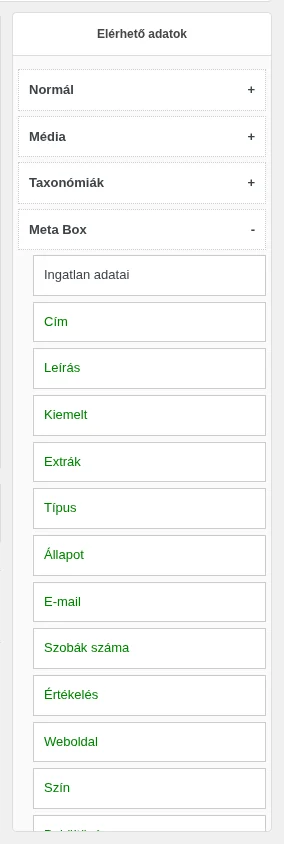
A képen a Meta Box szakasz látszik. A szürke sor a mezőcsoport címe (Ingatlan adatai), alatta zölddel a mezők, amelyeket áthúzhatsz.
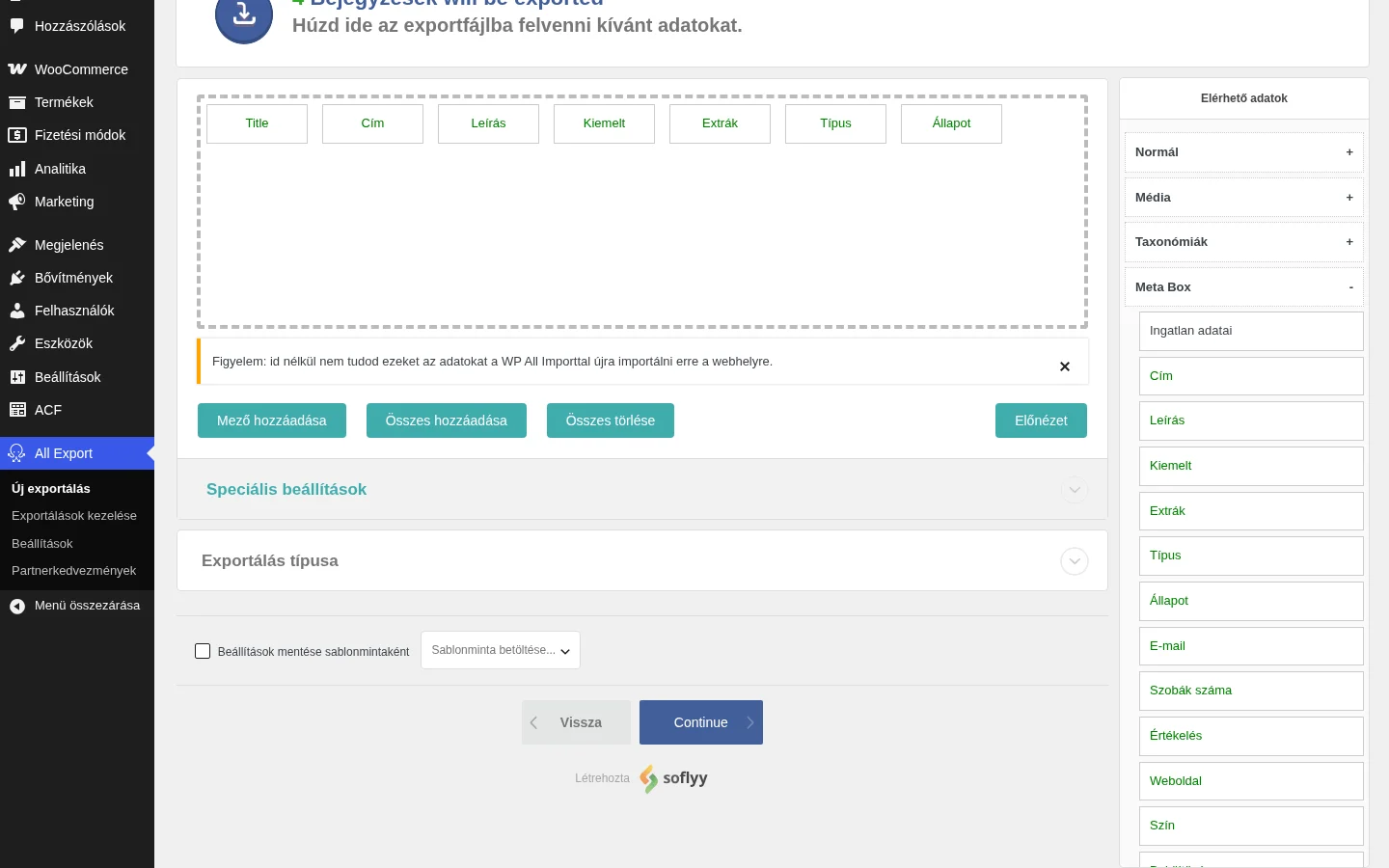
A bal oldali területen a kiválasztott oszlopok láthatók. Az Előnézet gombbal megnézheted, milyen lesz a fájl.
A Continue gomb után megnyíló oldalon két szakasz érdekes:
- Haladó beállítások: itt dönthetsz arról, hogy az export csak az eddig még soha nem exportált rekordokat vigye-e ki, vagy csak a legutóbbi export óta módosítottakat, és más hasonló szabályokról.
- Ütemezési beállítások: itt időzítheted, hogy az export naponta, hetente vagy havonta magától lefusson.
Egy egyszerű exportnál hagyd az alapértékeket.
Mely mezőtípusok exportálhatók?
Szekció neve “Mely mezőtípusok exportálhatók?”| Kategória | Mezőtípusok | Fejezet |
|---|---|---|
| Alap | Text, Textarea, Checkbox, Checkbox List, Radio, Select | Alap és HTML5 mezők |
| HTML5 | Email, Number, Range, URL | Alap és HTML5 mezők |
| Haladó | Autocomplete, Background, Color Picker, Date Picker, Datetime Picker, Fieldset Text, Hidden, Image Select, Key Value, oEmbed, Password, Select Advanced, Slider, Switch, Text List, Time Picker, WYSIWYG | Haladó mezők |
| Feltöltés | File, File Advanced, File Input, File Upload, Image, Image Advanced, Image Upload, Single Image, Video | Feltöltő mezők |
| WordPress | Post, Sidebar, Taxonomy, Taxonomy Advanced, User | WordPress-mezők |
| Klónozható | bármelyik mező klónozható változata | Klónozható és ismétlődő mezők |
Hasznos tudnivalók
Szekció neve “Hasznos tudnivalók”A mezőcsoportok definíciójának exportálása (nem az adatokét)
Szekció neve “A mezőcsoportok definíciójának exportálása (nem az adatokét)”Az export a mezők tényleges adatát viszi ki. Ha magát a mezőcsoportot (a mezők definícióját) szeretnéd átvinni egy másik webhelyre:
- Keresd meg a mezőcsoportot a Meta Box mezőcsoportjai között.
- Kattints az Export gombra.
- Töltsd le a fájlt, és importáld a másik webhelyen a Meta Boxszal.
Új mezőcsoport létrehozása a Meta Boxban
Szekció neve “Új mezőcsoport létrehozása a Meta Boxban”- A Meta Box mezőcsoportjainál kattints az Add New gombra.
- Adj címet a mezőcsoportnak.
- A Settings résznél add meg, hol jelenjenek meg a mezők.
- A Fields résznél vedd fel az új mezőket a + Add Field gombbal, és válaszd ki a mező típusát.
- Tedd közzé a mezőcsoportot.
Az új mezők ezután megjelennek az adott bejegyzéstípus szerkesztőjében, az exportnál pedig a Meta Box szakaszban.
Az exportált adat módosítása PHP-val
Szekció neve “Az exportált adat módosítása PHP-val”Exportálás közben PHP-függvényekkel átalakíthatod az adatot: használhatsz natív PHP-függvényeket és saját függvényeket is. A módszert az Egyéni mezők exportálása fejezet írja le.
Gyakori kérdések
Szekció neve “Gyakori kérdések”Minden Meta Box mező támogatott?
Szekció neve “Minden Meta Box mező támogatott?”Igen, az exportbővítmény a Meta Boxban elérhető összes mezőtípust támogatja. A megfelelő exporthoz a WP All Export Pro és a Meta Box exportbővítmény is kell.
Hogyan importálhatom a Meta Box mezőket?
Szekció neve “Hogyan importálhatom a Meta Box mezőket?”- Az All Import → Új importálás oldalon töltsd fel az importfájlt, és válaszd ki azt a bejegyzéstípust, amelyhez a Meta Box mezők tartoznak.
- Az importsablonban rendeld a bejövő adatokat a Meta Box mezőkhöz.
- Futtasd az importot.
Az importhoz a WP All Import és a Meta Box importbővítmény kell.
Készült: