

 Magyarmagyar
Exportált fájl küldése a Zapierbe
A WP All Export Pro és a Zapier összekötése: eseményindító, művelet, szűrés export azonosító szerint, közzététel.
A Zapier segítségével a WP All Export Pro minden elkészült exportja elindíthat egy műveletet egy másik alkalmazásban, például e-mailben elküldheti a fájlt, vagy feltöltheti Google Drive-ra. Ehhez egy Zapet kell létrehoznod: az eseményindító (trigger) az új exportfájl, a művelet (action) pedig az, ami a fájllal történik.
Fontos különbség: ez az integráció az exportfájlt és az exportra vonatkozó adatokat (fájl URL-je, exportált bejegyzéstípusok, rekordok száma stb.) kezeli, a fájl tartalmát nem. Ha az adatokat magukat kell feldolgozni, például minden teljesített rendelést külön sorként egy táblázatba írni, akkor a Zapier és WooCommerce valós idejű exporttal fejezetet használd.
A Zapier-integráció csak a WP All Export Pro-ban érhető el, az ingyenes változatban nem.
1. lépés: az export elkészítése
Szekció neve “1. lépés: az export elkészítése”Készítsd el az exportot a szokásos módon (lásd: Első exportálás). Ha az export lefutott, a fájlja már továbbküldhető a Zapier által támogatott bármelyik alkalmazásba.
2. lépés: a WordPress és a Zapier összekötése
Szekció neve “2. lépés: a WordPress és a Zapier összekötése”- Lépj be a Zapierbe (vagy regisztrálj), és kattints a + Create Zap gombra.
- Trigger app: válaszd a WP All Export Pro alkalmazást.
- Trigger event: válaszd a New Export File eseményt. Amikor egy export sikeresen lefut, a WP All Export átadja a Zapiernek az export adatait: a fájl URL-jét, az exportált bejegyzéstípusokat, a rekordok számát és a többit.
- Account: válaszd ki a WordPress-oldaladat. Ha még nincs összekötve, kattints a + Connect a new account lehetőségre. A Zapier kéri az oldalad címét és az API-kulcsot.
- Test: a Zapier lekéri az oldalad legutóbbi exportját, így ellenőrizheted, hogy az összeköttetés működik.
Hol találod az API-kulcsot
Szekció neve “Hol találod az API-kulcsot”Az API-kulcs a All Export → Beállítások oldal Zapier fülén van.
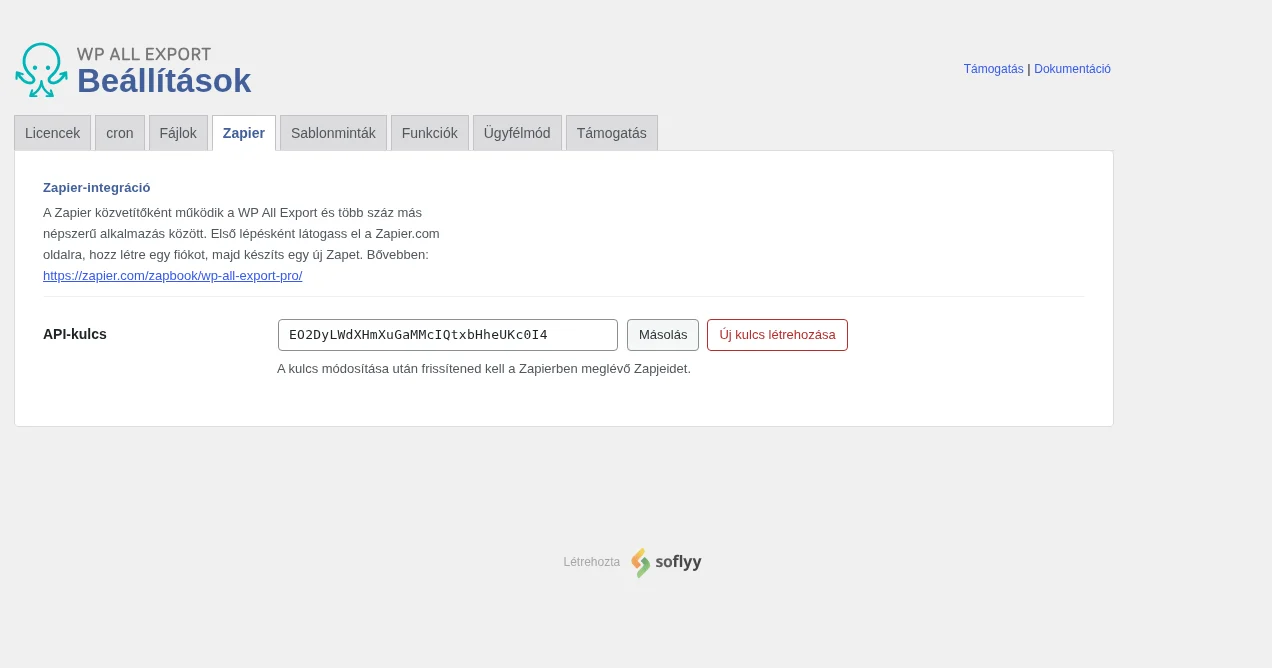
A Másolás gombbal a vágólapra teheted a kulcsot, az Új kulcs létrehozása gombbal újat kérhetsz. Figyelj rá: a kulcs módosítása után a Zapierben már meglévő Zapjeidet frissíteni kell, mert a régi kulccsal nem működnek tovább.
3. lépés: a művelet beállítása
Szekció neve “3. lépés: a művelet beállítása”A művelet az exportált fájlra vonatkozik. A következő fejezetek négy gyakori példát mutatnak be:
- Exportfájl küldése e-mailben (Gmail)
- Exportfájl feltöltése Dropboxba
- Exportadatok felvétele Google Táblázatba
- Exportfájl feltöltése Google Drive-ra
A mezők más alkalmazásnál eltérhetnek, de a menet ugyanez. Egy Zapben több műveletet is láncolhatsz.
Szűrés export azonosító szerint
Szekció neve “Szűrés export azonosító szerint”Ha a Zap csak egy adott exportnál fusson, adj hozzá egy szűrőt (filter), amely az Export ID értékét hasonlítja egy megadott számhoz. Ha nincs szűrő, a Zap a legutóbbi exportra fut le, akármilyen azonosítója van.
4. lépés: a Zap közzététele
Szekció neve “4. lépés: a Zap közzététele”Ha az eseményindító és a művelet is kész, kattints a Publish Zap gombra, és egy próbaexporttal ellenőrizd, hogy minden úgy működik-e, ahogy szeretnéd. Ettől kezdve a Zap minden alkalommal lefut, amikor az export elkészül.
Haladó témák
Szekció neve “Haladó témák”Automatikus futtatás
Szekció neve “Automatikus futtatás”Hogy a Zap magától is fusson, ütemezd az exportot napi, heti vagy havi futásra:
- Automatikus időzítés: a WP All Export felületén, az Ütemezési beállítások résznél. Lásd: Automatikus időzítés.
- Kézi időzítés: cron-feladatokkal, cPanelen vagy Pleskben. Egy indító és egy feldolgozó feladat együtt automatizálja az exportot. Lásd: Kézi ütemezés cron-feladatokkal.
Saját API-hoz kapcsolás Zapier nélkül
Szekció neve “Saját API-hoz kapcsolás Zapier nélkül”Egyedi kóddal és a bővítmény akcióival az exportált adatot bármilyen módon továbbküldheted, például egy PHP-szkripttel POST-olhatod egy API-nak. Az export lefutása után a pmxe_after_export akcióban érheted el a fájlt: a kész fájl útvonala az $exportObj->options["current_filepath"] értékben van.
Gyakori kérdések
Szekció neve “Gyakori kérdések”Használható a Zapier a WordPresszel?
Szekció neve “Használható a Zapier a WordPresszel?”Igen. A WP All Export Pro-val az exportált adataidat a Zapier által elérhető számos alkalmazásba elküldheted kód nélkül.
Használhatom a Zapiert az ingyenes WP All Exporttal?
Szekció neve “Használhatom a Zapiert az ingyenes WP All Exporttal?”Nem, a Zapier-integrációhoz a WP All Export Pro kell.
Készült: