

 Magyarmagyar
WooCommerce-értékelések exportálása
Termékértékelések exportálása CSV-, Excel- és XML-fájlba: a Review Data, a szerzői adatok és a szülő mezői, a termék webcíme PHP-függvénnyel, ütemezés és küldés Zapierrel.
Az értékelések exportjával kimentheted a termékeidre írt értékeléseket a szerzőik és a termékek adataival. A WooCommerce-értékelések a WordPress hozzászólásaival együtt a wp_comments táblában vannak, és a WooCommerce Export Add-On teszi lehetővé az exportjukat.
1. lépés: új értékelésexport
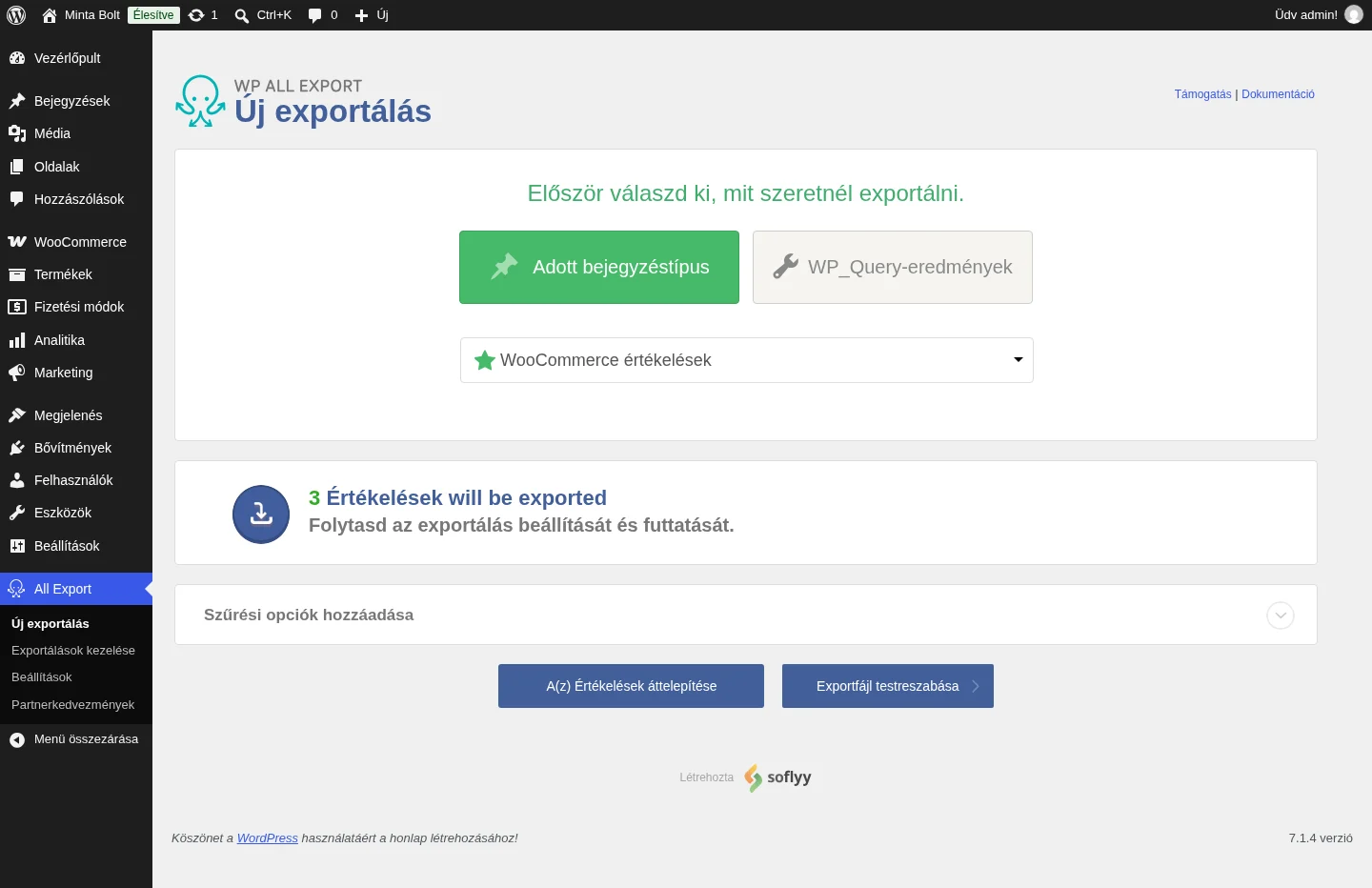
Szekció neve “1. lépés: új értékelésexport”- Nyisd meg: All Export → Új exportálás.
- A listából válaszd a WooCommerce értékelések típust. Az oldal kiírja, hány értékelés kerül az exportba.
- Ha csökkenteni szeretnéd a számot, a Szűrési opciók hozzáadása résznél szűrőt adhatsz meg.
- Kattints az Exportfájl testreszabása gombra.
2. lépés: az elrendezés testreszabása
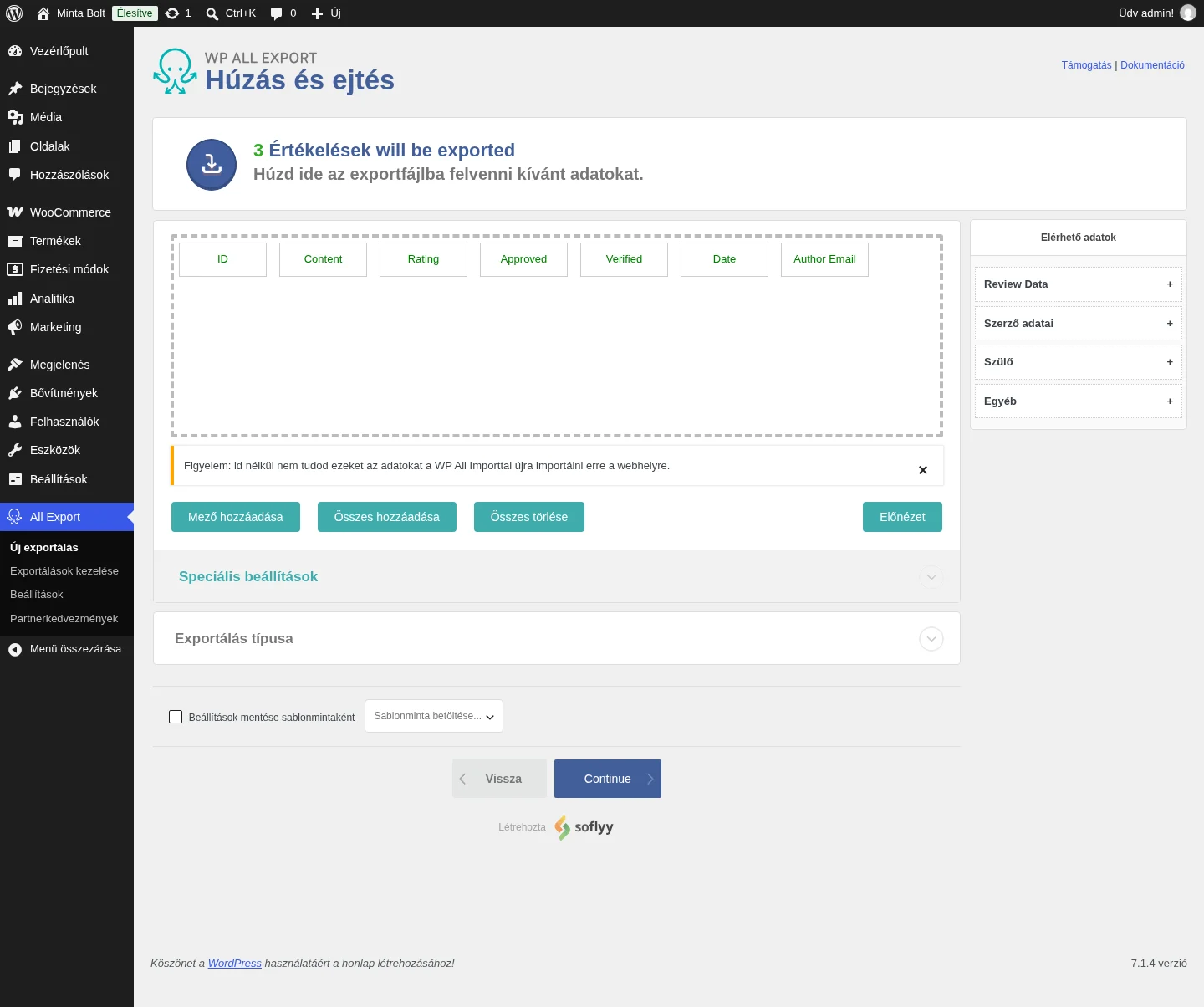
Szekció neve “2. lépés: az elrendezés testreszabása”Az Elérhető adatok listában négy csoport van: Review Data, Szerző adatai, Szülő és Egyéb. A mezőt húzd az oszlopterületre.
Review Data
Szekció neve “Review Data”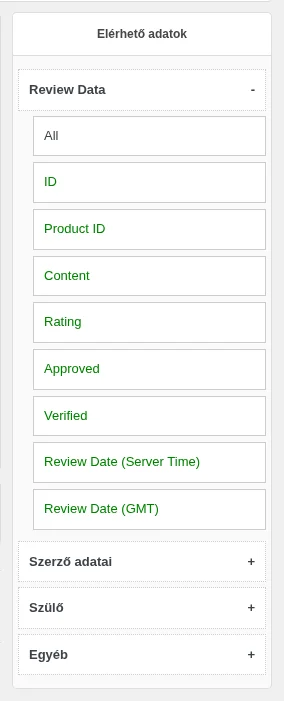
| Mező | Mit exportál |
|---|---|
| ID | Az értékelés azonosítója, amelyet a WordPress ad. |
| Product ID | Az értékelt termék azonosítója. |
| Content | Az értékelés szövege. |
| Rating | A szerző által adott csillagok száma, 1 és 5 közötti szám. |
| Approved | Jóváhagyott-e az értékelés: 1 jóváhagyott, 0 jóvá nem hagyott. |
| Verified | Igazolt-e az értékelés (a szerző megvásárolta-e a terméket): 1 igazolt, 0 nem igazolt. |
| Review Date (Server Time), Review Date (GMT) | Az értékelés közzétételének dátuma kiszolgálóidő szerint vagy GMT-ben. |
Szerző adatai
Szekció neve “Szerző adatai”| Mező | Mit exportál |
|---|---|
| Author Name, Author Email, Author URL | A szerző neve, e-mail-címe és webcíme. Ha az értékelést regisztrált felhasználó írta, az adatok a fiókjából jönnek. Vendég esetén a nevet és a webcímet a felhasználó írta be az értékeléskor. |
| Author IP | A szerző internetcíme (IP). |
| Agent | Melyik böngészőt használta a szerző. |
| User ID | Az értékelést író felhasználói fiók azonosítója, vendégértékelésnél 0. |
Szülő
Szekció neve “Szülő”Az értékelések mindig egy termékhez (szülőtermékhez) tartoznak, és egy másik értékelés gyermekei is lehetnek.
| Mező | Mit exportál |
|---|---|
| Parent Product Slug | Az értékelt termék slugja. |
| Parent Product Title | Az értékelt termék címe. |
| Parent Product ID | Az értékelt termék azonosítója (megegyezik a Review Data csoport Product ID mezőjével). |
| Parent Review ID | A szülő értékelés azonosítója. Ha nincs szülő értékelés, 0. |
| Parent Review Date (Server Time), Parent Review Date (GMT) | A szülő értékelés dátuma. Ha nincs szülő értékelés, nem kerül semmi a fájlba. |
Egyéb
Szekció neve “Egyéb”A ritkábban használt adatok, például a Karma, az Egyéb csoportban vannak.
Ha elkészült az exportsablon, kattints a Continue gombra.
3. lépés: az exportbeállítások
Szekció neve “3. lépés: az exportbeállítások”Az Ütemezési beállítások résznél heti vagy havi ismétlődő exportot adhatsz meg. A Speciális beállítások résznél:
- megadhatod, mely értékelések kerüljenek az export későbbi futásaiba;
- módosíthatod a kötegméretet, hogy a szervert ne terheld túl;
- több fájlra bonthatod az exportot, ha egy fájl túl nagy.
Első exportnál hagyd az alapértékeket, és kattints a Megerősítés és exportálás futtatása gombra.
4. lépés: a fájl letöltése
Szekció neve “4. lépés: a fájl letöltése”A futás végén megjelenik az exportálás kész oldala. Az exportált értékelések letöltéséhez a Letöltés fülön kattints a fájltípus gombjára (alapból CSV). Az exportot Excel-, XML- és Google Sheets-fájlként is kérheted. A Csomag az exportadat mellett egy importsablont is tartalmaz: ez megmondja a WP All Importnak, hogyan állítsa be magát az értékelések importjához, és főleg webhelyek közti költöztetésre való.
A termék webcímének lekérése
Szekció neve “A termék webcímének lekérése”A termék webcímét a get_permalink PHP-függvénnyel kaphatod meg, ha átadod neki a termékazonosítót, amelyet a Szülő → Parent Product ID mező ad. Egyéni exportmezőben vagy egyéni XML-ben ezt írd:
[get_permalink({Parent Product ID})]Automatikus futtatás
Szekció neve “Automatikus futtatás”Az exportot kétféleképpen futtathatod automatikusan:
- Kézi cron-feladatok: külön költség nélkül, a szerveren (cPanelben vagy Pleskben) kell beállítani.
- Automatikus ütemezési szolgáltatás: külön, havi díjas szolgáltatás, amellyel az ütemezést a bővítmény felületén állítod be.
Értékelések küldése külső alkalmazásnak Zapierrel
Szekció neve “Értékelések küldése külső alkalmazásnak Zapierrel”A Zapierrel az exportadatot harmadik félnek küldheted: például automatikusan Google Drive-ra mentheted, vagy e-mailben elküldheted. E-mailes küldéshez:
- Kösd össze a Zapiert a WP All Exporttal.
- Állítsd be az exportot.
- Hozz létre egy új eseményindítót a Zapierben a WP All Export New Export File eseményével.
- Állíts be egy új műveletet, amely e-mailben elküldi az exportfájlt.
- Teszteld a műveletet, majd kapcsold be a zapet.
- Ezután minden alkalommal, amikor az exportot újra lefuttatod, a zap lefut és végrehajtja a műveletet.
Gyakori kérdések
Szekció neve “Gyakori kérdések”Hogyan exportálom a termékértékeléseket? Kövesd ezt a fejezetet: a WooCommerce-értékelések a termékek értékelései.
Hol tárolja a WooCommerce az értékeléseket? A többi hozzászólással együtt a wp_comments táblában.
Hogyan importálok értékeléseket a WooCommerce-be?
- Nyisd meg: All Import → New Import.
- Válaszd ki az importfájlt.
- Importtípusként válaszd a WooCommerce-értékeléseket.
- Rendeld az adatelemeket az értékelésmezőkhöz.
- Futtasd az importot.
Hogyan költöztetek értékeléseket?
- Hozz létre új értékelésexportot.
- Válaszd az értékelések költöztetését, és futtasd az exportot.
- Töltsd le a csomagfájlt, amely importsablont is tartalmaz.
- A célwebhelyen hozz létre új importot a csomagfájllal.
- Ugord át a 4. lépésre, és futtasd le a teljes importot.
- Végül ellenőrizd, hogy minden értékelés jól került át.
Mi kell az értékelések exportjához? A WooCommerce Export Add-On a WP All Export mellett.
Készült: