

 Magyarmagyar
Adatok költöztetése: áttekintés
Hogyan költöztethetsz adatot egyik WordPress-webhelyről a másikra a WP All Exporttal és a WP All Importtal: a csomag (bundle), a migrálható típusok és a sorrend.
A WP All Export és a WP All Import együtt alkalmas arra, hogy egy webhely adatait átvidd egy másik webhelyre. Bármilyen bejegyzéstípust költöztethetsz: a bejegyzéseket és az oldalakat, de az egyéni bejegyzéstípusokat is, például a WooCommerce-termékeket vagy az ingatlanhirdetéseket. A költöztetés közben az adatot módosíthatod is: a fájlban kézzel, vagy PHP-függvényekkel.
Más költöztető megoldásokkal ellentétben ez nem írja felül az egész adatbázist. A célwebhelyen te döntöd el, mi íródjon felül, és mi ne.
Hogyan működik
Szekció neve “Hogyan működik”- A forráswebhelyen (ahonnan viszed az adatot) a WP All Exporttal exportálod a kívánt típust.
- Az export végén a Megerősítés és futtatás oldalon letöltöd a Csomag fájlt. Ez egy zip: benne van az exportált adat és a WP All Import beállításfájlja is.
- A célwebhelyen a WP All Importban új importot indítasz, és feltöltöd a csomagot. A beállításfájl miatt az importmezők maguktól hozzárendelődnek az adatokhoz.
- Lefuttatod az importot, és ellenőrzöd az eredményt.
Ha a csomag helyett sima CSV- vagy XML-fájlt töltesz le, az importot neked kell beállítanod.
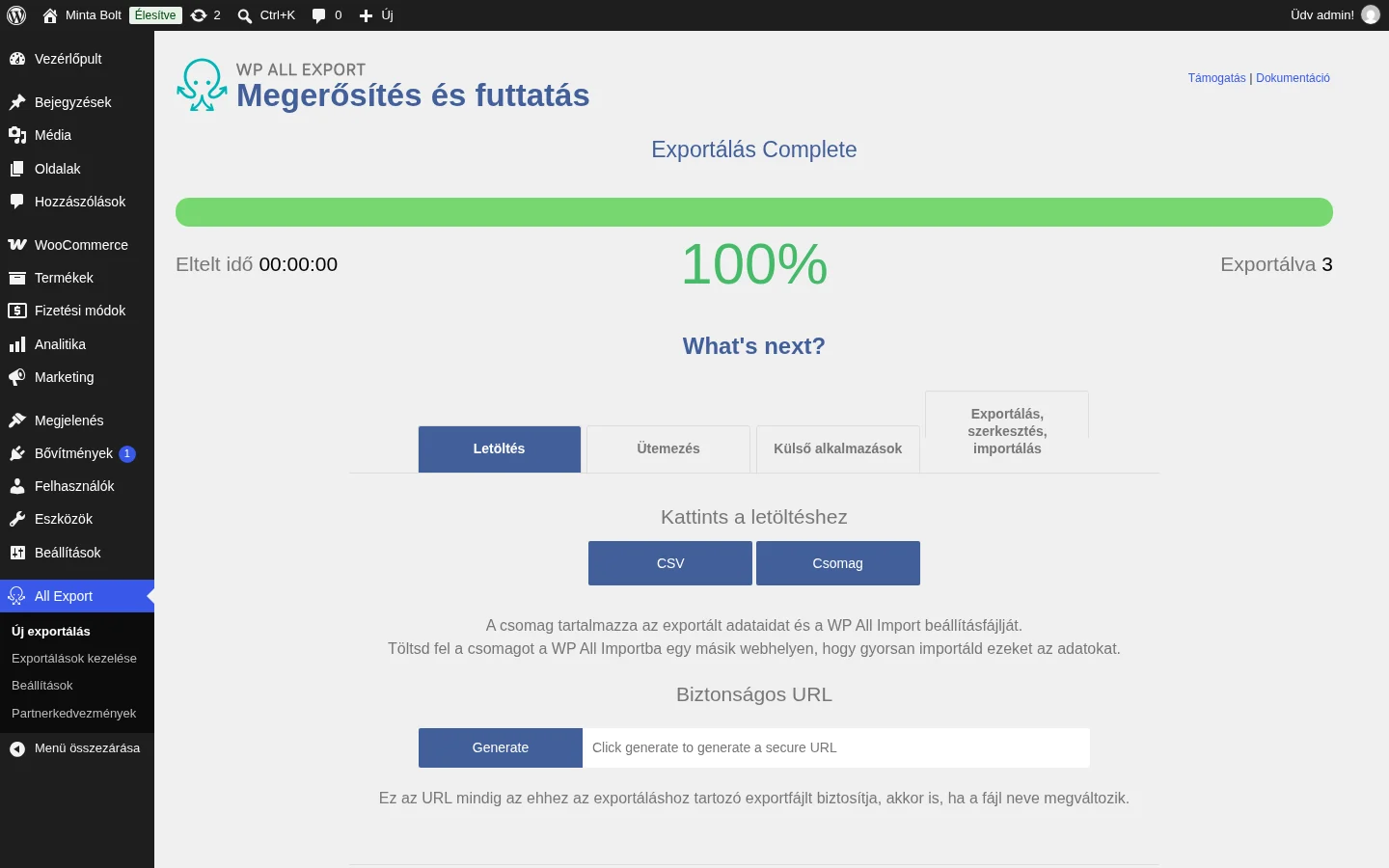
A képen a Letöltés lap két gombját látod: a Csomag gombbal töltöd le a költöztetéshez szükséges zipet.
Mit költöztethetsz
Szekció neve “Mit költöztethetsz”A költöztetéshez a forráswebhelyen a WP All Export Prót, a célwebhelyen a WP All Import Prót kell használnod, a költöztetett típustól függő kiegészítőkkel:
| Mit költöztetsz | Szükséges kiegészítők | Fejezet |
|---|---|---|
| Bármilyen bejegyzéstípus (bejegyzések, oldalak, egyéni típusok) | a két alapbővítmény | Általános költöztetés |
| WordPress-felhasználók | User Export Add-On és User Import Add-On | Felhasználók költöztetése |
| WooCommerce-termékek | WooCommerce Export Add-On és WooCommerce Import Add-On | WooCommerce-termékek költöztetése |
| WooCommerce-vásárlók | a WooCommerce és a User kiegészítők, exporthoz és importhoz is | WooCommerce-vásárlók költöztetése |
| WooCommerce-rendelések | WooCommerce Export Add-On és WooCommerce Import Add-On | WooCommerce-rendelések költöztetése |
| Gravity Forms-beküldések | Gravity Forms Export Add-On és Gravity Forms Import Add-On | Gravity Forms-beküldések költöztetése |
Ugyanez a menet működik az ACF-, Meta Box- és JetEngine-mezők költöztetésére is: a mezők a bejegyzéstípussal együtt jönnek át.
A költöztetés sorrendje
Szekció neve “A költöztetés sorrendje”Ha egy webáruházat költöztetsz, a sorrend számít, mert a rendelések a vásárlókhoz és a termékekhez kapcsolódnak:
- vásárlók (felhasználók),
- termékek,
- rendelések.
Így az importnál a WP All Import össze tudja kapcsolni a rendelést a vásárlóval és a rendelés tételeit a termékekkel.
Mi nem változik meg
Szekció neve “Mi nem változik meg”- A költöztetett rekordok új azonosítót (ID) kapnak a célwebhelyen. Ez a WordPress és az importbővítmény alapviselkedése. Az eredeti azonosító megtartására egyedi kóddal lehet kísérletet tenni, de ha az azonosító már foglalt, új jön létre.
- A költöztetés külön importot és exportot jelent típusonként: például a termékeket, a vásárlókat és a rendeléseket három csomagban viszed át.
Ütemezett költöztetés
Szekció neve “Ütemezett költöztetés”Az exportot és az importot is ütemezheted, ha a két webhelyet rendszeresen szinkronban akarod tartani. Állítsd úgy be, hogy az export lefusson, mielőtt az import elindul. Ilyenkor a csomagot nem fájlként tölti fel az import, hanem a Bundle URL címről tölti le. A címet az Általános költöztetés fejezet végén leírt módon találod meg.
Készült: