

 Magyarmagyar
Valós idejű exportok beállítása
Az export futtatása minden új rekordnál: bekapcsolás, kikapcsolás, szűrők, az exportfájl elérése egyedi kóddal.
A valós idejű export nem egyszerre, egy fájlba írja ki az összes rekordot, hanem rekordonként dolgozik. Minden alkalommal, amikor a webhelyen létrejön egy új, az exportnak megfelelő típusú rekord, az export lefut, és egy új fájlt készít, amelyben csak az az egy rekord van. Az adatot ezután Zapierrel több ezer alkalmazásba továbbíthatod, vagy saját megoldást építhetsz rá az API-val.
A funkció minden új és meglévő exporthoz elérhető, bármilyen bejegyzéstípusról van szó. Az alábbi példa WooCommerce-rendelésekkel dolgozik.
Normál és valós idejű export
Szekció neve “Normál és valós idejű export”| Normál export | Valós idejű export | |
|---|---|---|
| Mikor fut | Kézzel vagy ütemezve | Minden új rekordnál |
| Mit exportál | Az összes elérhető rekordot egy fájlba | Csak az éppen létrejött rekordot, új fájlba |
Rendeléseknél a „létrejön” azt jelenti, hogy a rendelés Teljesítve állapotba kerül.
Új valós idejű export létrehozása
Szekció neve “Új valós idejű export létrehozása”- Nyisd meg: All Export → Új exportálás.
- A legördülő listában válaszd a WooCommerce-rendelések típust.
- Kattints az Exportfájl testreszabása gombra.
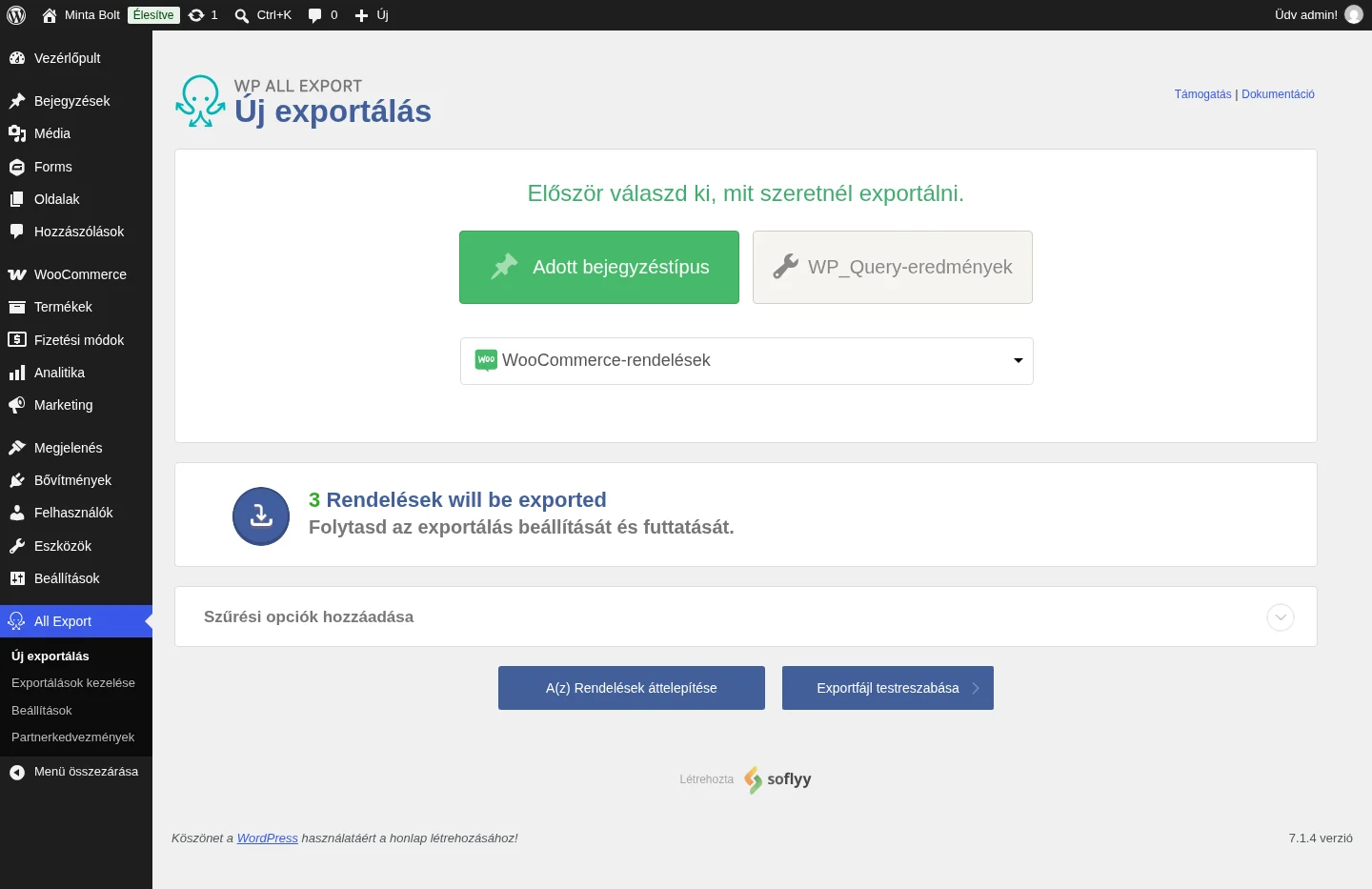
Figyelj arra, hogy a rendelések típusa legyen kiválasztva.
- A Húzás és ejtés képernyőn add hozzá és rendezd el azokat az oszlopokat, amelyeket az exportfájlba szánsz. Az Exportálás típusa szakaszban dönthetsz róla, hogy táblázatot vagy XML-hírcsatornát kapsz.
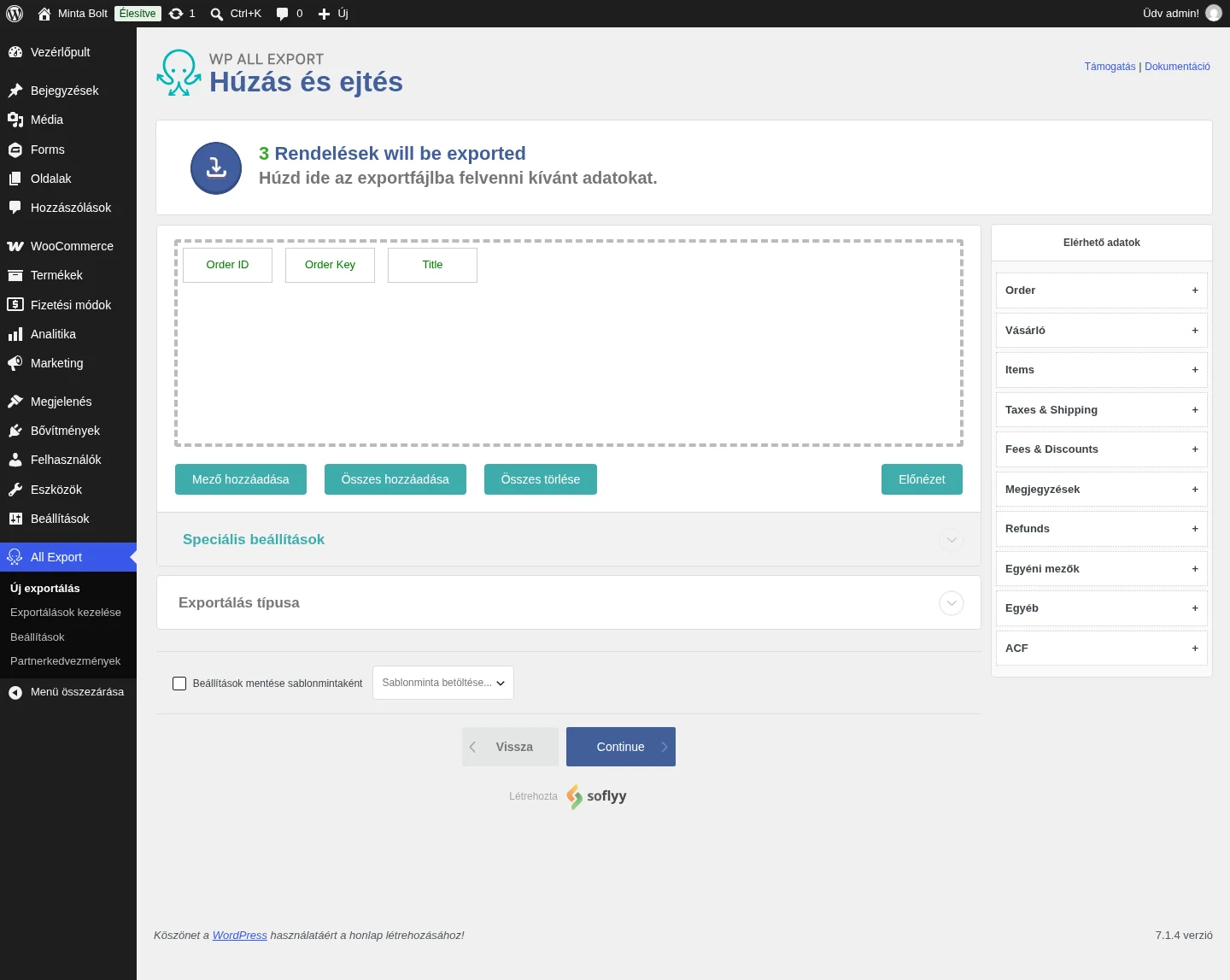
Az Order ID, Order Key és Title oszlop alapból ott van, a jobb oldali Elérhető adatok csoportokból bővítheted a listát.
- Kattints a Continue gombra.
- A Beállítások exportálása oldalon, a Speciális beállítások alatt jelöld be az Export each WooCommerce Order in real time as they are completed négyzetet.
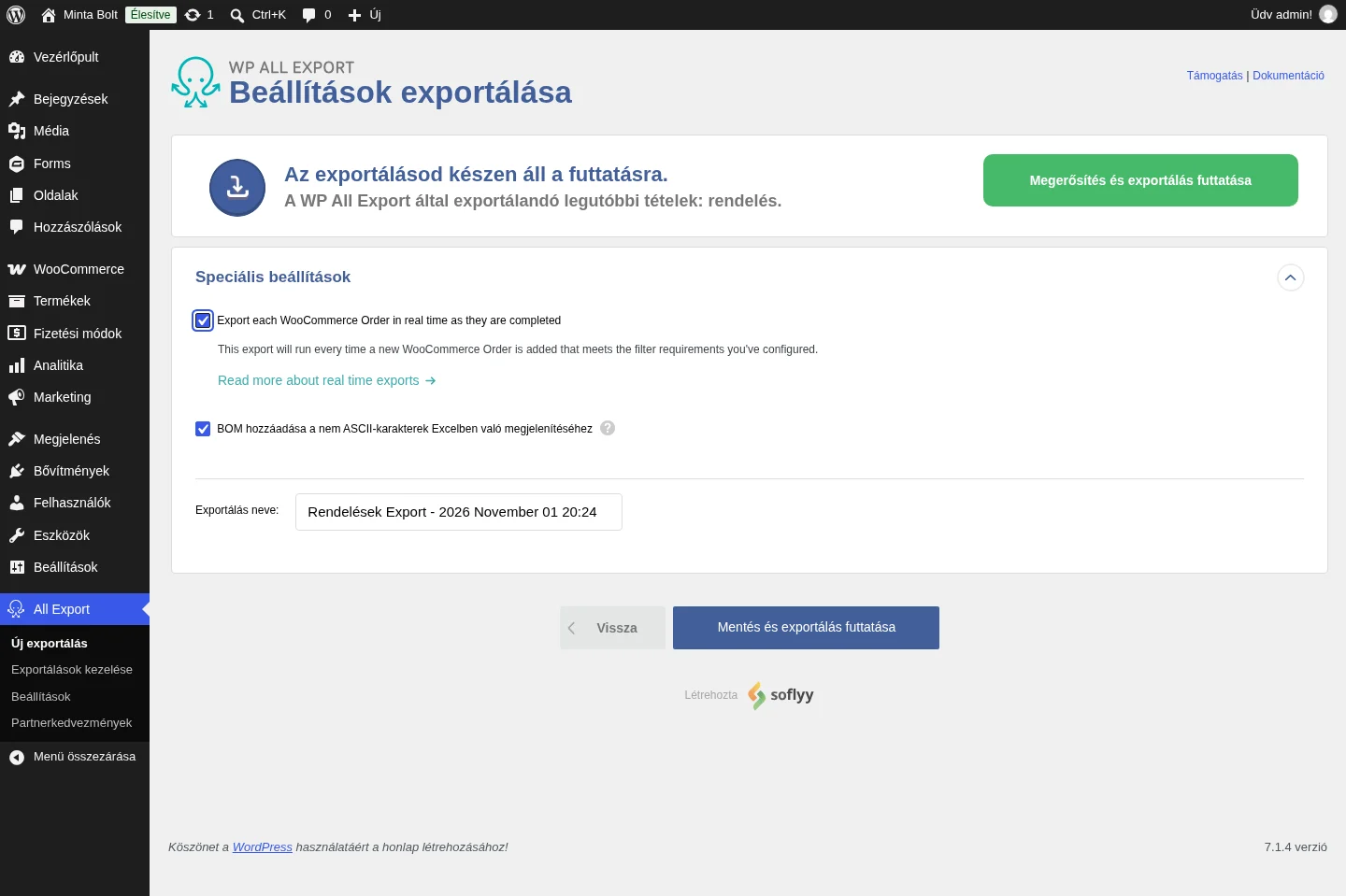
A bejelölt négyzet alatt rövid leírás áll arról, hogy az export minden új, a beállított szűrőknek megfelelő rendelésnél lefut.
- Kattints a Mentés és exportálás futtatása gombra. Ez egyszer lefuttatja az exportot a legutóbbi rendeléssel, így kipróbálhatod.
Meglévő, korábban készített rendeléskivitelt is átállíthatsz: nyisd meg az All Export → Exportálások kezelése oldalt, az export sorában kattints a Beállítások hivatkozásra, és jelöld be ugyanezt a négyzetet. Más bejegyzéstípusnál a négyzet felirata a típus nevével szerepel.
Mi történjen az exporttal: Zapier vagy API
Szekció neve “Mi történjen az exporttal: Zapier vagy API”A valós idejű exportnak önmagában nincs látható következménye: az export lefut és a fájl elkészül. Hogy az adat tovább is jusson, kell egy művelet, ami az export lefutására indul. Két lehetőség van:
- Zapier: külső szolgáltatás, amellyel az exportált adatot e-mailben elküldheted, vagy például új sorként felveheted egy Google-táblázatba. Lépésről lépésre: Zapier és WooCommerce valós idejű exporttal.
- Saját PHP-kód és az API: a kód az exportált adatot egy saját megoldásnak adja át. Egy működő példa: Valós idejű export API-példa.
Valós idejű export kikapcsolása vagy szüneteltetése
Szekció neve “Valós idejű export kikapcsolása vagy szüneteltetése”- Végleg: a valós idejű export a saját Beállítások oldalán a négyzet kivételével újra normál exporttá válik.
- Átmenetileg: az All Export → Exportálások kezelése oldalon a valós idejű export sorában az Exportálás kikapcsolása gombbal szüneteltetheted.
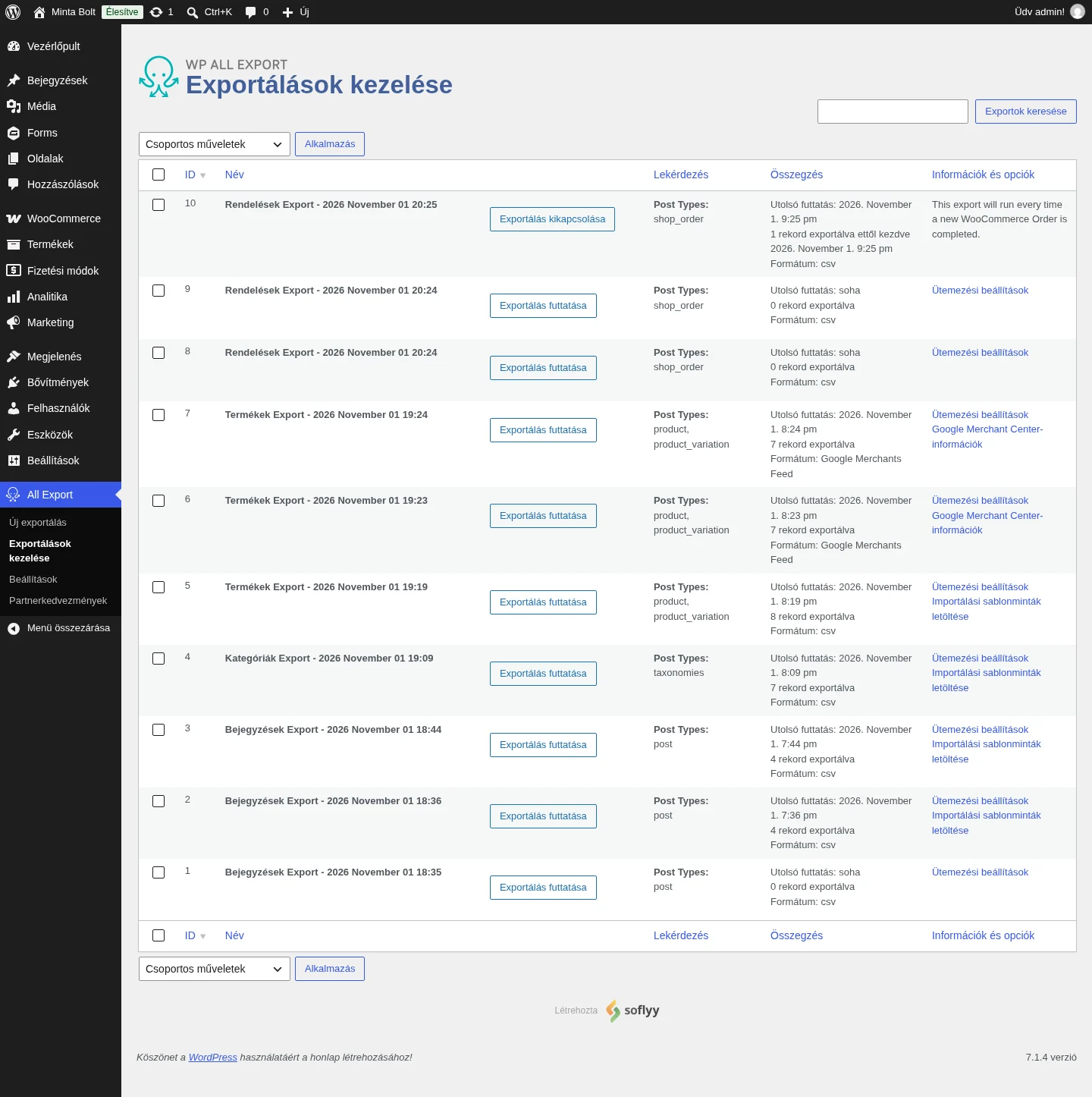
A valós idejű exportok sora a Információk és opciók oszlopban kiírja, hogy az export minden új rendelésnél lefut. A többi sorban, a normál exportoknál, az Exportálás futtatása gomb áll.
Haladó témák
Szekció neve “Haladó témák”Az exportfájl elérése egyedi kóddal
Szekció neve “Az exportfájl elérése egyedi kóddal”Valós idejű exportnál minden futás új fájlt hoz létre. A fájlt a pmxe_after_export művelettel érheted el, a fájl teljes elérési útja pedig az $exportObj->options["current_filepath"] értékben van. Példa a használatra a Valós idejű export API-példa fejezetben van.
Használhatók szűrők valós idejű exportnál?
Szekció neve “Használhatók szűrők valós idejű exportnál?”Igen. A szűrőket megadhatod az export létrehozásakor és utólag is, az Exportálások kezelése → Beállítások oldalon a meglévő szűrők is módosíthatók. A szűrők használatát a szűrőkről szóló fejezet írja le.
Készült: