

 Magyarmagyar
Exportok ütemezése: áttekintés
Hogyan futtathatsz exportot automatikusan: mikor van rá szükség, és mi a két ütemezési mód különbsége.
Az exportot nem kell minden alkalommal kézzel elindítanod. A WP All Export Pro ugyanazt az exportot ütemezve, magától is újra lefuttatja. Erre akkor van szükség, ha:
- folyamatosan új adatok keletkeznek (rendelések, felhasználók, hozzászólások), és a friss állományt rendszeresen el kell juttatni valahová;
- a termékek készletét vagy árát két weboldal között szinkronban kell tartani;
- egy másik rendszernek mindig az aktuális exportfájlra van szüksége.
Az ütemezési lehetőségek
Szekció neve “Az ütemezési lehetőségek”Az ütemezés az All Export → Exportálások kezelése oldalon, az export sorában lévő Ütemezési beállítások hivatkozással nyílik meg. Ugyanez a beállítás az új export létrehozásakor, a beállítások lépésben is elérhető.
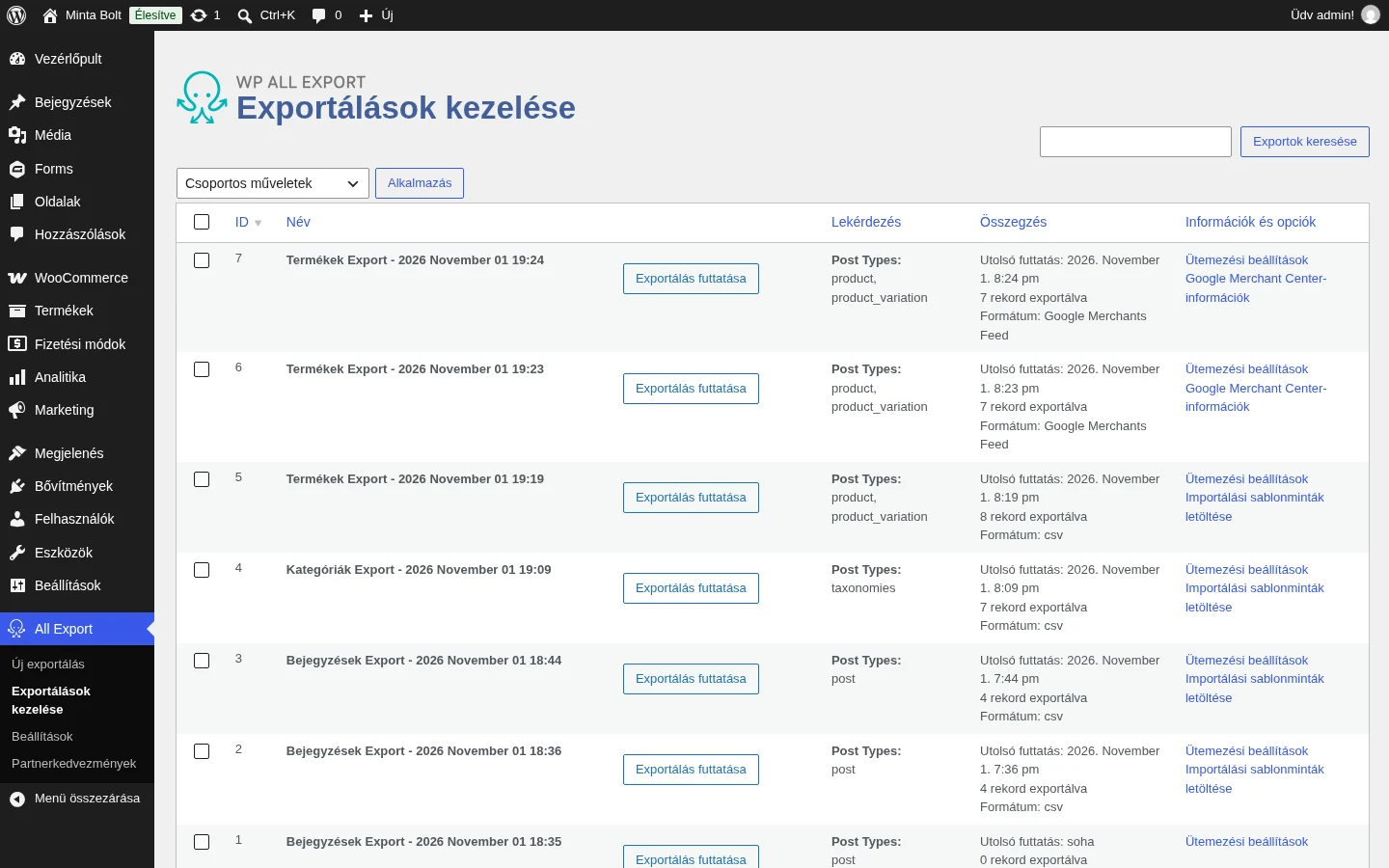
A listában az Információk és opciók oszlopban látod az Ütemezési beállítások hivatkozást.
A felugró ablakban három választásod van:
| Választás | Mit csinál |
|---|---|
| Do Not Schedule | Az export nem fut magától, csak ha te indítod el. Ez az alapérték. |
| Automatikus időzítés | Fizetős szolgáltatás: a bővítményen belül, néhány kattintással beállítod, mikor fusson az export. Cron-feladatot nem kell létrehoznod. |
| Kézi ütemezés | Te hozol létre két cron-feladatot a szervereden, amelyek a megadott webcímeket hívják meg. |
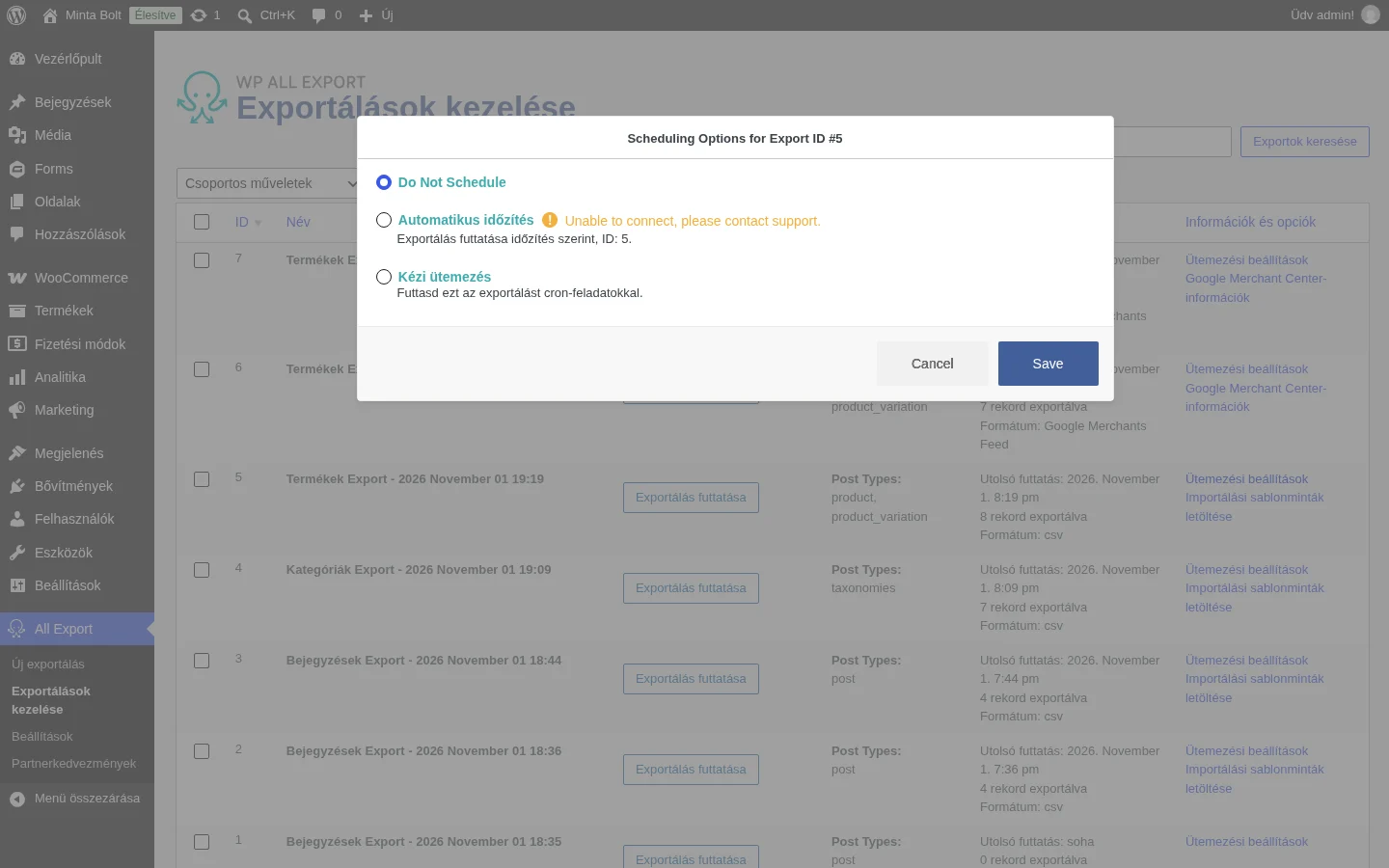
Az ablakban az Automatikus időzítés mellett figyelmeztetés látszik, ha a webhely még nem csatlakozik a szolgáltatáshoz (nincs érvényes időzítési kulcs).
A két mód részletes leírása a következő fejezetekben van:
Kapcsolódó lehetőség: Zapier
Szekció neve “Kapcsolódó lehetőség: Zapier”Ha az exportált adatot nem fájlként akarod továbbadni, hanem egy másik alkalmazásnak (például táblázatkezelőnek vagy levelezőrendszernek), a bővítmény Zapier-kapcsolata erre való. A kapcsolat be van építve. A beállításai az All Export → Beállítások oldal Zapier lapján vannak.
Készült: