

 Magyarmagyar
Bejegyzések exportálása képekkel
A bejegyzésekhez tartozó képek és mellékletek exportálása: a Média csoport mezői, a médiatár exportálása, átalakítás PHP-val és ütemezés.
A bejegyzések képeit és mellékleteit a Média csoport mezőivel viheted az exportfájlba. A képek nem külön fájlként töltődnek le: a fájl a képek webcímét, nevét, helyét és leíró adatait tartalmazza. Az exportálás menete megegyezik a Bejegyzések exportálása fejezetben leírtakkal, ez a fejezet a képekre és mellékletekre koncentrál.
Az exportálás lépései
Szekció neve “Az exportálás lépései”- All Export → Új exportálás: válaszd a Bejegyzések típust. Ha kell, adj hozzá szűrőt a Szűrési opciók hozzáadása résznél.
- Kattints az Exportfájl testreszabása gombra.
- A Húzás és ejtés oldalon nyisd ki az Elérhető adatok → Média csoportot, és húzd át a kívánt képmezőket az oszlopterületre. Oszlopot a területről kihúzva törölhetsz.
- Kattints a Continue gombra, majd a Megerősítés és exportálás futtatása gombra.
- Az exportálás végén töltsd le a fájlt, vagy a Csomag fájlt, ha költöztetéshez kell.
A képek csak akkor kerülnek az exportba, ha a Média csoportból húzol át mezőket.
Média → Képek
Szekció neve “Média → Képek”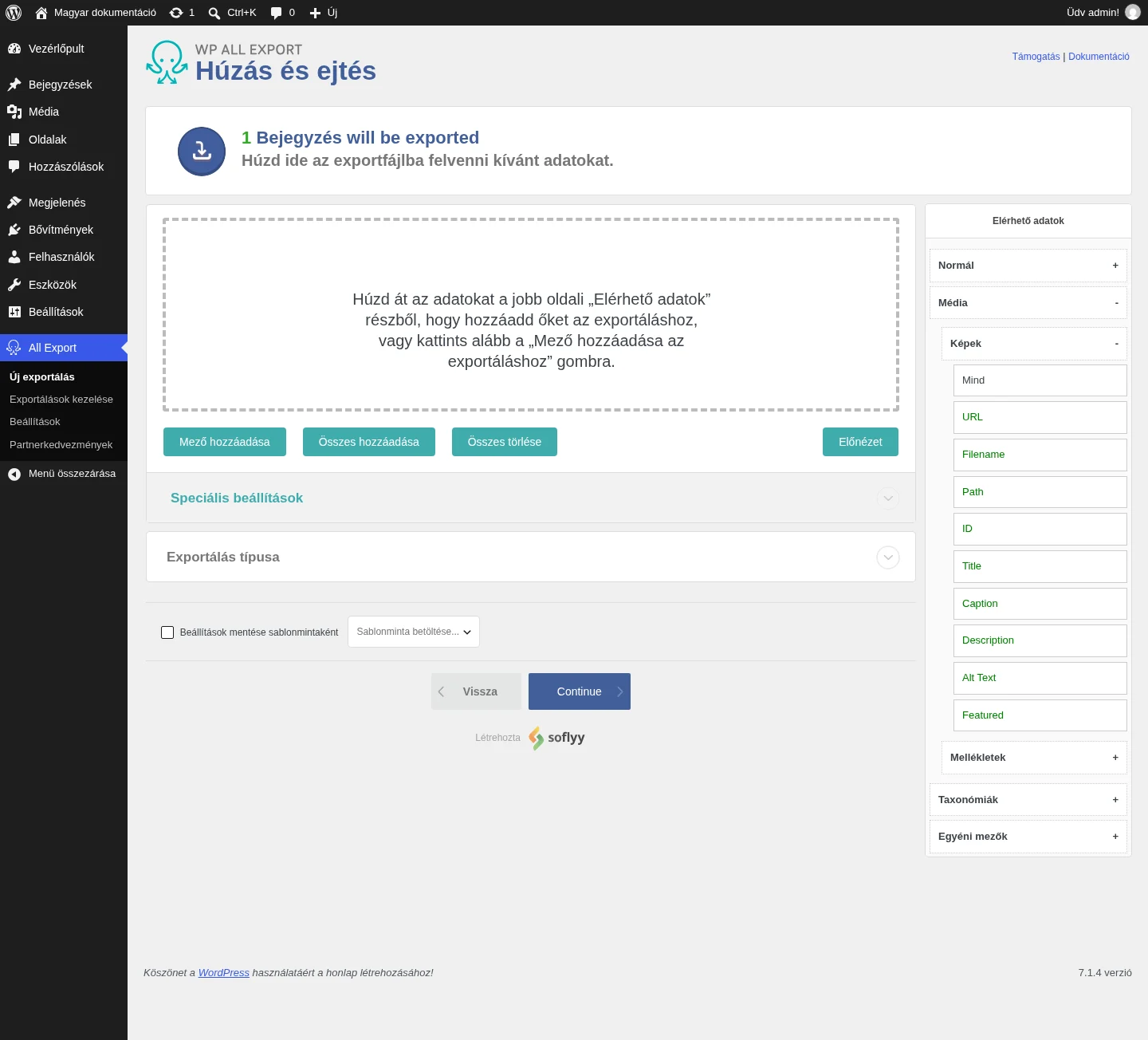
A képen a Képek lista látszik. A mezők felületi neve angol, a jelentésük:
| Mező | Tartalma |
|---|---|
| URL | A kép webcíme. |
| Filename | A teljes méretű kép fájlneve. |
| Path | A kép helye a szerveren. |
| ID | A kép mellékletazonosítója (mint a bejegyzések azonosítója). |
| Title | A kép címe. |
| Caption | A kép képaláírása. |
| Description | A kép leírása. |
| Alt Text | A kép helyettesítő (alternatív) szövege. |
| Featured | A kiemelt kép webcíme. |
Ha egy bejegyzésnek több képe van, az értékeket függőleges vonal (|) választja el egymástól.
Kiemelt kép exportálása
Szekció neve “Kiemelt kép exportálása”A bejegyzés kiemelt képéhez vedd fel a Média → Képek → Featured mezőt. Más teendő nincs.
Média → Mellékletek
Szekció neve “Média → Mellékletek”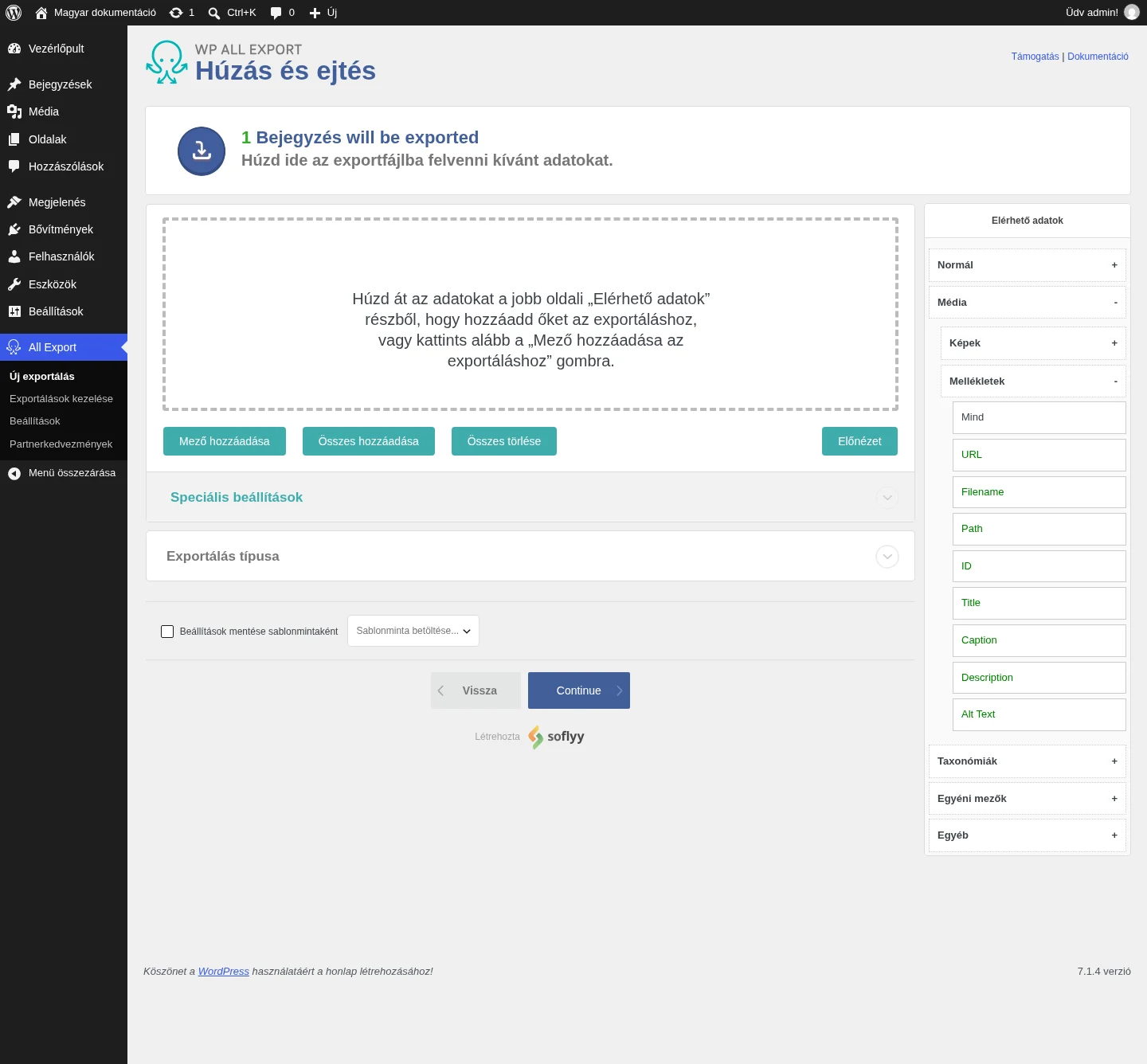
A bejegyzéshez feltöltött mellékletekhez ugyanazok a mezők tartoznak (a Featured kivételével): URL, Filename, Path, ID, Title, Caption, Description, Alt Text. Több melléklet esetén az értékeket itt is | választja el.
Média egyéni mezőből
Szekció neve “Média egyéni mezőből”Ha a média máshogy van tárolva, például szerializált tömbként egy egyéni mezőben, akkor is exportálható, de saját PHP-kód kell hozzá. Az egyéni mező oszlopára alkalmazz egy függvényt, amely feldolgozza a mező tartalmát, kikeresi a kívánt adatot, és visszaadja. Ehhez a kódhoz a bővítmény nem ad példát, ezt neked vagy egy fejlesztőnek kell megírnia.
Az exportált adat módosítása PHP-val
Szekció neve “Az exportált adat módosítása PHP-val”Ha az exportált adatot át kell alakítani, egy oszlopra PHP-függvényt állíthatsz. Például egy webcím cseréje egy fejlesztői címről az élesre:
function my_replace($value){ return str_replace("https://example-debug.com/","https://example.com/",$value);}A függvény nevét az oszlop szerkesztésekor adod meg, az oszlop értéke a függvény $value paramétere lesz, a visszatérési érték kerül a fájlba.
Ütemezés és külső alkalmazások
Szekció neve “Ütemezés és külső alkalmazások”- Kézi ütemezés: az exportot cron-feladatokkal futtathatod (cPanelben vagy Pleskben beállítva).
- Automatikus időzítés: a bővítmény felületén beállítható, külön havi díjas szolgáltatás.
- Zapier: az exportált adat bármelyik, Zapieren elérhető alkalmazásba elküldhető, például Gmailbe vagy Google Drive-ra.
Gyakori kérdések
Szekció neve “Gyakori kérdések”A bejegyzések exportja tartalmaz képeket? Csak ha felveszed a Média csoport mezőit. Ez bármelyik bejegyzéstípusnál működik, amelynek vannak képei vagy mellékletei.
Hogyan exportálom a bejegyzések összes képét? Exportáld a bejegyzéseket szűrő nélkül, és vedd fel a képmezőket.
Hogyan exportálom a teljes médiatárat? Közvetlenül nem lehet. Vagy az adott bejegyzéstípussal együtt exportálod a képeit, vagy a WP_Query-eredmények exporttal a következő lekérdezést használod:
'post_type' => 'attachment','post_status' => 'inherit'Hogyan exportálom a kiemelt képet? Vedd fel a Featured mezőt a Képek csoportból.
Hogyan importálom a bejegyzéseket képekkel? A WP All Importban a bejövő képadatokat feleltesd meg a bejegyzés képmezőinek. A megfeleltetés módja attól függ, hol vannak a képek tárolva.
Hogyan exportálom a bejegyzéseket? Hozz létre új exportot a Bejegyzések típussal, válaszd ki a mezőket, futtasd, töltsd le a fájlt, és nézd át a tartalmát.
Készült: