

 Magyarmagyar
WooCommerce Memberships
Tagsági csomagok, tartalomkorlátozás, tagi kedvezmények és tagok kezelése a WooCommerce boltban.
A WooCommerce Memberships tagsági rendszert ad a bolthoz. Meghatározhatod, hogy az oldalak, bejegyzések és termékek közül mi látható csak tagoknak, mikor kapják meg a hozzáférést (azonnal vagy időzítve), és milyen kedvezményt kapnak a vásárlásnál. A tagság járhat egy termék megvásárlásával, regisztrációval, vagy létrehozhatod kézzel is.
Követelmények
Szekció neve “Követelmények”- WordPress és WooCommerce (a csomagok termékekhez, a vásárlói fiókhoz és a kedvezményekhez a WooCommerce kell).
- Ha a WooCommerce Subscriptions is aktív, a csomag- és tagbeállítások kiegészülnek az előfizetéshez kötött tagság lehetőségeivel (például próbaidőszak, szüneteltetés).
Telepítés
Szekció neve “Telepítés”- Nyisd meg a Bővítmények → Új hozzáadása → Bővítmény feltöltése oldalt.
- Válaszd ki a bővítmény ZIP-fájlját, majd kattints a Telepítés gombra.
- Kattints az Aktiválás gombra.
Aktiválás után a WooCommerce → Tagságok menüben találod a tagokat, a tagsági csomagokat, az importálás/exportálás oldalt és a profilmezőket. A bővítmény beállításai a WooCommerce → Beállítások → Tagságok oldalon vannak.
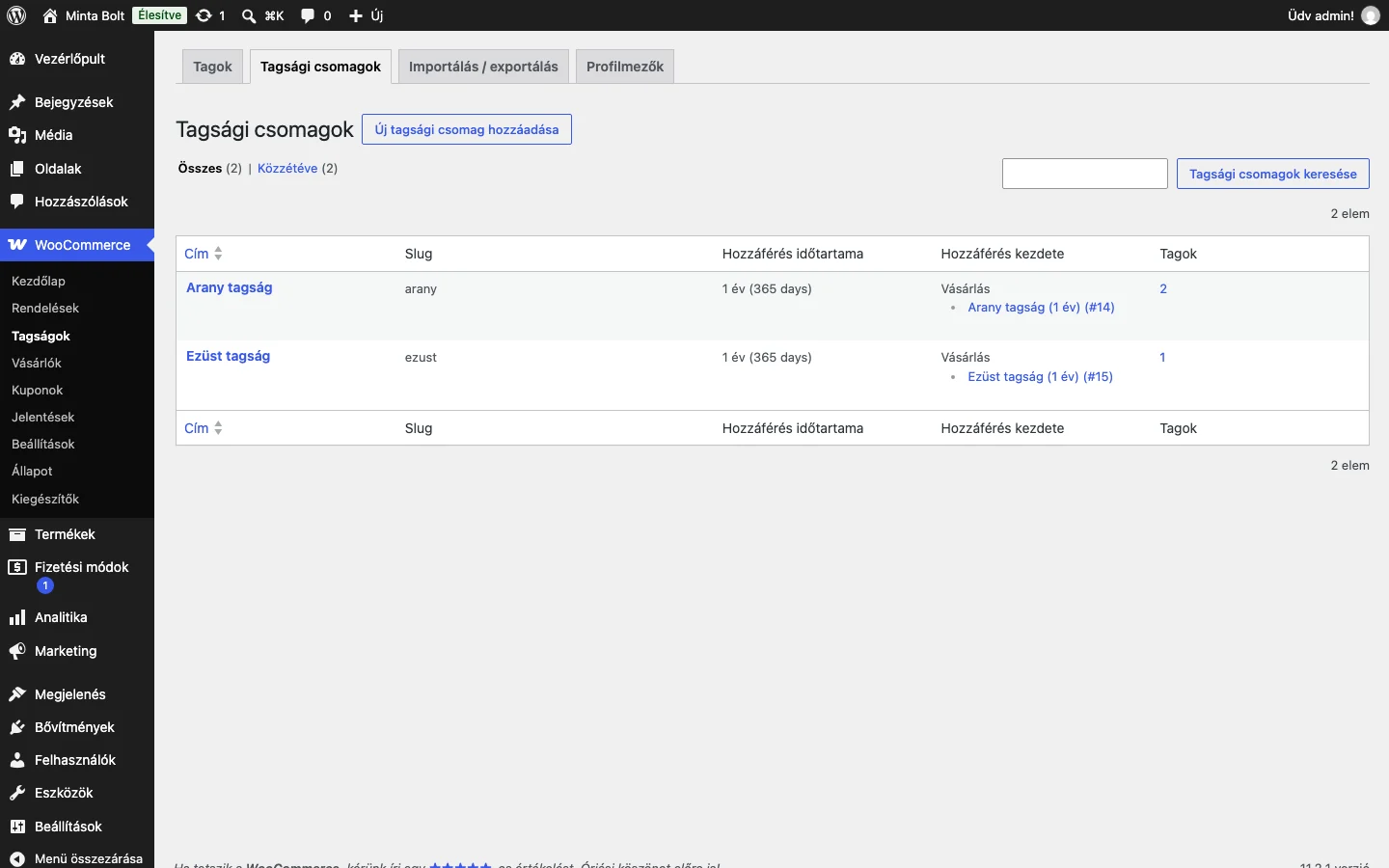
A listában látod a csomag slugját, a hozzáférés időtartamát, azt, hogy mi adja a hozzáférést, és a tagok számát.
Első lépések
Szekció neve “Első lépések”Ha gyorsan szeretnél tagsági oldalt indítani, a beállításokhoz nem kell hozzányúlnod: az alapértékek a legtöbb boltnak megfelelnek. A védett tartalomból a cím, a kiemelt kép és egy kivonat látszik, a teljes tartalom nem.
- Ha tagságot akarsz árulni, hozz létre egy terméket (például egy virtuális, egyszerű terméket a tagság árával). A tagság nem külön terméktípus: bármilyen termékhez köthető, például egyszerű termékhez, változatos termékhez vagy annak egy változatához.
- Hozz létre egy tagsági csomagot a WooCommerce → Tagságok → Tagsági csomagok oldalon, és válaszd ki, hogy a hozzáférést a termék megvásárlása adja.
- Állítsd be, mit korlátoz a csomag: tartalmat, termékeket, és adj meg vásárlási kedvezményeket.
- Válaszd ki, mit lásson a tag a fiókjában (a Tagok felülete fülön).
- Ha szeretnéd, kapcsold be a tagsági e-maileket a WooCommerce → Beállítások → E-mailek oldalon.
- Tedd közzé a csomagot. Innentől, ha egy vásárló kifizet egy tagságot adó terméket, a tagság automatikusan létrejön, és a szabályok szerint hozzáfér a tartalmakhoz.
Első lépések
- Gyors indításAz első tagsági oldal létrehozása lépésről lépésre: telepítés, termék, tagsági csomag, szabályok, kedvezmények, e-mailek és az új tartalmak gyors besorolása.
- Adatvédelem, hibaelhárítás és kompatibilitásSzemélyes adatok exportja és törlése, gyakori hibák és megoldásuk, fordítás, kompatibilis és nem kompatibilis kiegészítők.
- BeállításokA tartalomkorlátozási mód, a korlátozási üzenetek, a termékbeállítások, az ingyenes szállítás, az e-mailek és a tagi felület végpontja.
Tagsági csomagok és tagságok
- Tagsági csomagokTagsági csomag létrehozása: hozzáférés, időtartam, kedvezmények, a tagok felülete, e-mail-tartalmak, állapot és kezelés.
- Tartalom- és termékkorlátozásHogyan korlátozhatsz tartalmat és termékeket: csomag szabályaival, a szerkesztői dobozzal, blokkokkal és shortcode-okkal.
- Tagok kezeléseA tagok listája, tag felvétele kézzel, állapotok, megjegyzések, átruházás és a korábbi vásárlók tagsággal való ellátása.
- Mit lát a tag?A korlátozott tartalom üzenete, a fiók tagsági oldalai és a tagi árak a bolt látogatói és tagjai szemszögéből.
- Tagok importálása és exportálásaTagok exportálása CSV-be szűrőkkel, tömeges művelettel, és tagságok létrehozása vagy frissítése CSV-fájlból.
- ProfilmezőkEgyéni adatmezők a tagok adatainak gyűjtéséhez: létrehozás, megjelenési helyek, kezelés, import és export.
- TagjegyzékA tagok nyilvános vagy tagoknak szóló listája blokkal és a [wcm_directory] shortcode-dal, attribútumokkal.
Integrációk
- Integráció a WooCommerce SubscriptionsszelElőfizetéshez kötött tagságok: hossz, szüneteltetés, lemondás, próbaidőszak, csomagváltás és kézi összekötés.
- Integráció a Product Vendors és a Brands bővítményekkelEgy eladó vagy egy márka összes termékének korlátozása és kedvezménye a tagsági csomagban.
- Integráció a bbPresszelFórumok, témák és hozzászólások korlátozása a tagsági csomagban, és a korlátozási módok hatása.
- Integráció a Sensei LMS-selKurzusok és leckék korlátozása tagsággal, automatikus beiratkozás, haladási jelentések és kurzusvideók.
- Tagok importálása a Groups bővítménybőlA Groups csoportjainak átalakítása tagságokká az importáló varázslóval.
- Integráció a User SwitchinggelA tagsági szabályok és kedvezmények tesztelése tagként, ideiglenes tagi fiókkal.
GYIK és összehasonlítás
Fejlesztőknek
- AdatszerkezetHogyan tárolja a Memberships a csomagokat, a szabályokat, a tagságokat és a megjegyzéseket az adatbázisban.
- Frontend hookokA tagi felület szűrői és akciói: korlátozási üzenetek, kedvezmények, a fiók tagsági táblái és a tagi felület szakaszai.
- Admin hookokA hozzáférés megadását, a tagsági állapotokat, a beállításokat és az admin felület paneljeit érintő szűrők és akciók.
- Függvények és feltételes ellenőrzésekA Memberships globális függvényei: korlátozás ellenőrzése, tagság lekérdezése és létrehozása, tagi kedvezmény és tagi felület.
- Abilities (képességek) referenciaA Memberships által a WordPress Abilities API-ban regisztrált képességek: csomagok és tagságok létrehozása, lekérdezése, törlése.
- WP-CLI parancsokTagsági csomagok és tagságok kezelése parancssorból: a wc membership_plan és wc user_membership parancsok, valamint a régi parancsok.
- Kódrészlet-gyűjteményKész kódrészletek a Memberships testreszabásához: műveletek, oszlopok, jelvény, kedvezmények, hozzáférés és shortcode.
Készült: