

 Magyarmagyar
Képek exportálása
A képek és mellékletek exportálása CSV- vagy XML-fájlba: a Média csoport mezői, a WooCommerce-termékgalériák, az elválasztó és a kiemelt vagy csatolt képek beállítása.
A WordPress-képeket új exporttal exportálod: a Húzás és ejtés oldalon a Média csoportból húzod át a mezőket, és így állítod össze az exportfájlt. Ez minden olyan típusnál működik, amelynek vannak képei: WooCommerce-termékgalériáknál, ingatlanoknál és bármilyen egyéni bejegyzéstípusnál. A fájlban a képek webcíme és adatai szerepelnek, maguk a képfájlok nem.
A bejegyzések képeinek exportálását külön is leírja a Bejegyzések exportálása képekkel fejezet. Ez a fejezet az általános menetet és a mezők beállításait mutatja.
Képek exportálása WooCommerce-termékgalériából
Szekció neve “Képek exportálása WooCommerce-termékgalériából”Új exportnál kiválaszthatod, hogy az exportálandó rekordokhoz csatolt összes kép és fájl bekerüljön. Az elérhető adatokat a Média csoportban találod. Ugyanez a menet bármilyen típusú kép vagy melléklet esetén: a példa a WooCommerce-termékekhez csatolt képeket exportálja, de a lépések mindenhol egyformák.
- Az All Export → Új exportálás oldalon válaszd ki az exportálandó típust (például a termékeket, vagy a Bejegyzések típust).
- Kattints az Exportfájl testreszabása gombra.
- Nyisd ki a jobb oldali Elérhető adatok → Média → Képek csoportot, és húzd át a kívánt mezőket a bal oldali területre.
- Az Előnézet gombbal nézd meg a fájl tartalmát.
- Kattints a Continue gombra, majd a Megerősítés és exportálás futtatása gombra.
A WooCommerce-termékeknek sokszor több képük van. Ha egy rekordhoz több kép tartozik, a bővítmény az értékeket alapból függőleges vonallal (|) választja el egymástól.
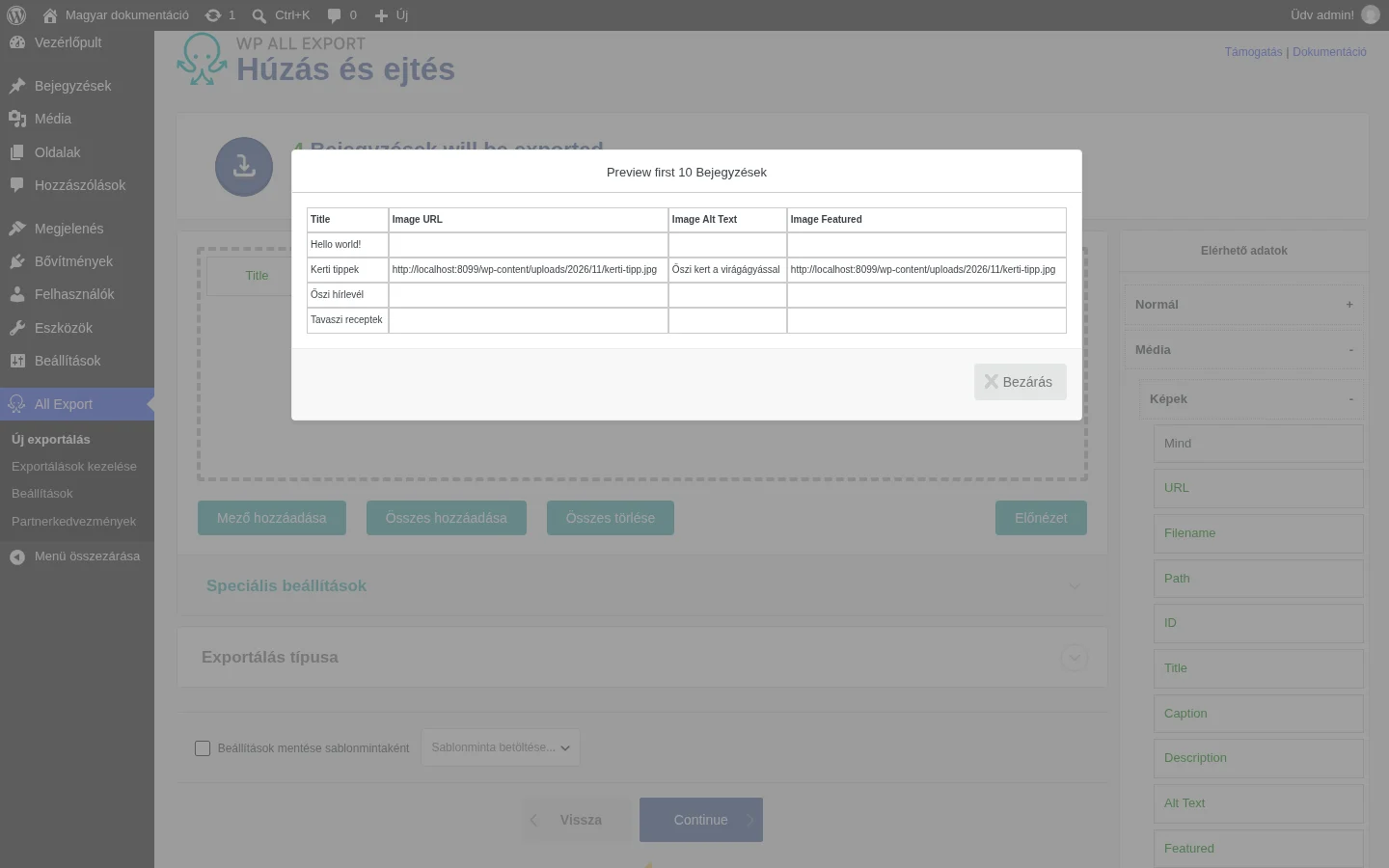
A képen az előnézetben a „Kerti tippek” bejegyzés sorában látszik a kép webcíme, a helyettesítő szöveg és a kiemelt kép webcíme. A többi bejegyzésnek nincs képe, ezért azok mezői üresek.
Az exportálható képadatok
Szekció neve “Az exportálható képadatok”A Média → Képek csoport mezői:
| Mező | Tartalma |
|---|---|
| URL | A kép webcíme. |
| Filename | A kép fájlneve. |
| Path | A kép helye a szerveren. |
| ID | A kép azonosítója. |
| Title | A kép címe. |
| Caption | A kép képaláírása. |
| Description | A kép leírása. |
| Alt Text | A kép helyettesítő szövege. |
| Featured | A rekord kiemelt képének webcíme. |
A csoport első sora, a Mind, az összes képmezőt egyszerre hozzáadja. A Média → Mellékletek csoport ugyanezeket a mezőket kínálja a mellékletekre, és ugyanúgy működik.
Haladó képbeállítások
Szekció neve “Haladó képbeállítások”Ha egy átdobott képmezőre kattintasz, megnyílik az Exportmező szerkesztése ablak. Itt pontosan megadhatod, milyen képeket exportáljon az oszlop, és megváltoztathatod az elválasztót is.
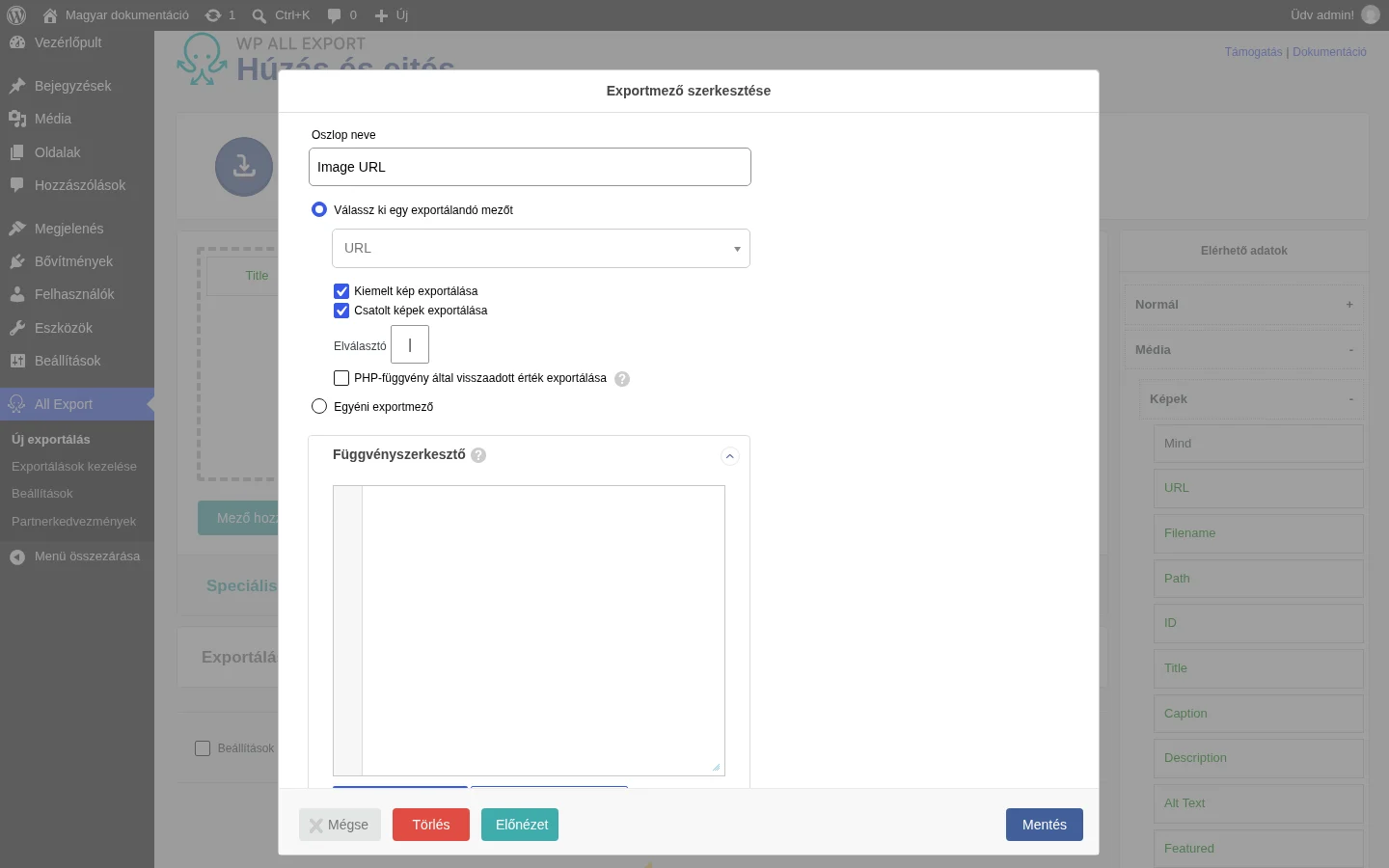
A képen a URL mező beállításai látszanak:
| Beállítás | Mit csinál | Alapérték |
|---|---|---|
| Oszlop neve | Az oszlop fejléce a fájlban. | A mező neve (pl. „Image URL”). |
| Válassz ki egy exportálandó mezőt | Melyik képadat kerüljön az oszlopba. | A húzott mező. |
| Kiemelt kép exportálása | A rekord kiemelt képét is exportálja. | Bekapcsolva |
| Csatolt képek exportálása | A rekordhoz csatolt képeket is exportálja. | Bekapcsolva |
| Elválasztó | Több kép értékét ez a karakter választja el egymástól. | | |
| PHP-függvény által visszaadott érték exportálása | Az érték átalakítása saját PHP-függvénnyel. | Kikapcsolva |
Ha csak a kiemelt képeket szeretnéd, kapcsold ki a Csatolt képek exportálása beállítást, és fordítva.
Készült: