

 Magyarmagyar
Képek metaadatainak tömeges szerkesztése
Képcímek, alt szövegek, feliratok és leírások tömeges szerkesztése exportálással, táblázatkezelős módosítással és visszaimportálással.
A képek metaadatait (cím, alt szöveg, felirat, leírás) bármilyen bejegyzéstípusnál tömegesen szerkesztheted: exportáld azt a típust, amelyhez a képek tartoznak, szerkeszd a metaadatokat táblázatkezelőben, majd importáld vissza az Importálás a WP All Importtal lehetőséggel.
Termékképekhez a WooCommerce Export Add-On és a WooCommerce Import Add-On is kell, a két alapbővítmény mellett.
Lépések
Szekció neve “Lépések”- Hozz létre exportot, amely tartalmazza a képek metaadatait (a képek exportálásáról a Képek exportálása fejezet szól).
- Futtasd az exportot.
- Szerkeszd a metaadatokat a táblázatkezelőben.
- Importáld vissza a módosított adatot az All Export → Exportálások kezelése oldalról az Importálás a WP All Importtal lehetőséggel (vagy az export végén az Exportálás, szerkesztés, importálás lapról).
- Ellenőrizd, hogy a módosítások érvényesültek.
Példa: hiányzó alt szövegek pótlása
Szekció neve “Példa: hiányzó alt szövegek pótlása”Sok webhelyen hiányoznak a képek alt szövegei. Ezek elsősorban a látássérültek számára írják le a képet, de a keresőoptimalizálásnak is segítenek. Tegyük fel, hogy sok termékképnél hiányzik az alt szöveg, és táblázatban akarod pótolni.
Az exportba a képek metaadatait úgy veheted fel, hogy az Elérhető adatok → Média → Képek csoportból az All mezőt húzod az oszlopterületre.
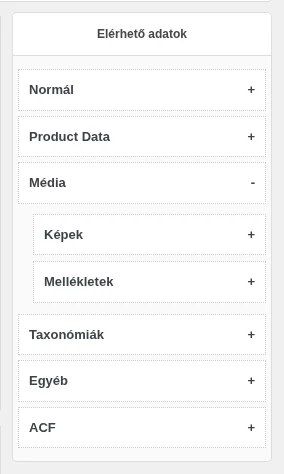
A képen a Média csoport két almenüje látszik, a Képek és a Mellékletek.
A táblázatban az érintett két oszlop jól mutatja a hiányzó értékeket. Az alt szöveg például a fájlnévből képezhető: Excelben a B2 cellába írd be a =SUBSTITUTE(A2,"-"," ") képletet (az A oszlop a képcím vagy fájlnév), és másold le az összes B cellára. Ez átmásolja az A oszlop tartalmát, és kivonja a kötőjeleket, mert az alt szöveget emberi olvasásra kell megírni.
Ha a fájlnév és a képcím csak számítógép által generált számsor, az alt szöveget kézzel kell megírnod, de ez is sokkal gyorsabb táblázatban, mint a WordPress felületén.
Amikor az alt szövegek rendben vannak, importáld vissza az adatot. A szerkesztés és az import lépéseit az áttekintés írja le.
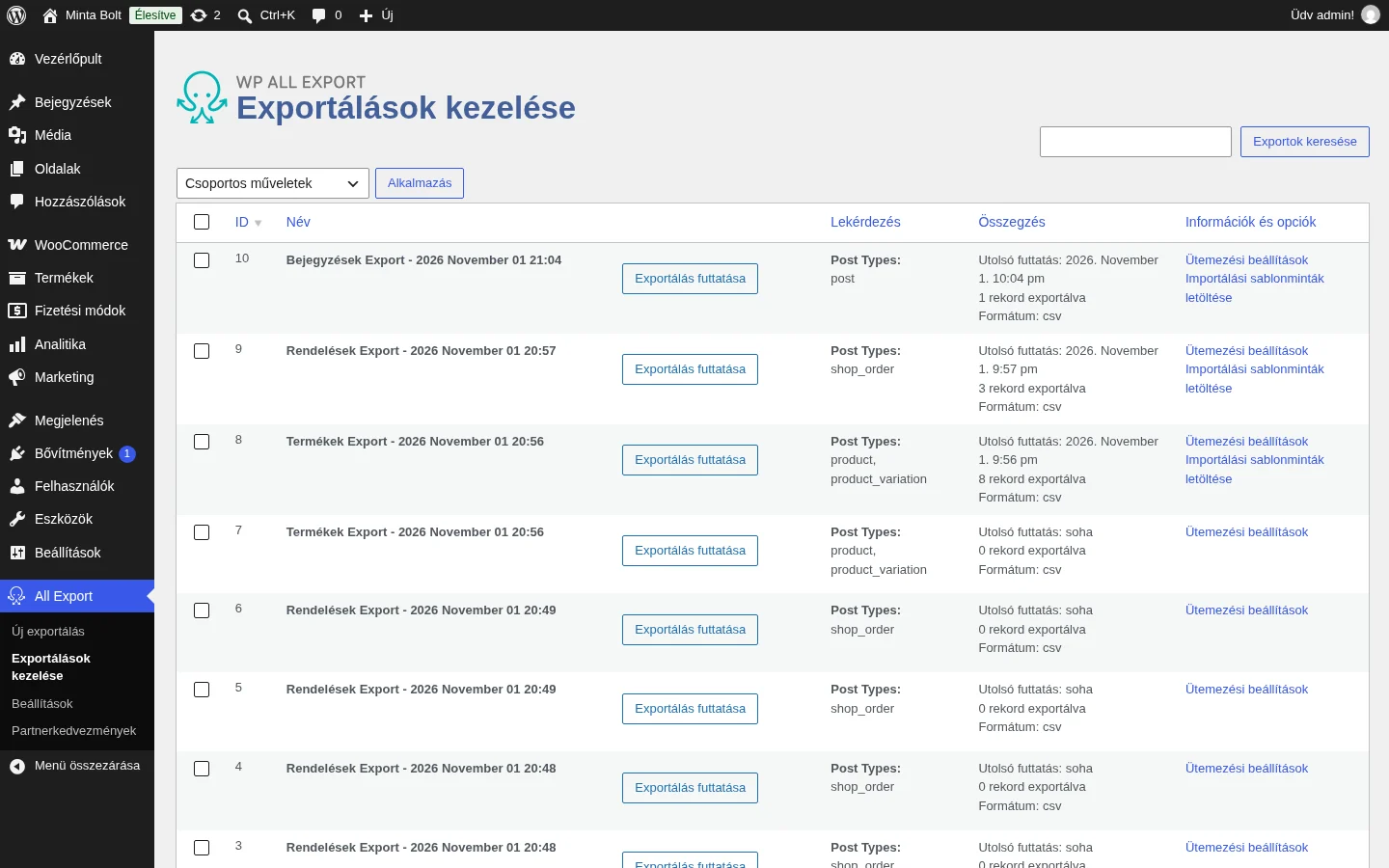
A listán az exportnál az importálás indítása elérhető.
Gyakori kérdések
Szekció neve “Gyakori kérdések”Mi van, ha egy bejegyzéshez több kép tartozik?
Szekció neve “Mi van, ha egy bejegyzéshez több kép tartozik?”Ilyenkor az egyes képek adatai függőleges vonallal (|) elválasztva szerepelnek egy mezőben. Például három képes terméknél egy képcím mezőben ez állhat: „Kep01|Kep02|Kep03”. Szerkesztéskor tartsd meg ugyanezt a szerkezetet.
Van különleges teendő változó termékek képeinél?
Szekció neve “Van különleges teendő változó termékek képeinél?”Lehet. Alap WooCommerce-beállítással a változó terméknél változatonként egyetlen kép lehet, de vannak bővítmények, amelyekkel több képet is rendelhetsz egy változathoz. Ilyenkor az import mezőleképezésénél a WooCommerce-kiegészítő szakaszának Variations lapján jelöld be a változatok további képeinek importálását (Import additional variation images). Ez a lehetőség csak akkor jelenik meg, ha az egyik ilyen bővítmény telepítve van: a WooCommerce Additional Variation Images vagy a Variation Gallery for WooCommerce (woo-variation-gallery).
Szerkeszthetem a képek metaadatait bármilyen bejegyzéstípusnál?
Szekció neve “Szerkeszthetem a képek metaadatait bármilyen bejegyzéstípusnál?”Igen. A WP All Exporttal és a WP All Importtal a képcímeket, leírásokat, alt szövegeket és feliratokat bármilyen bejegyzéstípusnál tömegesen módosíthatod. A termékképek exportjáról a Termékek exportálása képekkel fejezet szól.
Milyen kiegészítők kellenek a termékképek szerkesztéséhez?
Szekció neve “Milyen kiegészítők kellenek a termékképek szerkesztéséhez?”A WooCommerce Import Add-On és a WooCommerce Export Add-On, a WP All Import és a WP All Export mellett.
Készült: