

 Magyarmagyar
WooCommerce-rendelések költöztetése
Rendelések átvitele másik webhelyre csomaggal: az export, az import, az ellenőrzés, a kihagyott rendelések okai, az SKU nélküli termékek és a gyakori kérdések.
A WooCommerce-rendeléseket a forráswebhelyen a WooCommerce-rendelések típussal exportálod, és letöltöd a csomagot. A célwebhelyen a WP All Import Új importálás oldalán feltöltöd a csomagot.
A költöztetéshez a WooCommerce Export Add-On és a WooCommerce Import Add-On is aktív legyen, a WP All Export és a WP All Import mellett. Ha a rendelések mellé a vásárlókat és a termékeket is át akarod vinni, előbb a vásárlókat, aztán a termékeket, végül a rendeléseket költöztesd.
1. lépés: új rendelésexport
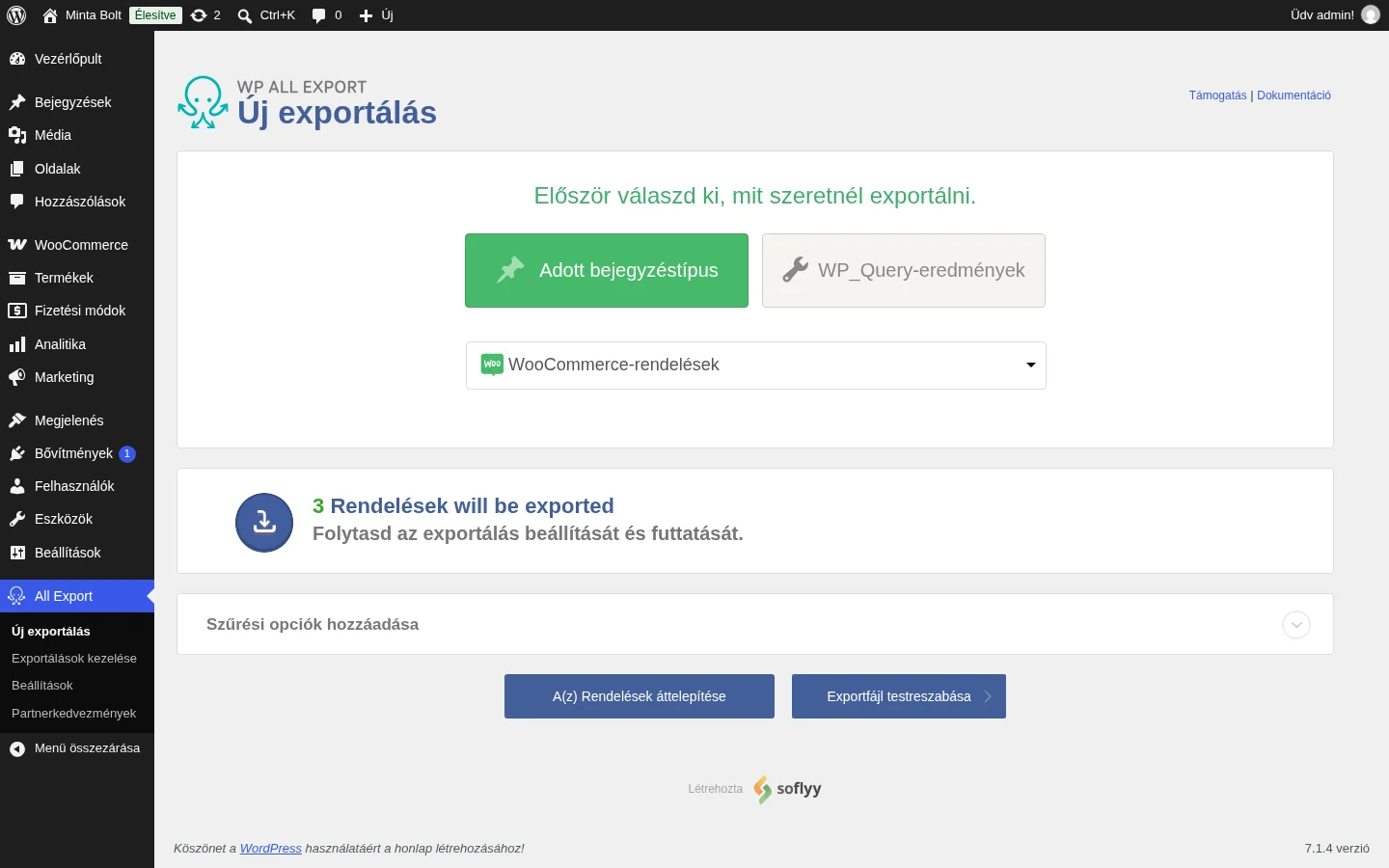
Szekció neve “1. lépés: új rendelésexport”- A forráswebhelyen nyisd meg: All Export → Új exportálás.
- Válaszd az Adott bejegyzéstípus gombot és a WooCommerce-rendelések típust. A bővítmény kiírja, hány rendelés exportálható.
- Ha csak bizonyos rendeléseket akarsz átvinni, a Szűrési opciók hozzáadása résznél adj meg szűrési szabályokat.
- Ha a mezőket is te akarod kiválasztani, kattints az Exportfájl testreszabása gombra. Ha mindent át akarsz vinni, kattints az áttelepítés gombra.
2. lépés: az exportfájl beállítása (nem kötelező)
Szekció neve “2. lépés: az exportfájl beállítása (nem kötelező)”Az Exportfájl testreszabása esetén a Húzás és ejtés oldalon választod ki az oszlopokat. Költöztetésnél legalább azokat az oszlopokat vedd fel, amelyek a célwebhelyen az import sikeréhez kellenek.
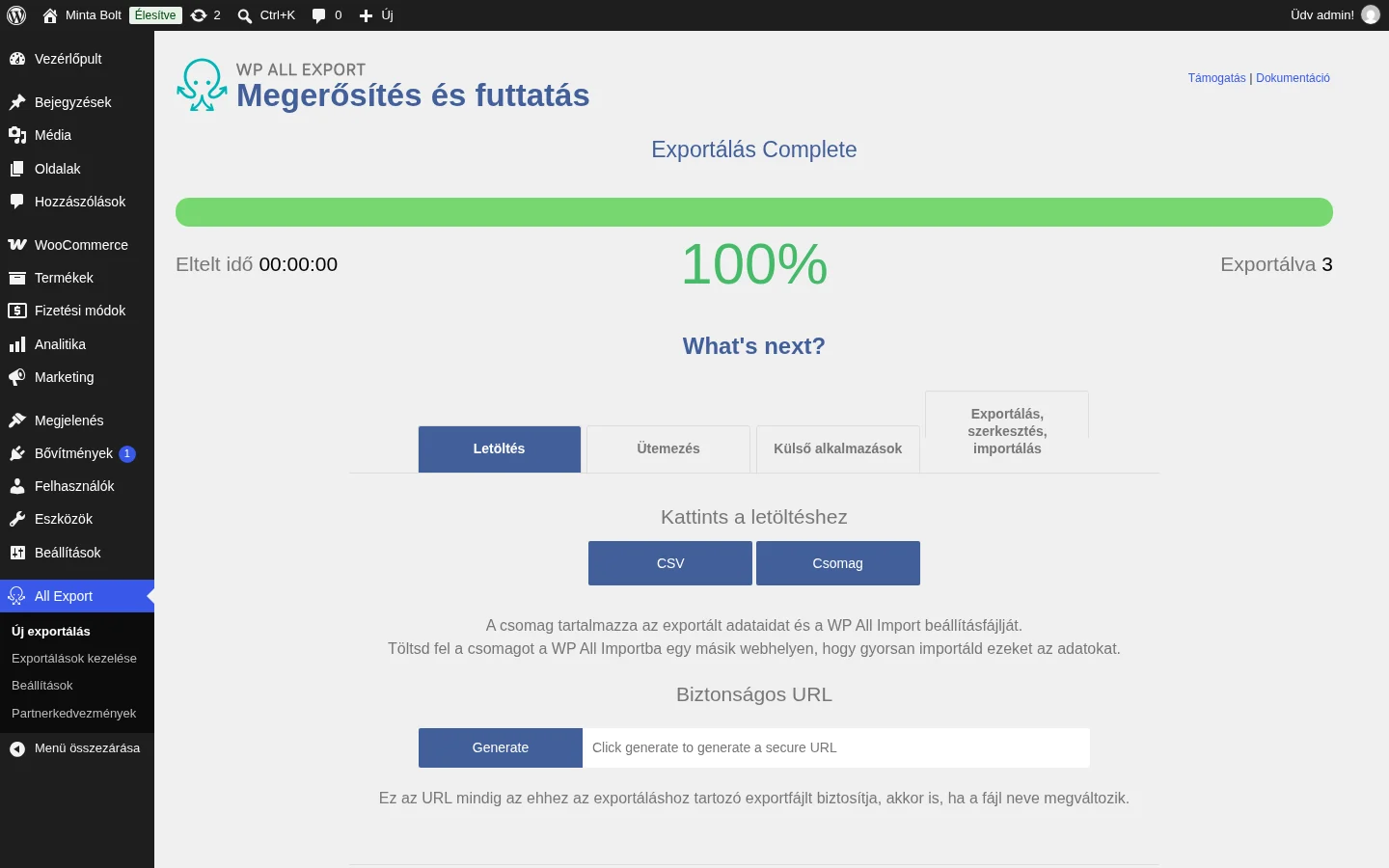
Utána a Beállítások exportálása oldalra jutsz (az áttelepítés gomb ide visz egyenesen). Itt az Ütemezési beállítások és a Speciális beállítások részt módosíthatod, de a legtöbb rendelésköltöztetésnél az alapértékek jók. Kattints a Megerősítés és exportálás futtatása gombra.
Az export végén a Csomag gombbal töltsd le a zipet. Ebben benne vannak az exportált rendelések és a WP All Import beállításfájlja is.
3. lépés: a csomag importálása
Szekció neve “3. lépés: a csomag importálása”- A célwebhelyen nyisd meg a WP All Import Új importálás oldalát, és tölts fel a csomagot.
- Ugorj a 4. lépésre, így a csomag automatikusan elvégzi a hozzárendelést. Ha a hozzárendelést módosítani akarod, folytasd a 2. lépéssel.
- Az importbeállítások oldalon feloldhatod a vásárlóknak szóló e-mail-értesítéseket (alapból blokkoltak), megadhatsz ütemezést és speciális beállításokat. A legtöbb rendelésköltöztetésnél semmit nem kell módosítanod.
- Lépj tovább, majd a következő oldalon futtasd az importot. Ha az import lefutott, az importbefejezést jelző üzenet látszik, és a költöztetés kész.
4. lépés: az eredmény ellenőrzése
Szekció neve “4. lépés: az eredmény ellenőrzése”A célwebhelyen a WooCommerce → Rendelések oldalon nézd meg, megvan-e az összes rendelés. Ha nem, nézd át újra a lépéseket. Ha csak néhány rendelés jött át, a kihagyás okait a lenti haladó témák között találod. Végső megoldásként töröld a költöztetett adatokat, és kezdd elölről.
Haladó témák
Szekció neve “Haladó témák”Kihagyott rendelés: nincs találat a vásárlóra
Szekció neve “Kihagyott rendelés: nincs találat a vásárlóra”Alapból ez nem fordulhat elő, mert a csomag úgy van beállítva, hogy ha nincs egyező vásárló, a rendelés vendégvásárlóként kerüljön be.
Ha ez a beállítás ki van kapcsolva, és nincs egyező meglévő vásárló, az importnapló kihagyott rendelést jelez, például: „SKIPPED: Search customer by email … Existing customer not found for Order …”.
Megoldás: győződj meg róla, hogy a rendelésnek van egyező vásárlója, vagy kapcsold be a vendégvásárlóként való importálást (az „If no match found, import as guest customer” beállítást), és töltsd ki a hozzá tartozó mezőket.
Kihagyott rendelés: nincs találat a termékre
Szekció neve “Kihagyott rendelés: nincs találat a termékre”A sikeres rendelésköltöztetéshez a termékeknek a célwebhelyen is meg kell lenniük, érvényes azonosítóval (SKU), mert a rendeléseket a meglévő termékekkel az SKU alapján párosítja a bővítmény.
Ha nem minden termék létezik, őket is átviheted: lásd WooCommerce-termékek költöztetése.
Ha nem akarod átvinni a termékeket, a termékadatot kézzel is beírhatod az importált rendelésbe. Ehhez kapcsold be azt a beállítást, amely a termékadatot kézzel viszi a rendelésbe, és nem próbálja meglévő termékekhez kötni (a „Manually import product order data and do not try to match to existing products” opciót), és töltsd ki a mezőket.
SKU nélküli termékek összekötése a rendelésekkel
Szekció neve “SKU nélküli termékek összekötése a rendelésekkel”Ha a termékeidnek nincs SKU-juk, ideiglenesen előállíthatsz egyet:
- A termékek importálásakor vegyél fel egy
_old_idegyéni mezőt, amelyben a termék régi azonosítója van. Ebből készül a véletlenszerű SKU. - A rendelések importálásakor a termék SKU mezőjében használj egy egyedi PHP-függvényt, amely a régi azonosító alapján megkeresi a terméket, és ideiglenes SKU-t (az azonosító md5-kivonatát) állít be:
// Használat: [my_connect_orders({productid[1]})]function my_connect_orders( $product_id ) {    global $wpdb;    $query = 'SELECT `post_id` FROM `' . $wpdb->prefix . 'postmeta` WHERE `meta_key` = "_old_id" AND `meta_value` = "' . $product_id . '"';
if ( $product = $wpdb->get_row( $query ) ) { $random_sku = md5( $product->post_id ); if ( $wc_product = wc_get_product( $product->post_id ) ) { $wc_product->set_sku( $random_sku ); $wc_product->save(); return $random_sku; } }}- Az ideiglenes SKU-k eltávolítására add hozzá ezt a kódot:
function remove_auto_generated_sku( $post_id, $xml_node, $is_update ) {    global $wpdb;    $query = 'SELECT `post_id` FROM `' . $wpdb->prefix . 'postmeta` WHERE `meta_key` = "_old_id" AND `meta_value` = "' . $xml_node->productid . '"';
if ( $product = $wpdb->get_row( $query ) ) { $random_sku = md5( $product->post_id ); if ( $wc_product = wc_get_product( $product->post_id ) ) { $current_sku = $wc_product->get_sku(); if ( $current_sku == $random_sku ) { $wc_product->set_sku( '' ); $wc_product->save(); } } }}add_action( 'pmxi_saved_post', 'remove_auto_generated_sku', 10, 3 );- Az importbeállításoknál az egy iterációban feldolgozott rekordok számát állítsd 1-re, különben ez a megoldás nem működik.
Mindkét kódrészletet add meg a függvényszerkesztőben (All Import → Beállítások → Függvényszerkesztő), vagy egy olyan bővítményben, mint a Code Snippets.
Ütemezett költöztetés
Szekció neve “Ütemezett költöztetés”A rendeléseket szinkronban is tarthatod két webhely között: töltsd le a csomagot, importáld, és állítsd be az exportot és az importot is ütemezettre. Az importnál a fájl URL-ből való letöltést válaszd, és a Bundle URL címet add meg (lásd: Általános költöztetés). Az export fusson le, mielőtt az import elindul. Élesítés előtt próbáld ki. Ha a vásárlókat és a termékeket is szinkronban akarod tartani, azokra is ismételd meg, és a sorrend legyen: vásárlók, termékek, rendelések.
Gyakori kérdések
Szekció neve “Gyakori kérdések”Átvihetek minden rendelésadatot, a más bővítmények egyéni mezőit is? Igen, a bővítmények a legtöbb WordPress- és WooCommerce-bővítmény egyéni mezőit automatikusan felismerik. Kivétel, ha egy bővítmény szokatlan módon tárolja az adatot: ilyenkor a támogatás segít.
Hogyan költöztessem a vásárlókat és a rendeléseket? Előbb a vásárlókat, aztán a rendeléseket. A rendelések importjánál a bővítmény összekapcsolja őket. Ha termékeket is viszel, a sorrend: vásárlók, termékek, rendelések. Lásd: WooCommerce-vásárlók költöztetése.
Miben más ez, mint más rendelésköltöztető bővítmények? Más bővítmények az adatbázist költöztetik, és felülírják a célwebhely adatait. Ez több kontrollt ad: csak azt írja felül, amit akarsz, és importálás vagy exportálás közben módosíthatod az adatot.
Hogyan exportáljam a rendeléseket? Az All Export → Új exportálás oldalon válaszd a WooCommerce-rendelések típust, állítsd be az oszlopokat a Húzás és ejtés oldalon, futtasd az exportot, és töltsd le a fájlt. Részletek: WooCommerce-rendelések exportálása.
Hogyan importáljam a rendeléseket? A WP All Import Új importálás oldalán válaszd ki a betöltés módját, az importfájlt és a WooCommerce-rendelések céltípust, rendeld az érkező adatokat a rendelésmezőkhöz, és futtasd az importot.
Milyen kiegészítők kellenek a rendelések költöztetéséhez? A WooCommerce Export Add-On és a WooCommerce Import Add-On is aktív legyen, a WP All Export és a WP All Import mellett.
Készült: