

 Magyarmagyar
Egyéni XML-hírcsatorna
Tetszőleges szerkezetű XML-hírcsatorna kézi megírása: ciklus, ismétlődő mezők, PHP-függvények és CDATA.
Az egyéni XML-hírcsatornával az XML-fájl teljes szerkezetét te határozod meg. Az All Export → Új exportálás oldalon válaszd ki az exportálandó bejegyzéstípust, kattints az Exportfájl testreszabása gombra, és a bővítmény saját XML-sablonnyelvével írd meg a hírcsatornát.
Egyéni és egyszerű XML
Szekció neve “Egyéni és egyszerű XML”Az Egyéni XML-hírcsatorna esetén kézzel írod az XML-t: tetszőleges mélységben egymásba ágyazhatsz elemeket, a rekordokat ismétlő cikluson kívülre is tehetsz elemeket, és PHP-függvényekkel saját ciklusokat hozhatsz létre. Az Egyszerű XML-hírcsatorna csak húzással rendezhető, az elemek nevét lehet megváltoztatni, mélyebb testreszabás nincs. Lásd: Egyszerű XML-hírcsatorna.
Egyéni XML-hírcsatorna készítése
Szekció neve “Egyéni XML-hírcsatorna készítése”- A Húzás és ejtés oldalon nyisd ki az Exportálás típusa blokkot.
- Kattints a Hírcsatorna gombra.
- A legördülő listában válaszd az Egyéni XML-hírcsatorna értéket.
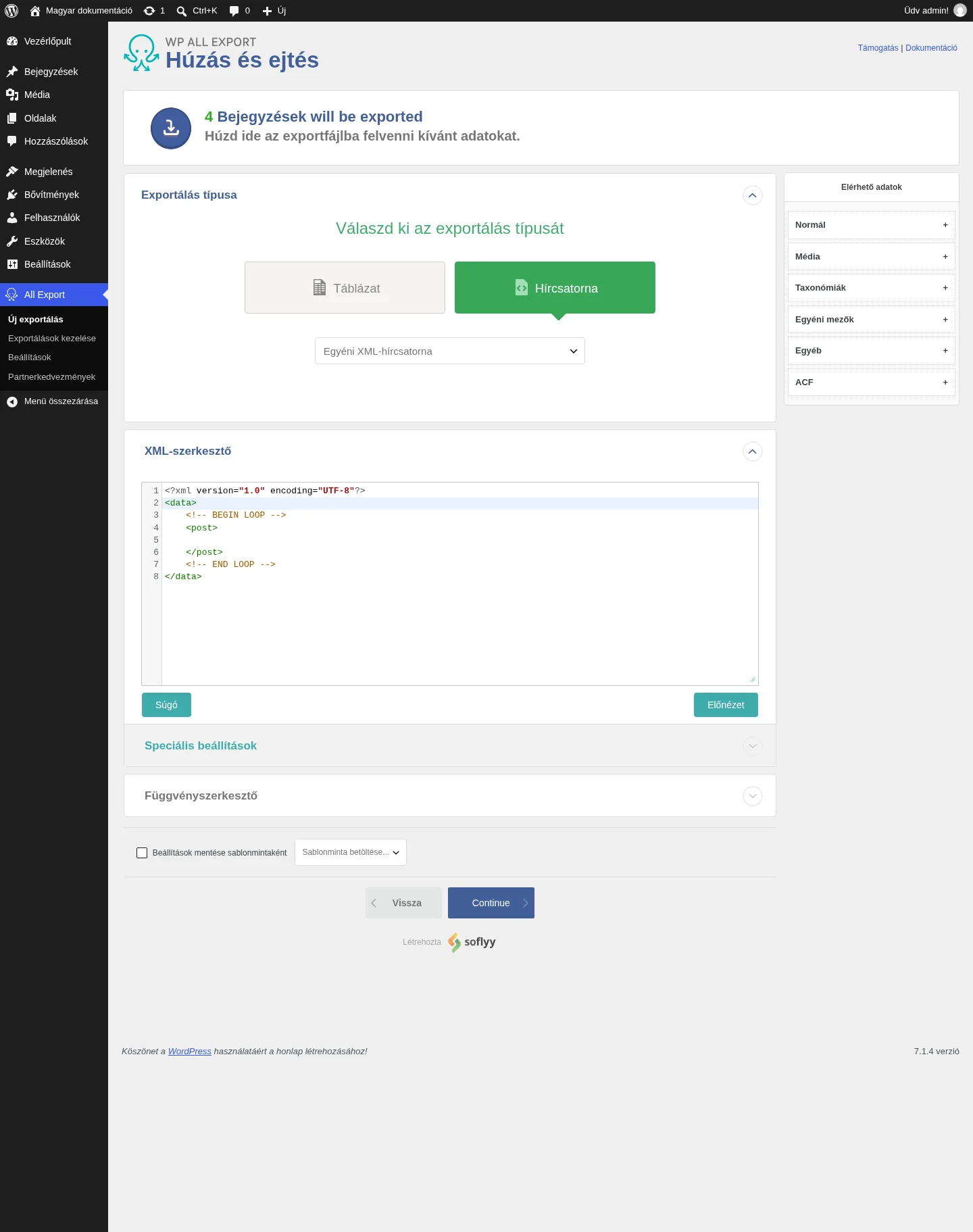
A kiválasztás után megjelenik az XML-szerkesztő, valamint alatta a Speciális beállítások és a Függvényszerkesztő blokk. A szerkesztő alapból a <data> gyökérelemet, és benne a ciklust tartalmazza.
Elemek hozzáadása
Szekció neve “Elemek hozzáadása”- Az Elérhető adatok listából húzz mezőket az XML-szerkesztőbe, vagy gépeld be őket kapcsos zárójelben, például
{ID}vagy{Title}. - Egy csoport összes elemét egyszerre is beteheted: húzd be a csoport első elemét (például All) a szerkesztőbe.
- Az Előnézet gombbal valódi adatokkal ellenőrizheted, hogyan néz ki a hírcsatorna.
- Az XML-szerkesztő bármely részét kézzel is szerkesztheted.
A ciklus
Szekció neve “A ciklus”A <!-- BEGIN LOOP --> és a <!-- END LOOP --> közötti rész ismétlődik minden exportált rekordnál. Csak egy ciklus lehet.
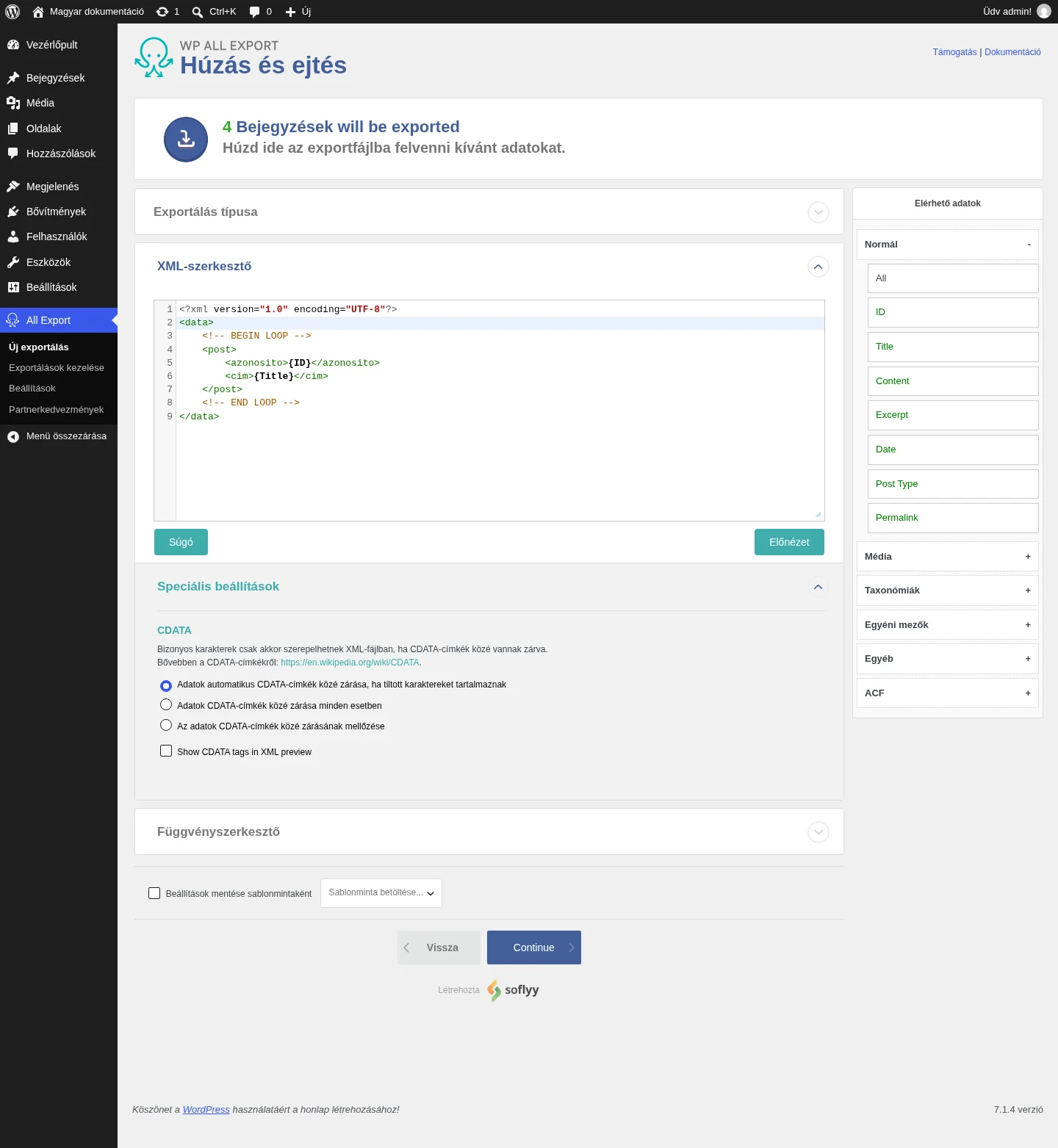
A képen a szerkesztő ciklusában két elem van: <azonosito>{ID}</azonosito> és <cim>{Title}</cim>. Minden exportált bejegyzésből egy <post> elem készül ezzel a két gyerekelemmel.
CDATA
Szekció neve “CDATA”Az exportált adatban lehetnek az XML-jelölésre emlékeztető karakterek. A CDATA-címkék jelzik, hogy az adatot nem kell jelölésként értelmezni. Alapból a bővítmény automatikusan CDATA-címkék közé zárja azt a tartalmat, amelyhez szükséges.
A Speciális beállítások blokk CDATA részében három lehetőség van:
- Adatok automatikus CDATA-címkék közé zárása, ha tiltott karaktereket tartalmaznak (alapértelmezett),
- Adatok CDATA-címkék közé zárása minden esetben,
- Az adatok CDATA-címkék közé zárásának mellőzése.
Ha PHP-függvénnyel saját XML-t adsz ki, kapcsold ki a CDATA-t, különben az XML-jelölés szövegként kerülne a fájlba.
Ismétlődő mezők és tömbök
Szekció neve “Ismétlődő mezők és tömbök”Egyes mezőknek, például a képeknek, több értékük van egy bejegyzésnél. A bővítmény az ilyen mezőket indexelt tömbbé alakítja, és ha egy XML-elemben indexelt tömb szerepel, az elemet annyiszor ismétli, ahány érték van.
Példa: egy bejegyzéshez két kép tartozik, kep1.jpg és kep2.jpg. A sablon:
<images> <image_url>{Image URL}</image_url></images>A kimenet:
<images> <image_url>http://pelda.hu/kep1.jpg</image_url> <image_url>http://pelda.hu/kep2.jpg</image_url></images>Minden indexelt tömbnél így történik, ezért az olyan PHP-függvény is ismétlődő elemet ad, amelyik indexelt tömbbel tér vissza.
Ha az értékeket egyetlen elembe szeretnéd, alakítsd szöveggé, például az implode függvénnyel:
<images>[implode("|",{Image Title})]</images>Ennek eredménye egyetlen elem az összes értékkel:
<images>Kep 1|Kep 2</images>PHP-függvények az egyéni XML-ben
Szekció neve “PHP-függvények az egyéni XML-ben”Az egyéni XML-ben is használhatsz beépített és saját PHP-függvényeket az exportelemeken. A szintaxis:
[függvény_neve({Exportelem})]Egy függvénynek több exportelemet is átadhatsz. Ezzel menet közben módosíthatod az adatot, vagy akár saját XML-t is kiadhatsz. Saját XML kiadásához a CDATA-t ki kell kapcsolni. A saját függvényeidet a Függvényszerkesztő blokkban tarthatod.
Gyakori kérdések
Szekció neve “Gyakori kérdések”Hogyan importálhatok XML-fájlt a WordPressbe? A WP All Importtal:
- Nyisd meg az All Import → Új import oldalt.
- Töltsd fel az XML-fájlt.
- A bővítmény felismeri a fájlt, és ehhez igazodik.
- Válaszd ki az importálandó bejegyzéstípust (például Bejegyzések, Oldalak).
- Rendeld a bejövő XML-elemeket a WordPress-mezőkhöz.
- Futtasd az importot.
Importálhatok nagy XML-fájlt? Igen. A folyamatot gyorsíthatod, vagy csökkentheted a szerverre rakódó terhelést, például úgy, hogy a bővítmény az importot 1000 rekordos darabokra osztja, vagy módosítod a kötegméretet.
Összefüggő fejezetek
Szekció neve “Összefüggő fejezetek”Készült: