

 Magyarmagyar
WooCommerce-rendelések exportálása egyenként
Minden teljesített rendelés külön fájlba exportálása valós időben: a beállítás lépései, a különbség a normál exporthoz képest, szűrés és kikapcsolás.
Az egyenkénti exportnál nem egy fájlba kerül az összes rendelés: az export minden alkalommal lefut, amikor egy rendelés teljesítettnek minősül, és az az egy rendelés kerül egy új fájlba. Ezt a módot valós idejű exportnak is hívják.
Normál és egyenkénti export
Szekció neve “Normál és egyenkénti export”- A normál export általában több rendelést ír egyetlen fájlba, és kézzel vagy ütemezve fut.
- Az egyenkénti (valós idejű) export magától lefut minden új rekordnál, amely megfelel az export feltételeinek.
A beállítás lépései
Szekció neve “A beállítás lépései”- Nyisd meg: All Export → Új exportálás.
- Válaszd a WooCommerce-rendelések típust, majd kattints az Exportfájl testreszabása gombra.
- A Húzás és ejtés oldalon állítsd össze az oszlopokat. Alapból az Order ID, az Order Key és a Title oszlop van ott, a többit a jobb oldali Elérhető adatok csoportjaiból húzhatod be.
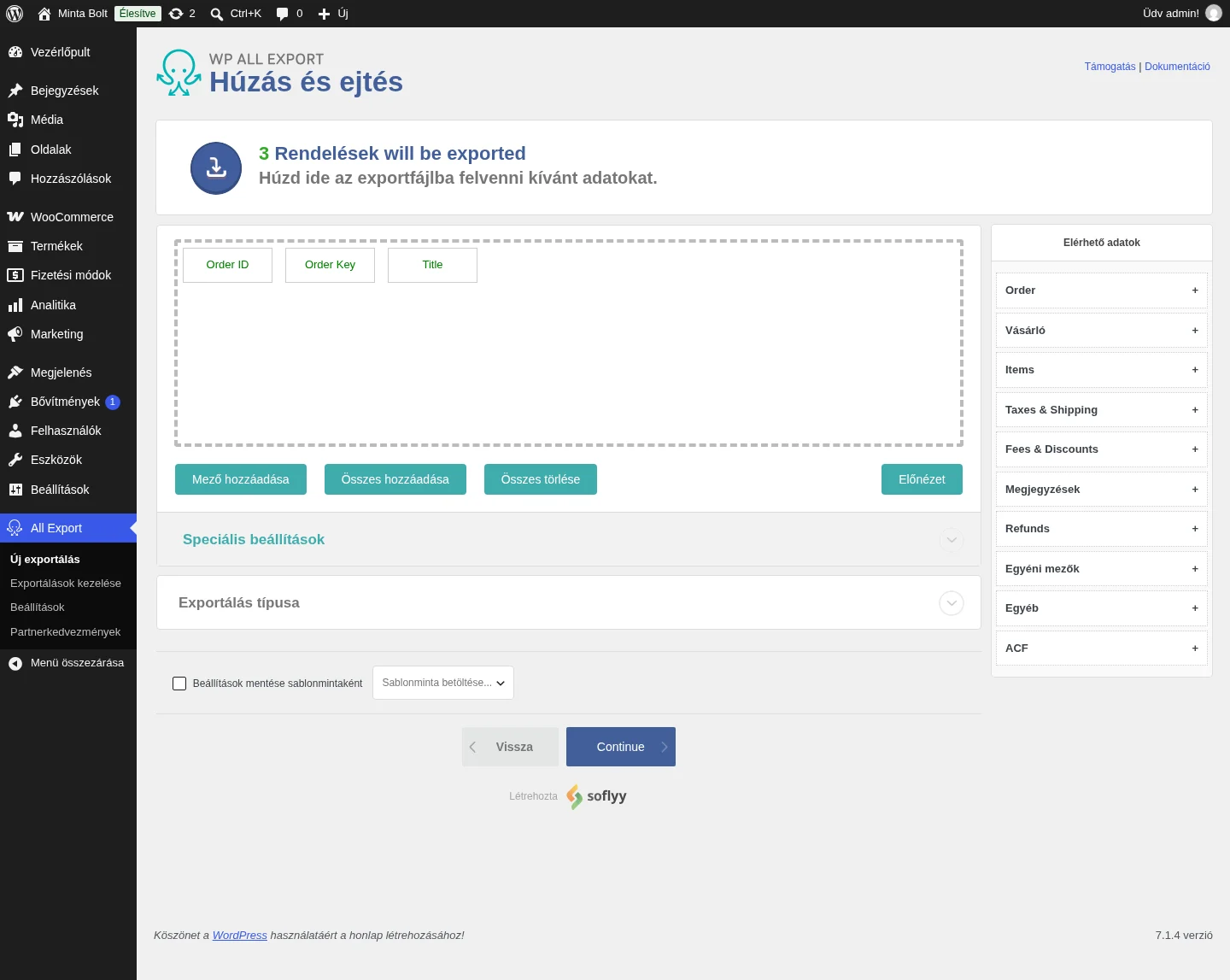
- Kattints a Continue gombra.
- A Beállítások exportálása oldalon, a Speciális beállítások alatt jelöld be az Export each WooCommerce Order in real time as they are completed négyzetet.
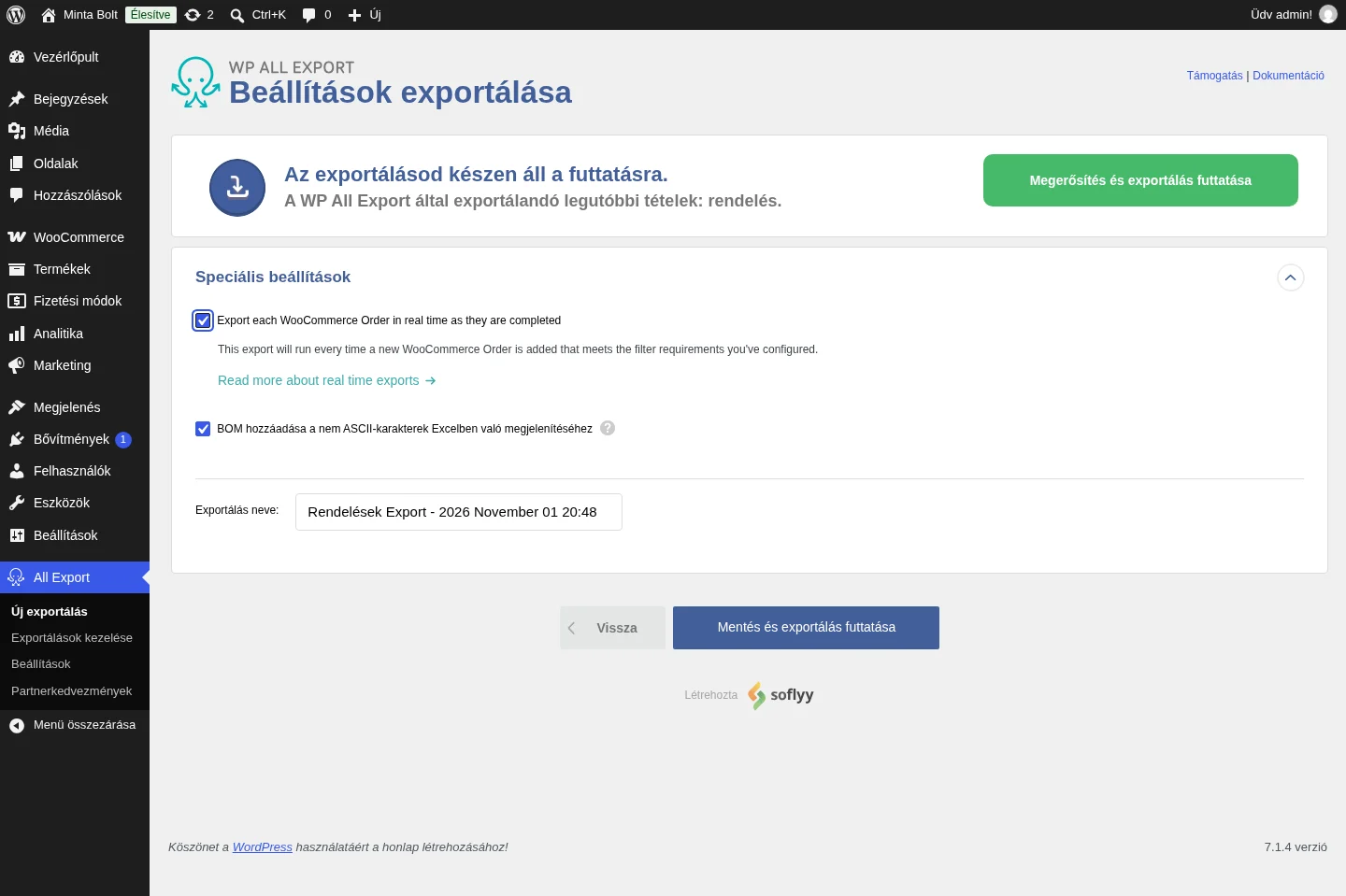
A négyzet alatt rövid leírás áll: az export minden új, a beállított szűrőknek megfelelő rendelésnél lefut. Bejelölve a többi speciális beállítás eltűnik, mert egy rekordos exportnál nincs értelmük.
- Kattints a Mentés és exportálás futtatása gombra. Ez egyszer lefuttatja az exportot a legutóbbi rendeléssel.
- Ellenőrzésül hozz létre egy új rendelést, és állítsd Teljesítve állapotra: az exportnak magától le kell futnia, és a rendelés külön fájlba kerül.
Gyakori kérdések
Szekció neve “Gyakori kérdések”Használhatok szűrőt az egyenkénti exportnál? Igen, ugyanúgy, mint bármely más exportnál. A meglévő export szűrőit az All Export → Exportálások kezelése oldalon, az export sorában a Beállítások hivatkozással módosíthatod. A szűrőkről az Exportált adatok szűrése fejezet szól.
Hogyan kapcsolom ki az egyenkénti exportot? Két lehetőséged van. Az All Export → Exportálások kezelése oldalon a Disable Export gombbal az egész exportot letilthatod. Ha csak az egyenkénti működést akarod kikapcsolni, az export Beállítások oldalán vedd ki a pipát az Export each WooCommerce Order in real time as they are completed négyzetből.
Hogyan küldöm tovább a kész fájlokat? Az egyenkénti exportot Zapierrel több ezer alkalmazáshoz kötheted, vagy saját kóddal kérdezheted le a fájlt. Lásd: Valós idejű exportok beállítása, Valós idejű export Zapierrel és Valós idejű export API-val.
Hol találom a rendelések további exportálási módjait? A WooCommerce-rendelések exportálása fejezetben.
Készült: