

 Magyarmagyar
WordPress-hozzászólások exportálása
Hozzászólások exportálása CSV-, Excel- és XML-fájlba: a Hozzászólás adatai, Szerző adatai, Szülő és Egyéb csoportok, szűrés, Zapier és gyakori kérdések.
A hozzászólások exportjához az All Export → Új exportálás oldalon a Hozzászólások típust kell választani. A hozzászólások adatait a bővítmény magától felismeri, neked csak az oszlopokat kell összehúznod.
1. lépés: új hozzászólás-export
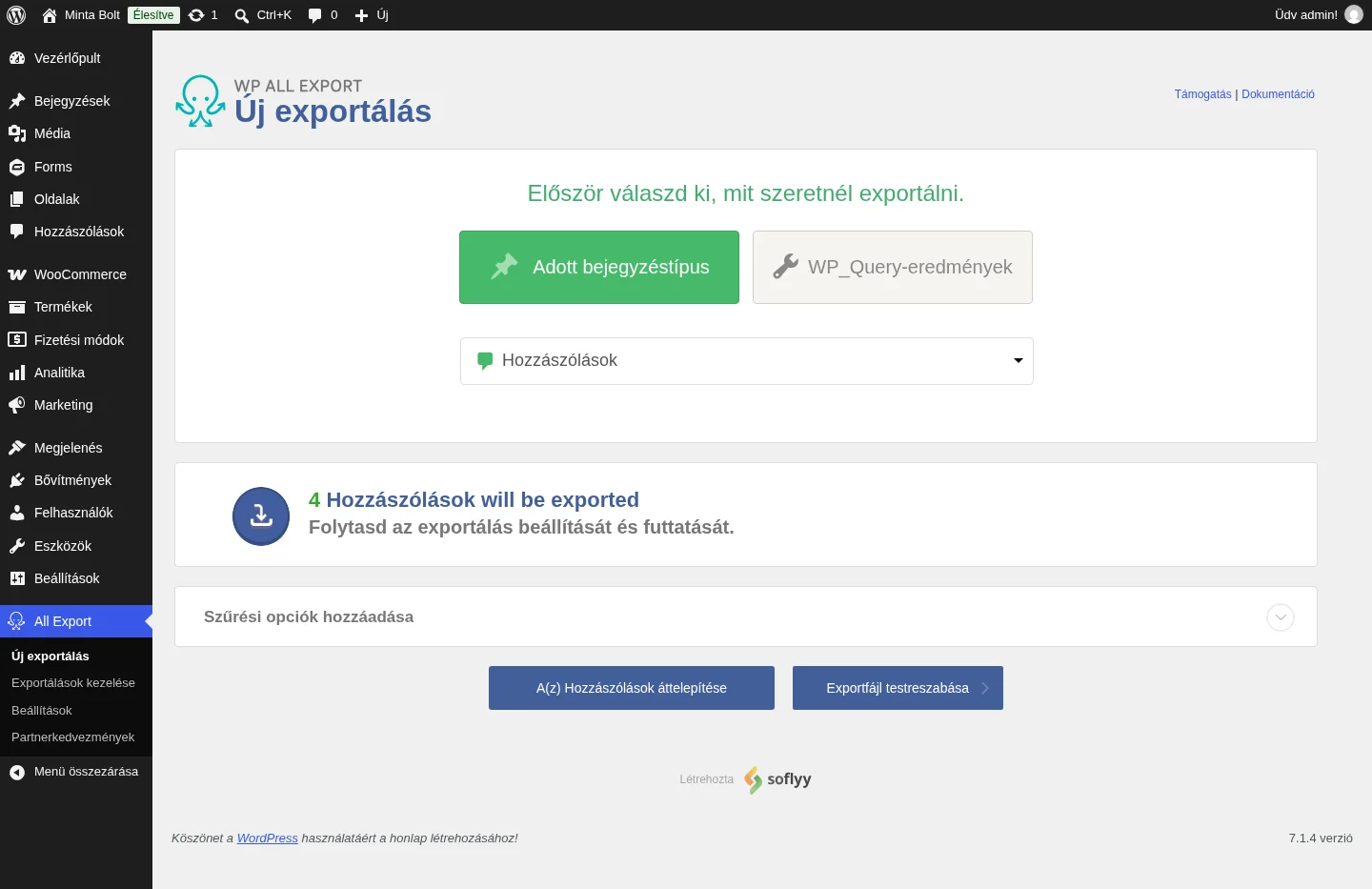
Szekció neve “1. lépés: új hozzászólás-export”- Nyisd meg: All Export → Új exportálás.
- Az Adott bejegyzéstípus gombbal indulj, és válaszd a Hozzászólások típust.
- A bővítmény kiírja, hány hozzászólás kerül az exportba. Ezt a számot az oldal alján lévő Szűrési opciók hozzáadása résszel csökkentheted. Első alkalommal hagyd szűrő nélkül.
- Kattints az Exportfájl testreszabása gombra.
2. lépés: az oszlopok kiválasztása
Szekció neve “2. lépés: az oszlopok kiválasztása”A Húzás és ejtés oldalon az Elérhető adatok listából húzd az oszlopterületre a kívánt mezőket.
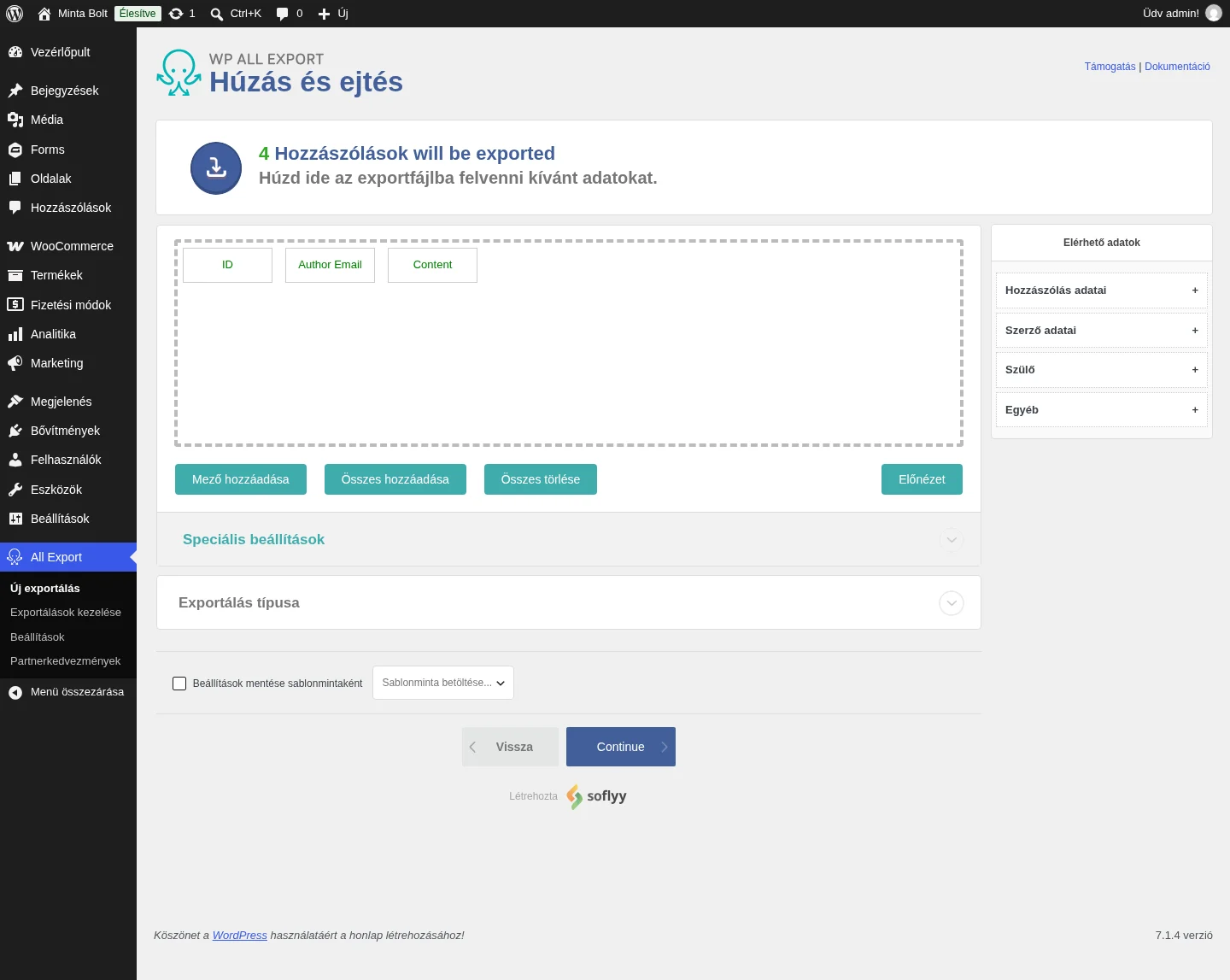
Az adatok négy csoportban vannak: Hozzászólás adatai, Szerző adatai, Szülő és Egyéb.
Hozzászólás adatai
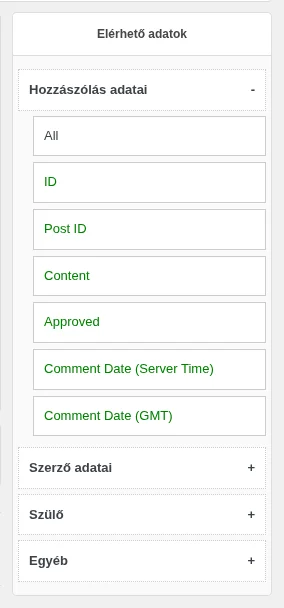
Szekció neve “Hozzászólás adatai”A gyakran használt alapadatok:
| Mező | Mit exportál |
|---|---|
| ID | A WordPress által adott hozzászólás-azonosító. |
| Post ID | Annak a bejegyzésnek az azonosítója, amelyhez a hozzászólás tartozik. |
| Content | A hozzászólás szövege. |
| Approved | A jóváhagyás állapota: 1 ha jóváhagyott, 0 ha nem. |
| Comment Date (Server Time) | A hozzászólás ideje a szerver időzónájában. |
| Comment Date (GMT) | A hozzászólás ideje GMT/UTC szerint. |
Szerző adatai
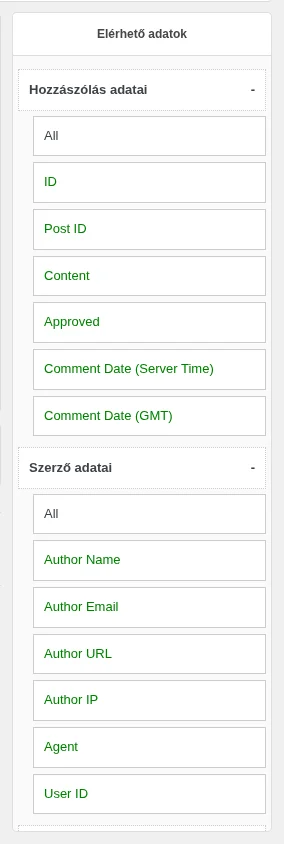
Szekció neve “Szerző adatai”A hozzászóló adatai és a hozzá tartozó metaadatok:
| Mező | Mit exportál |
|---|---|
| Author Name | A hozzászóló által megadott név, belépett felhasználónál a megjelenített név. |
| Author Email | A megadott e-mail-cím, belépett felhasználónál a fiókhoz tartozó cím. |
| Author URL | A szerző weboldalának címe. |
| Author IP | A hozzászóló IP-címe. |
| Agent | A hozzászóláshoz használt böngésző adatai. |
| User ID | Ha a szerző regisztrált, az azonosítója, különben 0. |
Szülő: válaszok és a szülő bejegyzés
Szekció neve “Szülő: válaszok és a szülő bejegyzés”A Szülő csoport azt a bejegyzést írja le, amelyhez a hozzászólás tartozik, és ha a hozzászólás válasz, a szülő hozzászólást is.
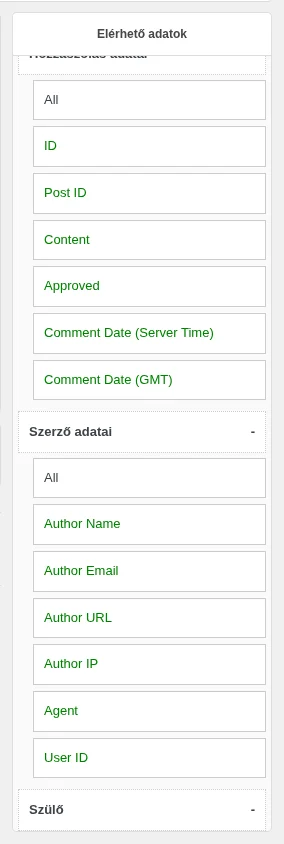
- Parent Post Slug: a szülő bejegyzés slugja.
- Parent Post Title: a szülő bejegyzés címe.
- Parent Post ID: a szülő bejegyzés azonosítója.
- Parent Comment ID: annak a hozzászólásnak az azonosítója, amelyre az exportált hozzászólás válaszol.
- Parent Comment Date (Server Time) és Parent Comment Date (GMT): a szülő hozzászólás ideje a szerver időzónájában, illetve GMT szerint.
Egyéb
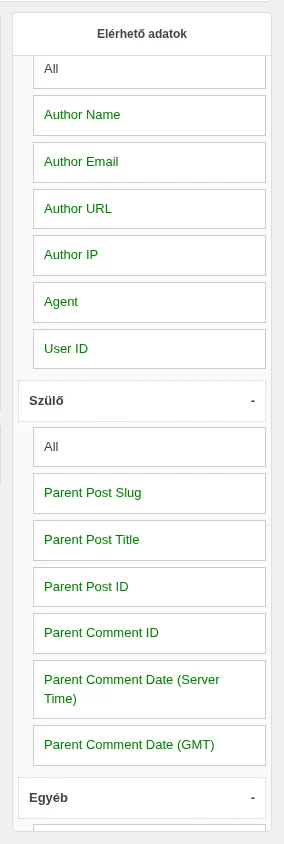
Szekció neve “Egyéb”Az Egyéb csoportban a bővítmények és sablonok által hozzáadott, magától felismert hozzászólás-adatok vannak. Ide kerül a ma már ritkán használt Karma mező is.
Ha elkészült a sablon, kattints alul a Continue gombra.
3. lépés: az exportbeállítások
Szekció neve “3. lépés: az exportbeállítások”Az exportbeállítások oldalán az Ütemezési beállítások és a Speciális beállítások közül választhatsz. Első alkalommal hagyd az alapértékeket, és kattints a Megerősítés és exportálás futtatása gombra.
4. lépés: a fájl letöltése
Szekció neve “4. lépés: a fájl letöltése”A futás végén megjelenik az oldal, ahonnan letöltheted a hozzászólásokat tartalmazó fájlt. Ezzel kész a hozzászólások exportja.
Haladó témák
Szekció neve “Haladó témák”Szűrés
Szekció neve “Szűrés”Ha csak bizonyos hozzászólásokat akarsz exportálni, a Szűrési opciók hozzáadása résznél adj meg szabályt. Egy szabályhoz három dolog kell: Elem, Szabály és Érték.
Például egy adott szerző hozzászólásait az e-mail-címe alapján szűrheted: Elem: Author Email, Szabály: egyenlő, Érték: a keresett e-mail-cím. Kattints a Szabály hozzáadása gombra, és a szám frissül, amely megmutatja, hány hozzászólás kerül az exportba.
A meglévő szűrőt később is módosíthatod: All Export → Exportálások kezelése → Sablon szerkesztése, a szűrési beállításoknál.
Hozzászólások küldése külső alkalmazásba Zapieren át
Szekció neve “Hozzászólások küldése külső alkalmazásba Zapieren át”Az exportált hozzászólásokat a Zapier segítségével továbbíthatod más alkalmazásba, például Google Drive-ra vagy e-mailben egy címzettnek. E-mailes küldéshez:
- Kösd össze a WP All Exportot a Zapierrel.
- Készítsd el a hozzászólás-exportot.
- Hozz létre egy új Zapet a New Export File eseménnyel (WP All Export Pro).
- Hozz létre egy új triggert és műveletet, amely e-mailben elküldi az exportfájlt.
- Teszteld a műveletet, és kapcsold be a Zapet.
Ezután a Zap minden exportfuttatáskor lefut.
Gyakori kérdések
Szekció neve “Gyakori kérdések”Hol találom a hozzászólásokat a WordPressben? A WordPress vezérlőpultján a Hozzászólások menüpont alatt. A szokásos fülek mutatják az összeset, a függőben lévőket, a jóváhagyottakat stb. Ha listát szeretnél, kövesd ezt a fejezetet, és csak a kellő oszlopokat válaszd.
Hogyan exportálom az összes hozzászólást? Kövesd a lépéseket szűrő nélkül. Ez az egyetlen mód a hozzászólások önálló exportjára, mert a WordPress beépített exportálója csak az oldal teljes tartalmával együtt viszi ki őket.
Hogyan importálom a hozzászólásokat?
- Nyisd meg: All Import → New Import.
- Add meg a hozzászólásokat tartalmazó importfájlt.
- A legördülő listából válaszd a Comments (Hozzászólások) típust.
- Rendeld hozzá a szükséges mezőket.
- Futtasd az importot.
Hogyan költöztetem a hozzászólásokat másik webhelyre? Exportáld őket a WP All Exporttal, töltsd le a Csomag fájlt, majd a WP All Importtal importáld a célwebhelyen.
Hogyan exportálom a bejegyzéseket? Az All Export → Új exportálás oldalon válaszd a Bejegyzések típust, kattints az Exportfájl testreszabása gombra, állítsd össze a fájlt, futtasd az exportot, és töltsd le. Részletek: Bejegyzések exportálása.
Hogyan exportálom a bejegyzéseket Excelbe? Válaszd a Bejegyzések típust, húzással válaszd ki az oszlopokat, nyisd le az Exportálás típusa panelt, és válaszd az Excel-formátumok egyikét.
Hogyan exportálom a felhasználók adatait? Az All Export → Új exportálás oldalon válaszd a Felhasználók típust. Részletek: WordPress-felhasználók exportálása.
Készült: