

 Magyarmagyar
Gravity Forms beküldések exportálása
A Gravity Forms beküldéseinek exportálása CSV-, Excel- és XML-fájlba: űrlap kiválasztása, Entry Data, Entry Notes és Entry Meta mezők, szűrés és gyakori kérdések.
A Gravity Forms beküldéseinek exportjához a WP All Export mellett a Gravity Forms Export Add-On kiegészítő is kell, és természetesen a Gravity Forms.
1. lépés: új export
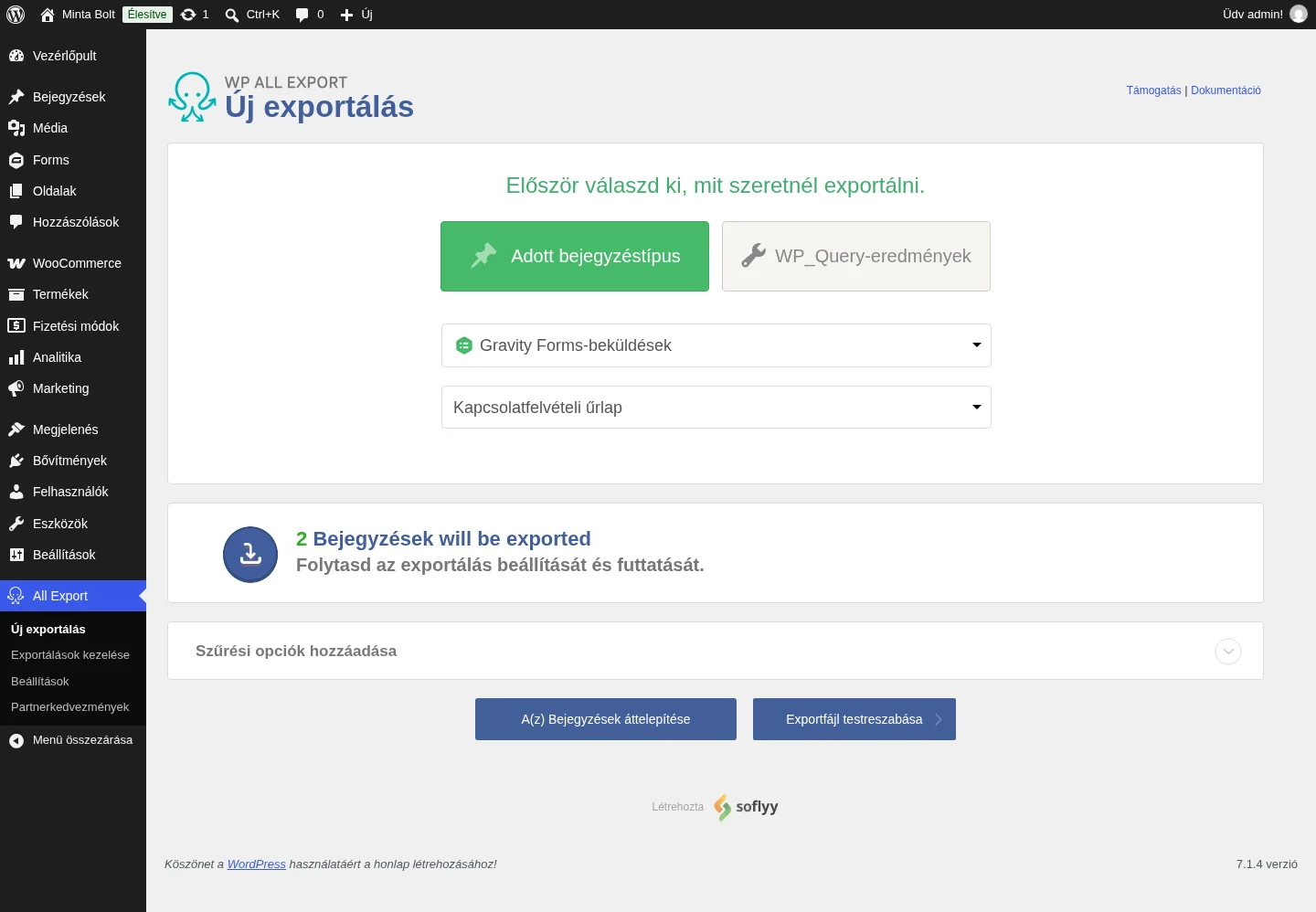
Szekció neve “1. lépés: új export”- Nyisd meg: All Export → Új exportálás.
- Az Adott bejegyzéstípus gombbal indulj, és válaszd a Gravity Forms-beküldések típust.
- A megjelenő második listából válaszd ki az űrlapot, amelynek a beküldéseit exportálni szeretnéd.
- Kattints az Exportfájl testreszabása gombra.
2. lépés: az oszlopok kiválasztása
Szekció neve “2. lépés: az oszlopok kiválasztása”A Húzás és ejtés oldalon az Elérhető adatok listából húzd az oszlopterületre azokat a mezőket, amelyeket exportálni akarsz. Oszlopot úgy törölsz, hogy kihúzod a területről.
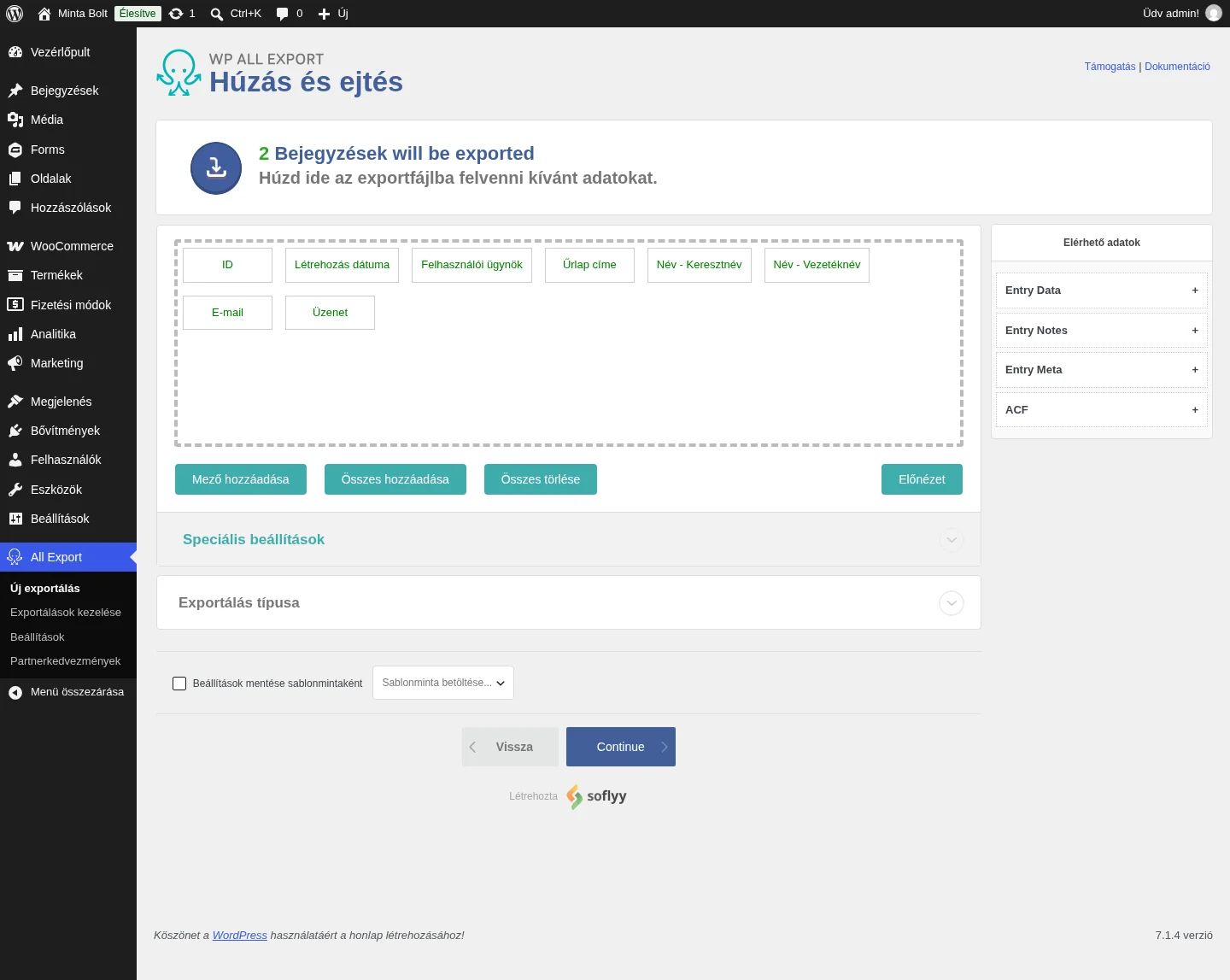
Az adatok három csoportban vannak: Entry Data, Entry Notes és Entry Meta.
Entry Data: a beküldés alapadatai
Szekció neve “Entry Data: a beküldés alapadatai”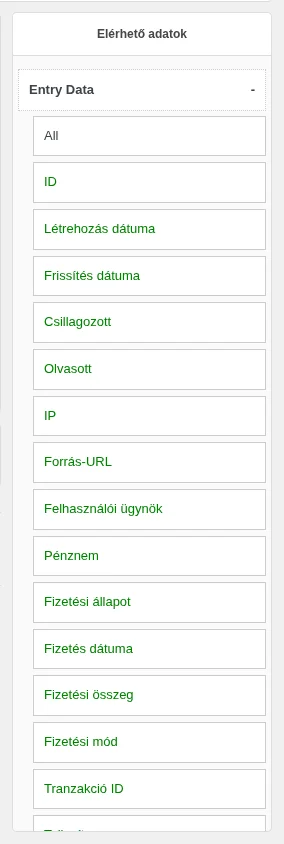
| Mező | Mit exportál |
|---|---|
| ID | A beküldés egyedi azonosítója. |
| Létrehozás dátuma | A beküldés ideje. |
| Frissítés dátuma | A beküldés utolsó módosításának ideje. |
| Csillagozott | 1, ha a beküldést megcsillagozták, különben 0. |
| Olvasott | 1, ha a beküldést elolvasták, különben 0. |
| IP | A beküldő IP-címe. |
| Forrás-URL | Az oldal címe, ahol a beküldés történt. |
| Felhasználói ügynök | A beküldő böngészőjének adatai. |
| Pénznem | Az oldal pénzneme. |
| Fizetési állapot, Fizetés dátuma, Fizetési összeg, Fizetési mód, Tranzakció ID, Teljesítve van, Tranzakció típusa | A beküldéshez tartozó fizetés adatai. |
| Létrehozó felhasználói azonosítója (ID) | A beküldést létrehozó felhasználó azonosítója, ha volt ilyen. |
| Állapot | A beküldés állapota. |
| Űrlap címe | Annak az űrlapnak a címe, amelyen a beküldés történt. |
| Létrehozó felhasználóneve | A beküldést létrehozó felhasználó neve, ha volt ilyen. |
Entry Notes: a beküldés jegyzetei
Szekció neve “Entry Notes: a beküldés jegyzetei”| Mező | Mit exportál |
|---|---|
| Megjegyzés szerzőjének felhasználóneve | A jegyzetet író fiók neve. |
| Megjegyzés szerzőjének felhasználói azonosítója (ID) | A jegyzetet író fiók azonosítója. |
| Megjegyzés létrehozásának dátuma | A jegyzet keletkezésének ideje. |
| Megjegyzés értéke | A jegyzet szövege. |
| Megjegyzés típusa és Megjegyzés altípusa | A jegyzet típusa és altípusa. |
Entry Meta: az űrlap mezői
Szekció neve “Entry Meta: az űrlap mezői”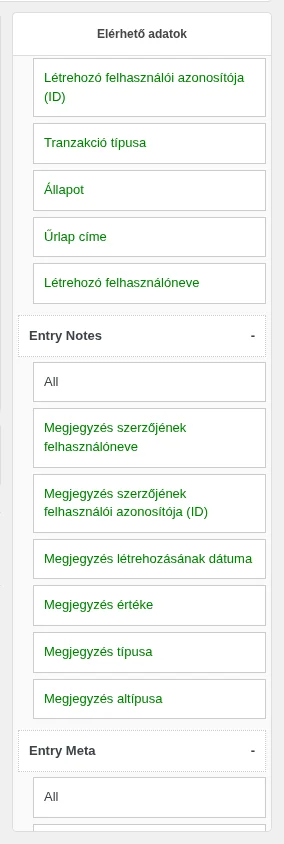
Az Entry Meta csoportban az űrlapra felvett összes mező szerepel. Ha például a „Kapcsolatfelvételi űrlap” neve (előtag, utónév, középső név, vezetéknév, utótag), e-mail-címe (és megerősítése) és üzenete mezőből áll, mindegyik külön húzható elemként jelenik meg.
Ha kész az oszloplista, kattints a Continue gombra.
3. lépés: az exportbeállítások
Szekció neve “3. lépés: az exportbeállítások”Az exportbeállítások oldalán két rész van:
- Ütemezési beállítások: itt heti vagy havi automatikus futásra állíthatod az exportot, ami akkor hasznos, ha a beküldéseket rendszeresen át kell adnod másik rendszernek.
- Speciális beállítások: itt dönthetsz arról, hogyan kezelje a bővítmény a korábban már exportált beküldéseket, szétbontsa-e a nagy exportot több fájlra a szerver fájlméret-korlátja miatt, és mekkora legyen a kötegméret, hogy ne terhelje túl a szervert.
Első exportnál hagyd az alapértékeket, és kattints a Megerősítés és exportálás futtatása gombra.
4. lépés: a fájl letöltése
Szekció neve “4. lépés: a fájl letöltése”A futás végén a CSV gombbal töltheted le a beküldéseket. A Csomag gomb zipet ad, amelyben az exportfájl mellett egy importsablon is van, amellyel a beküldéseket a WP All Importtal másik webhelyre költöztetheted.
Más fájltípusok
Szekció neve “Más fájltípusok”Az export alapból CSV. Az Exportálás típusa panelt lenyitva:
- Excel: válaszd a Táblázat lehetőséget, majd az Excel-fájl (XLS) vagy az Excel-fájl (XLSX) formátumot.
- XML: válaszd a Hírcsatorna lehetőséget, majd az Egyszerű XML-hírcsatorna vagy az Egyéni XML-hírcsatorna formátumot.
- Google Sheets: állítsd be az exportot a szokott módon, majd kösd össze a Zapierrel, és hozz létre egy Zapet, amely az adatot a Google Sheetsbe küldi.
Speciális beállítások
Szekció neve “Speciális beállítások”A Speciális beállítások panel beállításai a fájltípustól függnek. CSV-nél:
| Beállítás | Mit csinál |
|---|---|
| Elválasztó | Az oszlopokat elválasztó karakter. Alapból vessző, népszerű másik a függőleges vonal (|). |
| Fejlécsor és oszlopcímek hozzáadása az exportáláshoz | Ha be van jelölve, az első sor az oszlopcímeket tartalmazza. Ha nincs, az első sor már az első beküldés adata. |
Az XML-beállításokat az Egyszerű XML-hírcsatorna fejezet írja le.
Szűrés
Szekció neve “Szűrés”Ha csak bizonyos beküldéseket akarsz exportálni, nyisd le az Új exportálás oldal alján a Szűrési opciók hozzáadása részt. Bármelyik, a 2. lépésben leírt mező használható szűrőnek. Egy szabályhoz három dolog kell: Elem, Szabály és Érték.
Például az Elem legyen a vezetéknév mező, a Szabály egyenlő, az Érték Jones: így csak a Jones vezetéknevű beküldők bejegyzései kerülnek az exportba. A szűrők kezeléséről bővebben: Exportált adatok szűrése.
Gyakori kérdések
Szekció neve “Gyakori kérdések”Hogyan exportálom a beküldéseket CSV-be? Kövesd ezt a fejezetet, a CSV az alapértelmezett formátum. A letöltésnél a CSV gombot válaszd, ne a Csomag gombot, amelyet főként költöztetéshez használnak.
Hogyan exportálom Excelbe? Állítsd az Exportálás típusát Excel-fájl (XLS) vagy Excel-fájl (XLSX) formátumra.
Hogyan exportálom Google Sheetsbe? Kövesd a fejezetet az alapértelmezett fájltípussal, majd a Zapieren át kösd össze a Google Sheets-szel. Így az export minden futásakor az adat átkerül a táblázatba.
Hogyan exportálom PDF-be? Először exportálj CSV-be vagy XML-be, majd a Zapieren át automatikusan küldd az adatot egy PDF-átalakítónak.
Hogyan exportálom egy űrlap összes beküldését? Futtass szokásos exportot, válaszd ki az űrlapot, és ne adj meg szűrőt.
Hogyan importálom a beküldéseket?
- Nyisd meg: All Import → New Import.
- Válaszd ki az adatok betöltésének módját (fájlfeltöltés, URL vagy meglévő fájl).
- Válaszd ki a fájlt, az importtípus legyen a Gravity Forms-beküldések.
- Válaszd ki a célűrlapot.
- Húzással rendeld az adatelemeket az űrlap mezőihez.
- Futtasd az importot.
Hogyan költöztetem a beküldéseket másik webhelyre?
- Exportáld a költöztetendő beküldéseket.
- Töltsd le a Csomag fájlt, amely az importutasításokat is tartalmazza.
- A célwebhelyen töltsd fel a csomagot a WP All Importtal.
- Futtasd az importot.
- Nézd át az importált beküldéseket.
Hogyan exportálom automatikusan a beküldéseket? Két lehetőséged van: cron-feladatot állítasz be a szerveren, vagy az automatikus ütemezési szolgáltatást használod a bővítmény felületén.
Hol tárolódnak a beküldések? A Gravity Forms a beküldéseket a WordPress-adatbázis saját táblázataiban tárolja, így ugyanolyan védettek, mint az adatbázis többi adata.
Mi történik, ha a Gravity Forms új mezőtípust ad hozzá? A Gravity Forms változásait követik, és a bővítményt igazítják hozzá. Ha olyan mezőt találsz, amelyet nem támogat, jelezd a gyártónak.
Hogyan exportálom magát az űrlapot (nem a beküldéseit)? Nyisd meg a Forms → Import/Export oldalt, válaszd az Export Forms fület, jelöld ki az űrlapokat, és kattints a Download Export File gombra. A letöltött fájl JSON-formátumú.
Mely kiegészítők kellenek? A Gravity Forms Export Add-On, a WP All Export mellett.
Készült: