

 Magyarmagyar
Általános költöztetés: WooCommerce és WordPress-adatok
Lépésről lépésre: bármilyen bejegyzéstípus átvitele másik webhelyre csomaggal, szűrőkkel, külső bővítmények mezőivel, azonosítókkal és ütemezéssel.
Ez a gyors útmutató bármilyen típusra érvényes: bejegyzésre, oldalra, WooCommerce-termékre vagy egyéni bejegyzéstípusra. A példában a menet ugyanaz, csak a típus más. A típustól függően a bővítmény beállításai változnak.
1. lépés: a típus kiválasztása
Szekció neve “1. lépés: a típus kiválasztása”Nyisd meg: All Export → Új exportálás, és válaszd ki az Adott bejegyzéstípus gombbal indulva, hogy mit akarsz költöztetni. Költöztethetsz egyéni témák és bővítmények típusait is.
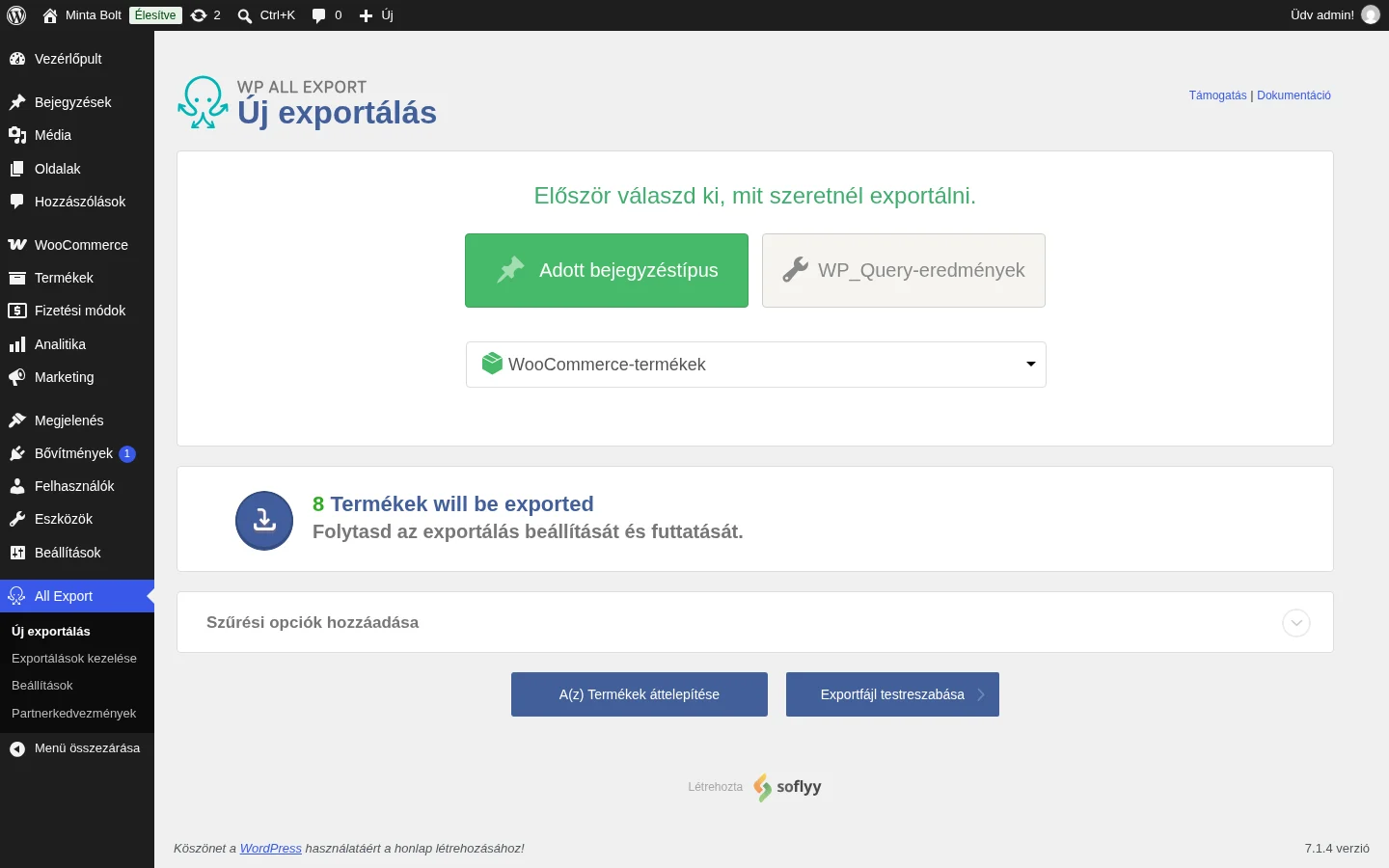
A képen a típus kiválasztása után két gomb jelenik meg: Exportfájl testreszabása és a típustól függő áttelepítés gomb (itt: A(z) Termékek áttelepítése). Az áttelepítés gomb a teljes típust a bővítmény alapbeállításaival viszi át, az Exportfájl testreszabása pedig a mezőválasztóra visz.
2. lépés: az oszlopok kiválasztása
Szekció neve “2. lépés: az oszlopok kiválasztása”Ha az Exportfájl testreszabása gombot választod, a Húzás és ejtés oldalra jutsz. Az Elérhető adatok listából húzd a költöztetni kívánt mezőket az oszlopterületre, vagy vidd át egyszerre az összeset. Mint egy sima exportnál, az oszlopokat átnevezheted és átrendezheted, az adatot pedig PHP-kóddal is módosíthatod.
Ha mindent át akarsz vinni, vedd fel az összes mezőt: így a harmadik féltől származó bővítmények és sablonok egyéni mezői is átjönnek.
Ha végeztél, kattints az oldal alján a folytatás gombra.
3. lépés: az export futtatása
Szekció neve “3. lépés: az export futtatása”Az export beállításait a Beállítások exportálása oldal mutatja. Ellenőrizd őket, majd kattints a Megerősítés és exportálás futtatása gombra.
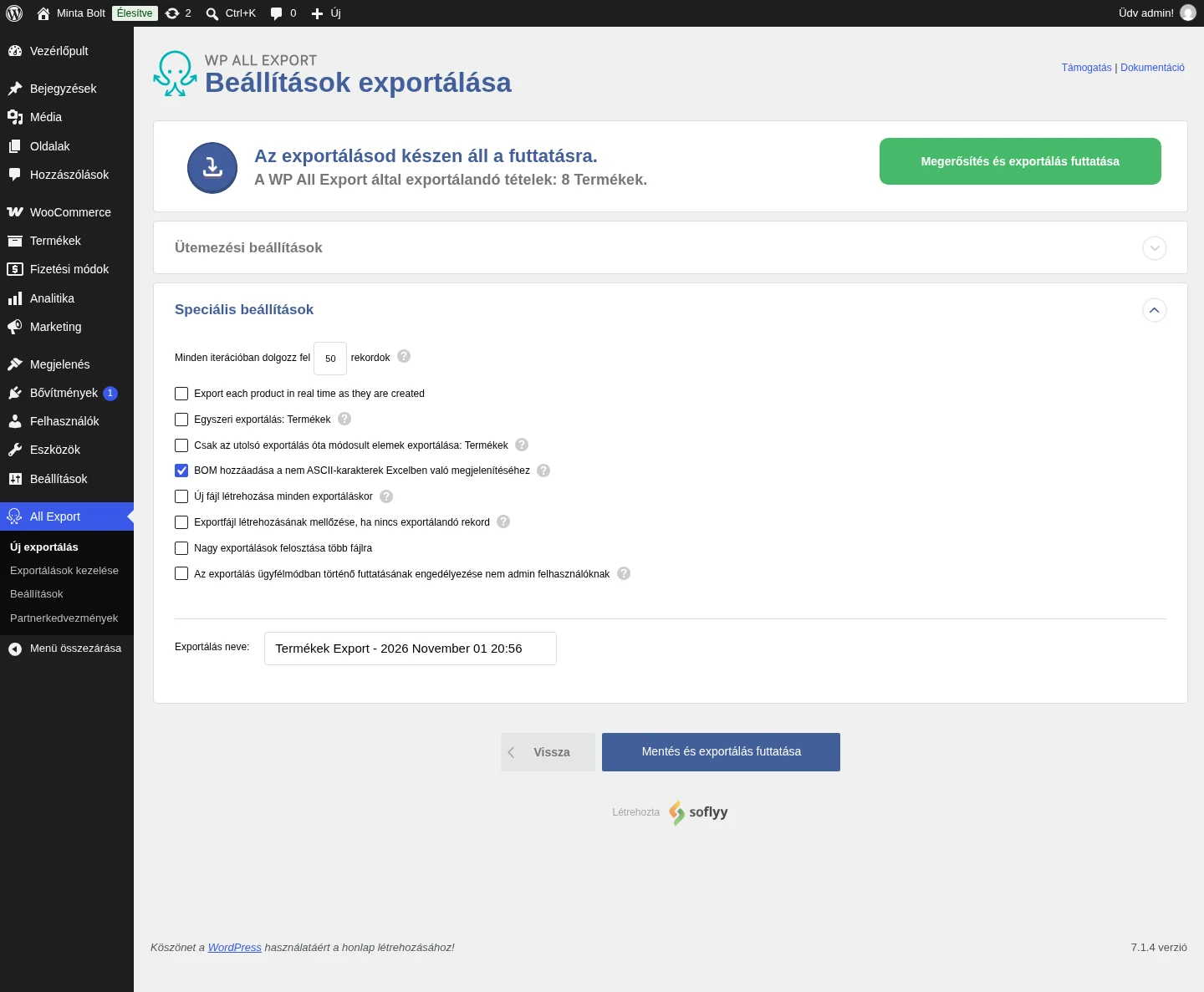
A képen az ütemezési és a speciális beállítások láthatók. Költöztetésnél általában nem kell átírnod őket.
4. lépés: a csomag letöltése
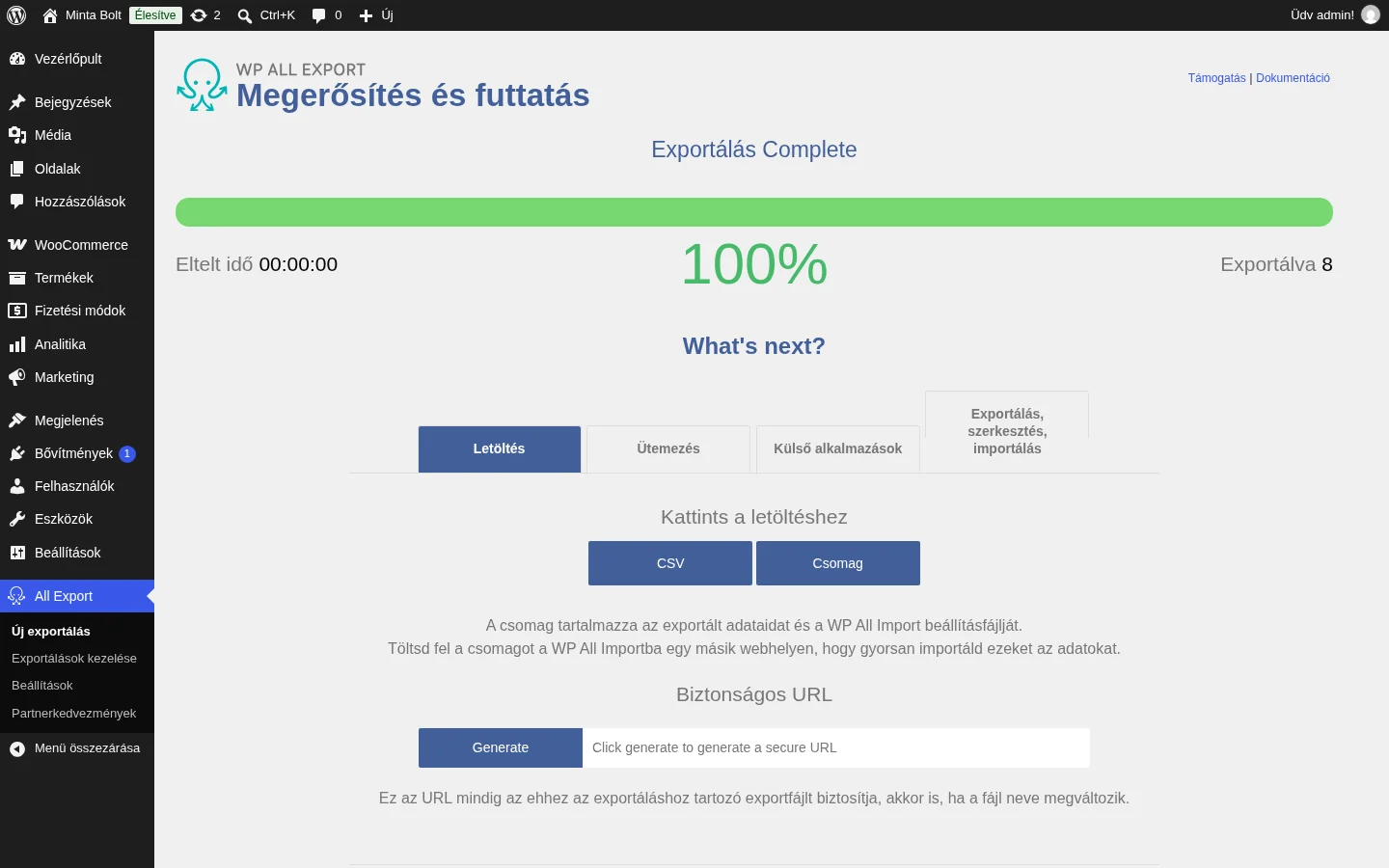
Szekció neve “4. lépés: a csomag letöltése”Az export végén a Csomag gombbal töltsd le a zipet. A csomag az exportált adaton kívül importsablont is tartalmaz, így nem kell kicsomagolnod.
5. lépés: a csomag feltöltése a célwebhelyen
Szekció neve “5. lépés: a csomag feltöltése a célwebhelyen”A célwebhelyen indíts új importot a WP All Import Új importálás oldalán, és tölts fel a letöltött csomagot. Mivel a csomag beállítja az importot, a következő lépésnél ugorhatsz egyenesen az importbeállításokhoz (a 4. lépéshez).
6. lépés: az import futtatása
Szekció neve “6. lépés: az import futtatása”Az importbeállításokat általában nem kell módosítanod: lépj tovább, majd a következő oldalon futtasd az importot. Ha lefutott, az adatok megjelentek a célwebhelyen.
Csomag URL ütemezett költöztetéshez
Szekció neve “Csomag URL ütemezett költöztetéshez”A csomagot nemcsak kézzel töltheted le. Az All Export → Exportálások kezelése oldalon az export sorában az Ütemezési beállítások hivatkozásra kattintva, a Kézi ütemezés választásakor négy webcím jelenik meg. Köztük a Bundle URL mindig az export legutóbbi csomagját adja vissza. Ezt a címet adhatod meg az importnál a fájl URL-ből való letöltéséhez, így a költöztetés teljesen automatikus lehet.
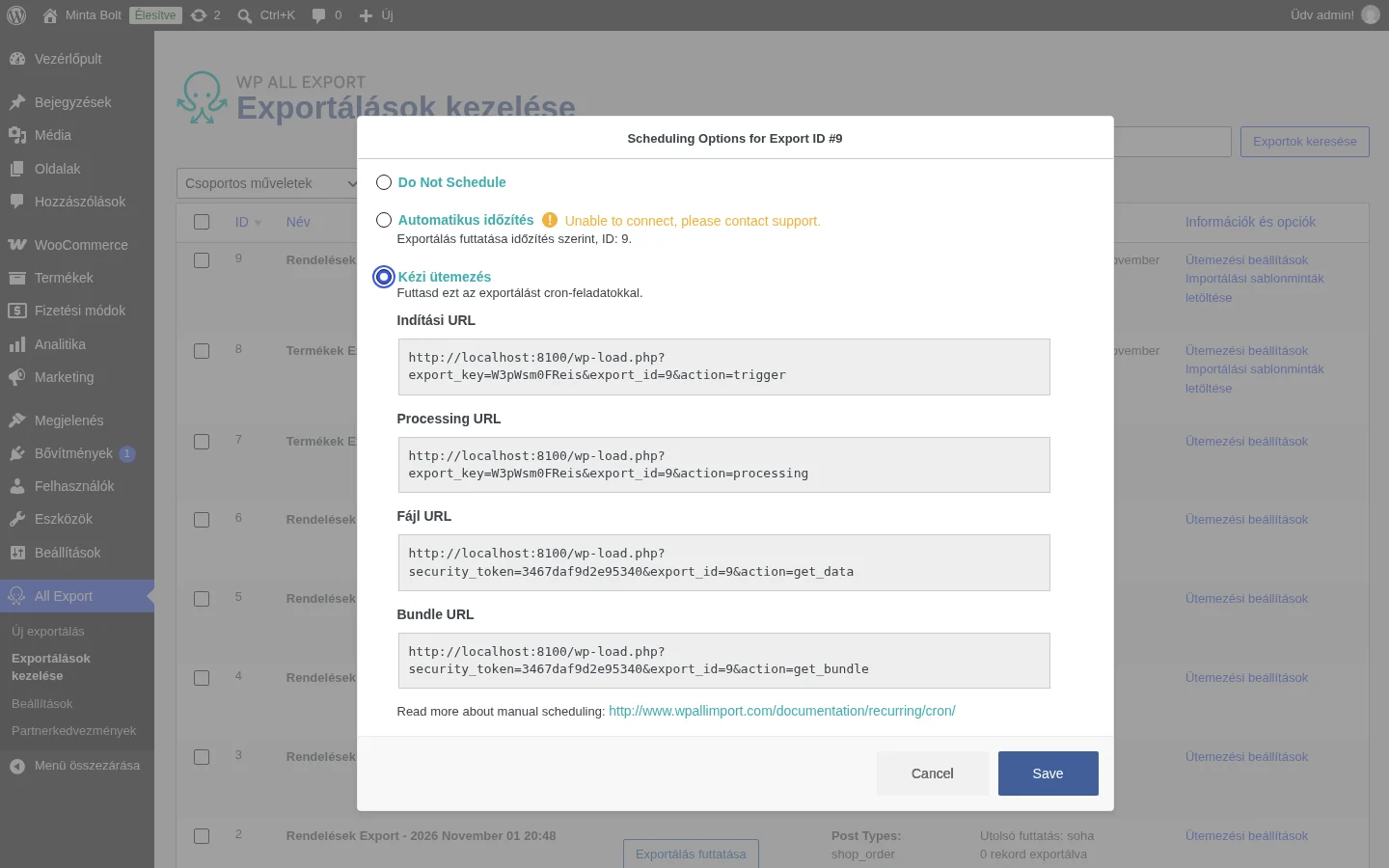
A képen a Kézi ütemezés alatt a cron-feladatokhoz szükséges címek láthatók, köztük a Bundle URL.
Az exportált csomagot az Exportálások kezelése oldalon a sor Csomag hivatkozásával utólag is letöltheted.
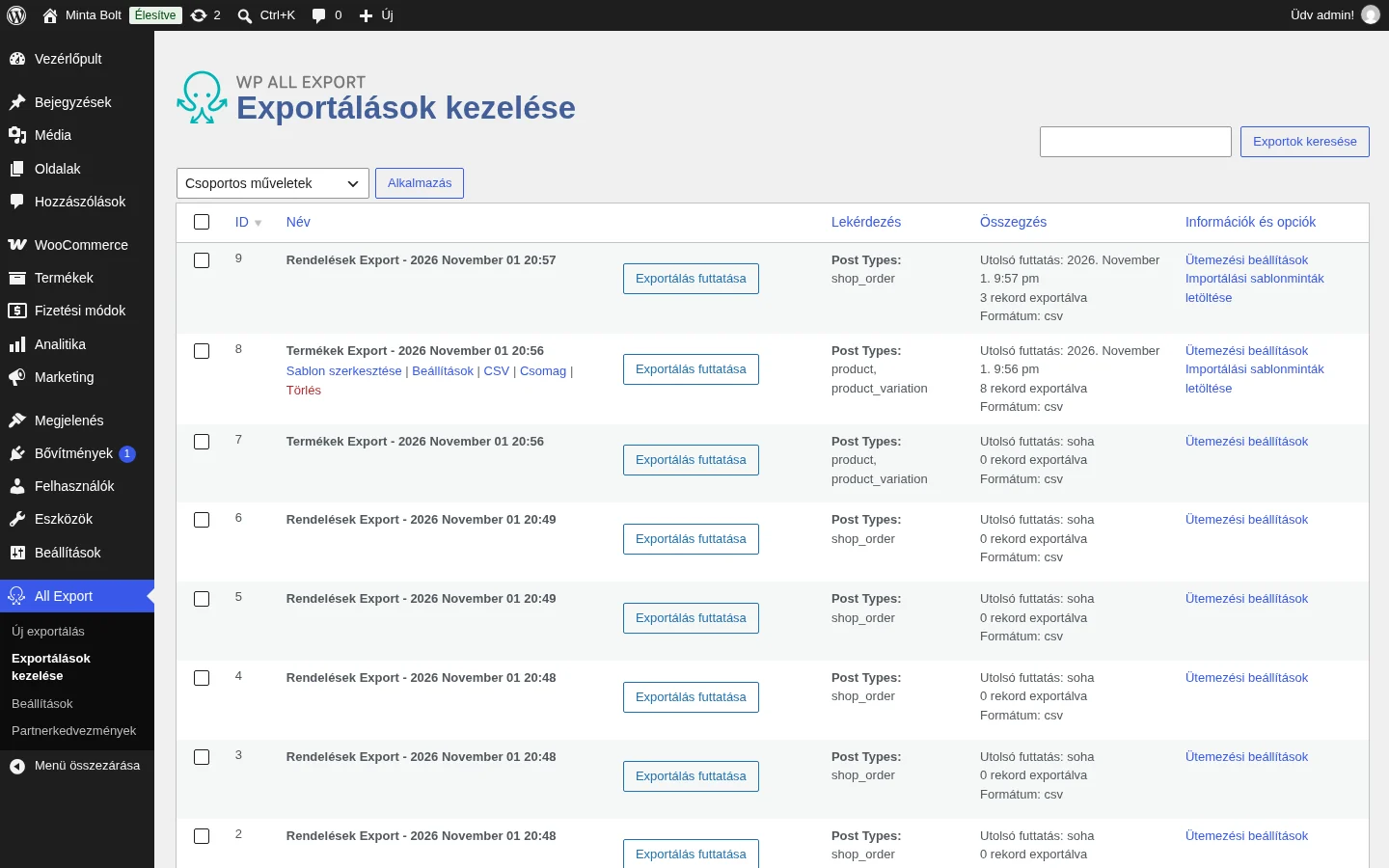
A képen a kiválasztott sor alatt a Sablon szerkesztése, Beállítások, CSV, Csomag és Törlés hivatkozások láthatók.
Haladó témák
Szekció neve “Haladó témák”Szűrés: csak egy részét költöztetni
Szekció neve “Szűrés: csak egy részét költöztetni”A szűrőket két helyen használhatod:
- Exportnál: az Új exportálás oldal Szűrési opciók hozzáadása részénél, például csak azokat a bejegyzéseket exportálod, amelyek címében szerepel az „Akció” szó.
- Importnál: az import szűrőivel (XPath), például csak azokat a termékeket importálod, amelyek ára legalább 30.
Bármelyik elég: a rekordok kiválasztását megoldja.
Harmadik féltől származó bővítmények és sablonok adatai
Szekció neve “Harmadik féltől származó bővítmények és sablonok adatai”Ha az exportban minden mezőt felveszel, az átviszi a külső bővítmények és sablonok egyéni mezőit is. Ez azonban csak azokra a mezőkre igaz, amelyek a szokásos WordPress-féle bejegyzés-metatáblában vannak. Ha egy bővítmény az adatait saját adatbázistáblában tárolja, egyedi kódot kell írnod a függvényszerkesztőben, a bővítmény API-jával együtt.
Bejegyzés vagy más bejegyzéstípus
Szekció neve “Bejegyzés vagy más bejegyzéstípus”A fenti lépések bármelyik típusra ugyanígy érvényesek. A különbség annyi, hogy a típustól függően más beállítások jelennek meg az exportban és az importban.
Gyakori kérdések
Szekció neve “Gyakori kérdések”Mit jelent egy WordPress-webhely költöztetése? A webhely egészének vagy egy részének átvitelét egyik tárhelyről vagy tartományról a másikra, a működés megőrzésével. Leggyakrabban tárhelyváltáskor vagy egy új változat indításakor kell.
A WordPress kínál ingyenes költöztetést? Szolgáltatásként nem. Alapszintű, kézi költöztetést a WordPress saját útmutatója szerint magad is elvégezhetsz, de az mindent vagy semmit visz át, kevés szabályozással.
Hogyan költöztessek kézzel egy teljes webhelyet új tárhelyre? A fájlokat és az adatbázist a WordPress költöztetési útmutatója szerint vidd át. Ha a webhelynek csak egy részét akarod átvinni, az egyes részek fölötti teljes kontrollal, ezt a fejezetet kövesd.
Hogyan maradnak meg a kapcsolatok az átvitt adatok között? A bővítmények megőrzik a rekordok közötti kapcsolatokat. Például vásárlók, termékek és rendelések költöztetésekor a kapcsolat megmarad, ha a rendeléseket utoljára viszed át.
Hogyan tarthatom meg az azonosítókat? Egyedi kóddal, a bővítmények API-jával. A megoldás megpróbálja megtartani a régi azonosítót, de ha az már foglalt, új jön létre.
Átviszi a taxonómiákat, a képeket és az egyéni mezőket is? Igen. A költöztetett típushoz tartozó taxonómiák automatikusan átjönnek, legyenek akár alapértelmezettek (kategóriák, címkék) vagy egyéniek. Ugyanez igaz a rekordokhoz tartozó képekre és egyéni mezőkre.
Hogyan költöztessem a WooCommerce-vásárlókat és -rendeléseket? Ugyanígy, a WooCommerce-vásárlók és a WooCommerce-rendelések típust választva, két külön költöztetéssel: előbb a vásárlók, utána a rendelések. Lásd: WooCommerce-vásárlók költöztetése és WooCommerce-rendelések költöztetése.
Hogyan költöztessem a WooCommerce-termékeket? Exportáld őket, töltsd le a csomagot, töltsd fel a célwebhelyen, és futtasd az importot. Részletek: WooCommerce-termékek költöztetése.
Hogyan költöztessem a felhasználókat? Exportáld őket, töltsd le a csomagot, importáld, és ellenőrizd az eredményt. Részletek: Felhasználók költöztetése.
Készült: