

 Magyarmagyar
Oldalak exportálása
A WordPress-oldalak exportálása: az oldalakhoz elérhető adatok, szűrés, PHP-s átalakítás, ütemezés, költöztetés és gyakori kérdések.
Az oldalak exportálása szinte pontosan olyan, mint a bejegyzéseké. Az Új exportálás oldalon az Oldalak típust kell választanod, a bővítmény a többit hozzáigazítja.
1. lépés: új exportálás az oldalakhoz
Szekció neve “1. lépés: új exportálás az oldalakhoz”- Nyisd meg: All Export → Új exportálás.
- Válaszd az Oldalak típust. A bővítmény azonnal kiírja, hány oldal exportálható.
- Ha csak egy részüket szeretnéd, a Szűrési opciók hozzáadása részben adj meg szűrőt.
- Kattints az Exportfájl testreszabása gombra.
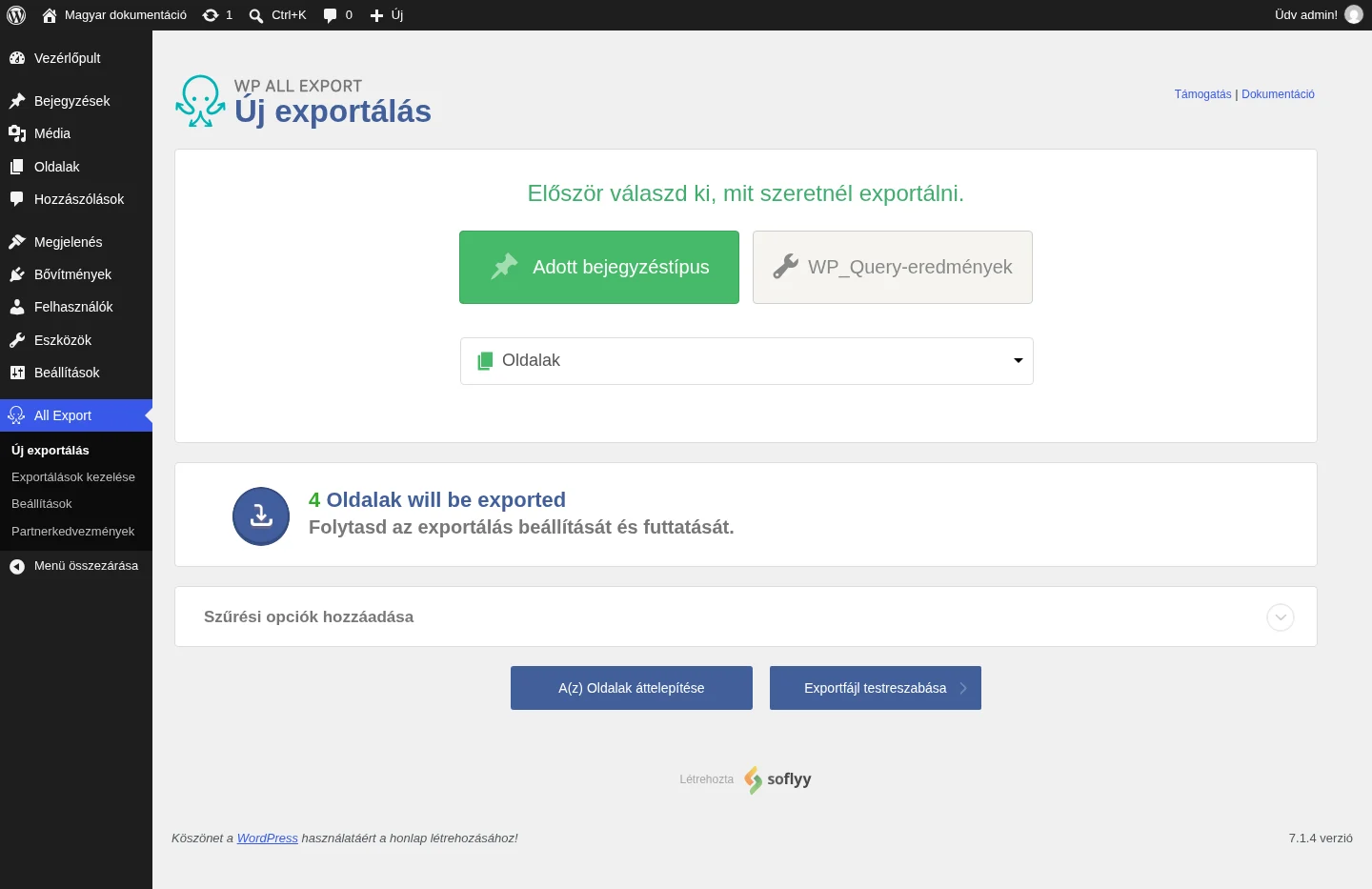
A képen az oldalak száma látszik a típusválasztó alatt.
2. lépés: az oszlopok kiválasztása
Szekció neve “2. lépés: az oszlopok kiválasztása”A Húzás és ejtés oldalon a jobb oldali Elérhető adatok csoportjaiból (Normál, Média, Egyéni mezők, Egyéb) húzd át a mezőket az oszlopterületre. Az oldalaknál nincs Taxonómiák csoport, ha az oldalakhoz nincs taxonómia rendelve.
Normál adatok
Szekció neve “Normál adatok”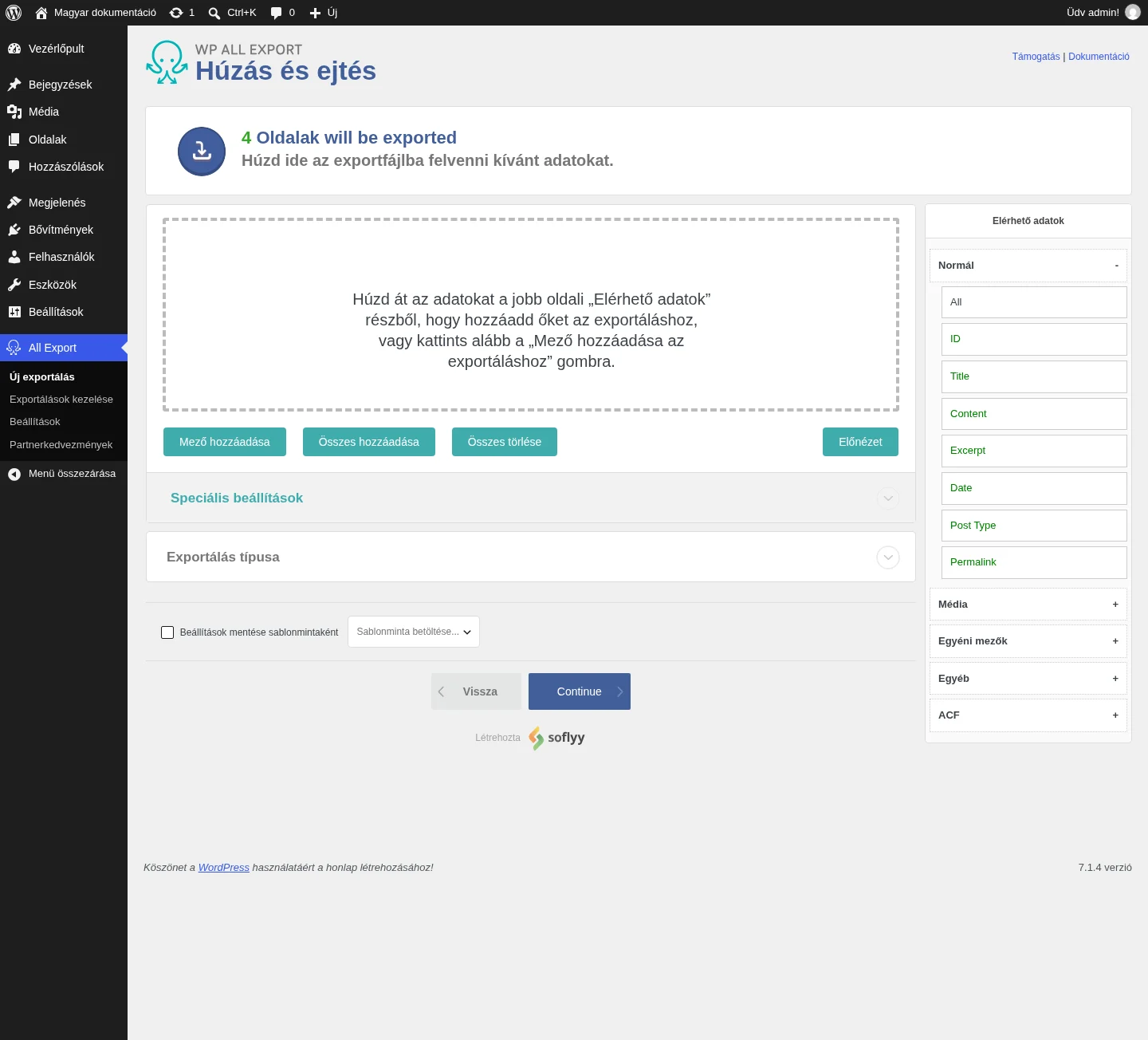
| Mező | Tartalma |
|---|---|
| ID | Az oldal egyedi azonosítója. |
| Title | Az oldal címe. |
| Content | Az oldal tartalma. |
| Excerpt | Az oldal rövid leírása. |
| Date | A közzététel dátuma ÉÉÉÉ-HH-NN ÓÓ:PP:MM formában. |
| Post Type | Az exportált típus, itt page. |
| Permalink | Az oldal webcíme. |
Média
Szekció neve “Média”A Média csoportban a Képek és a Mellékletek almenü ugyanazokat a mezőket adja: URL, Filename, Path, ID, Title, Caption, Description, Alt Text, a Képek között pedig a Featured (a kiemelt kép webcíme) is. A mezőket részletesen a Bejegyzések exportálása képekkel fejezet írja le.
Egyéni mezők
Szekció neve “Egyéni mezők”Itt vannak a más bővítmények vagy saját kód által felvett egyéni mezők. A felület legfeljebb 1000 egyéni mezőt mutat, de saját kóddal bármelyik, az oldalhoz tartozó mező lekérdezhető.
Egyéb adatok
Szekció neve “Egyéb adatok”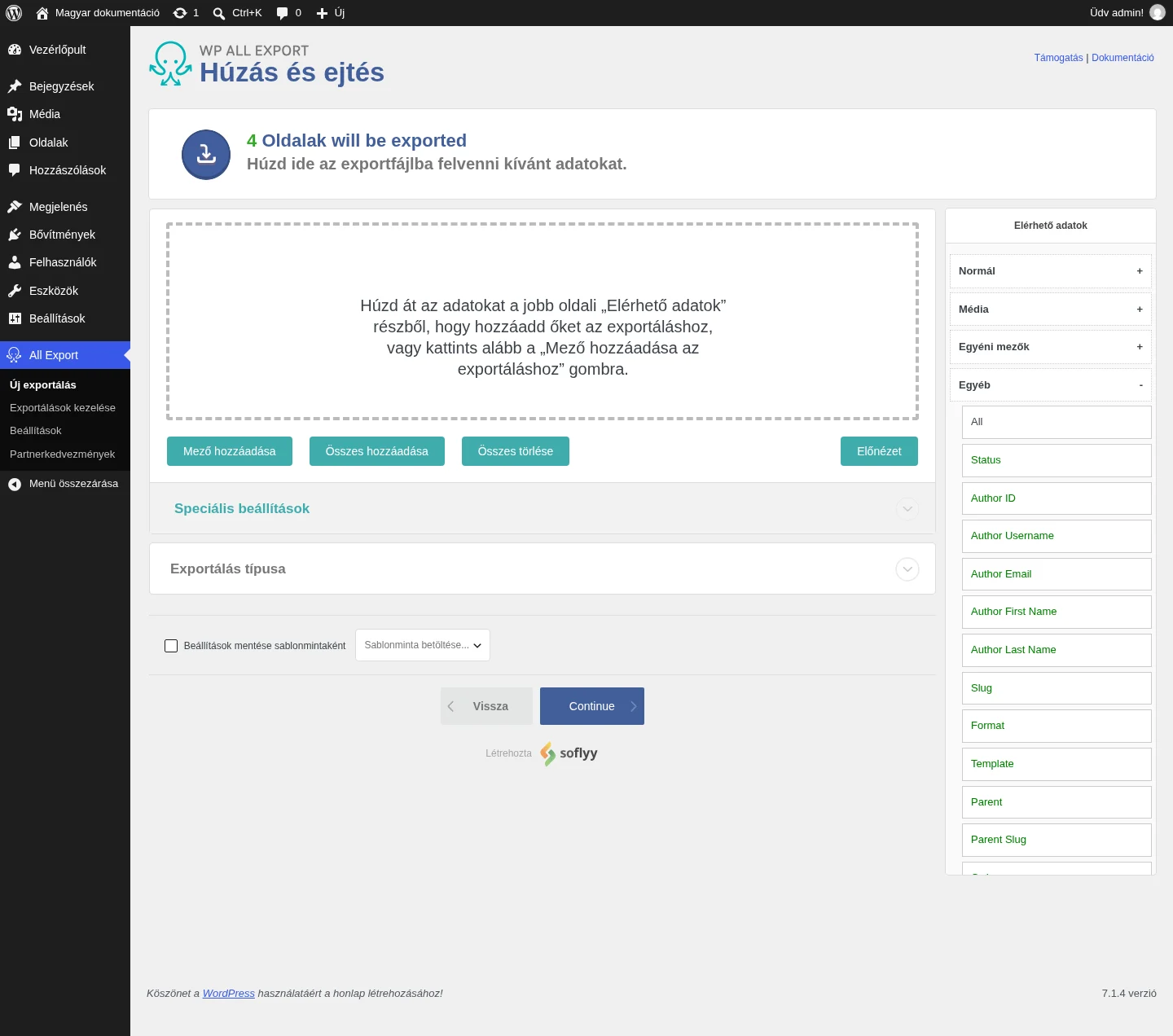
| Mező | Tartalma |
|---|---|
| Status | Az oldal állapota. Alapértelmezett értékei: publish, draft, pending, private. |
| Author ID | Az oldalt létrehozó felhasználó azonosítója. |
| Author Username | A szerző felhasználóneve. |
| Slug | Az oldal slugja. |
| Parent | A szülőoldal azonosítója, ha nincs szülő, 0. |
| Order | Az oldal sorrendi száma. |
| Comment Status | A hozzászólások be- vagy kikapcsolt állapota az oldalon. |
A csoportban további mezők is vannak (például Author Email, Template, Parent Slug).
3. lépés: az exportálás beállításai
Szekció neve “3. lépés: az exportálás beállításai”Kattints a Continue gombra. A Beállítások exportálása oldalon az Ütemezési beállítások és a Speciális beállítások módosíthatók, de az alapértékek egy egyszerű exporthoz megfelelnek. Kattints a Megerősítés és exportálás futtatása gombra.
4. lépés: az exportált oldalak letöltése
Szekció neve “4. lépés: az exportált oldalak letöltése”Az exportálás befejezése után a fájl letölthető a megadott formátumban (alapértelmezés szerint CSV, de lehet Excel, XML vagy Google Sheets is). Letöltheted a Csomag fájlt is: ebben a WP All Import számára vannak utasítások, hogyan kell az oldalakat visszaimportálni.
Haladó témák
Szekció neve “Haladó témák”Szűrők az oldalak exportjában
Szekció neve “Szűrők az oldalak exportjában”A szűrő az oldalak bármelyik adata alapján működhet, az egyéni mezők értékét is beleértve. Példa: csak a 2020. január 1. óta közzétett oldalak exportálása:
- Nyisd ki a Szűrési opciók hozzáadása részt.
- Az Elem legyen Date, a Szabály „újabb mint”, az Érték
01/01/2020. - Kattints a Szabály hozzáadása gombra. Az exportálandó oldalak száma ennek megfelelően frissül.
Tetszőleges számú szabályt adhatsz meg, a szabálypárokat AND vagy OR kapcsolja össze. A szabályokat beljebb húzva csoportosíthatod, ami a zárójelezésnek felel meg.
Az adat módosítása export közben
Szekció neve “Az adat módosítása export közben”PHP-függvényekkel menet közben átalakíthatod az exportált adatot: értékeket cserélhetsz, számolhatsz, feltételesen jeleníthetsz meg adatot. A függvényt az oszlop szerkesztésekor adhatod meg. Egyéni exportmezőt is készíthetsz állandó vagy változó adatokból, így több elem egyetlen mezőbe is összevonható.
Ütemezett export
Szekció neve “Ütemezett export”Az exportot két módon automatizálhatod: kézi cron-feladatokkal a saját szervereden, vagy az Automatikus időzítés fizetős szolgáltatással, amely közvetlenül a bővítmény felületén állítható be. Utóbbihoz: All Export → Exportálások kezelése, keresd meg az exportot, kattints az Ütemezési beállítások hivatkozásra, és válaszd az Automatikus időzítés módot. Ott a rendelkezésre álló lehetőségek közül meghatározhatod az időpontokat.
Gyakori kérdések
Szekció neve “Gyakori kérdések”Hogyan exportálok egy konkrét oldalt? Szűrővel: a Szűrési opciók hozzáadása részben adj meg egy szabályt, amely az adott oldalt célozza (például Title vagy ID). Egy meglévő export szűrőit később a Beállítások alatt módosíthatod.
Hogyan másolok át egy oldalt egy másik webhelyre? Szűrd ki és exportáld az oldalt, és töltsd le a Csomag fájlt. A másik webhelyen importáld a csomagot a WP All Importtal, ami automatikusan beállítja az importot az exportált fájl tartalmához.
Hogyan töltök le egy listát az oldalakról? Kövesd a fejezet lépéseit, de csak azokat az oszlopokat vedd fel, amelyeket a listában látni szeretnél.
Hogyan exportálom az összes oldalt CSV-be? Ne adj meg szűrőt. A kimenet már CSV lesz, mert ez az alapértelmezett formátum.
Hogyan exportálom az összes oldalt Google Sheetsbe? Szűrő nélkül futtasd az exportot, a formátumot hagyd alapértéken, majd a Zapier segítségével küldd el az adatot a Google Sheets fájlodba.
Hogyan exportálom a bejegyzéseket? Ugyanígy, csak a Bejegyzések típust kell választani. Lásd a Bejegyzések exportálása fejezetet.
Készült: