

 Magyarmagyar
WP Rollback Pro
Bővítmények és sablonok visszaállítása korábbi verzióra, prémium csomagokkal, helyi archívumokkal, állapotjelentésekkel és WP-CLI-vel.
A WP Rollback Pro a WordPress-bővítmények és -sablonok korábbi verziójára állít vissza egy kattintásra, ha egy frissítés elrontja az oldalt. Az ingyenes WP Rollback csak a WordPress.org-on elérhető csomagokat tudja visszaállítani. A Pro ezen felül a prémium (nem WordPress.org-os) bővítményeket és sablonokat is kezeli, két forrásból: a közösségi Plugin Vault tárból és a saját szervered helyi archívumaiból.
Mit tud
Szekció neve “Mit tud”- Visszaállítás a bővítmények és a sablonok listájáról, egy Visszaállítás hivatkozással.
- Vezérlőpult verziókereséssel, elérhető frissítésekkel és a visszaállítási előzményekkel.
- Prémium csomagok visszaállítása a Plugin Vaultból és a helyi archívumokból.
- Csomagellenőrzés minden visszaállítás előtt, SHA-256 ellenőrzőösszeg a Vaultból jövő csomagoknál.
- Időszakos e-mailes állapotjelentések.
wp rollbackWP-CLI-parancsok.- Többhelyes (multisite) hálózatok támogatása.
Követelmények
Szekció neve “Követelmények”- WordPress 6.5 vagy újabb
- PHP 7.4 vagy újabb
- Írási jog a
wp-contentmappára - Stabil internetkapcsolat a verziók letöltéséhez
- Érvényes WP Rollback Pro licenckulcs
- Plugin Vault használatához licenc az adott bővítményhez vagy sablonhoz is
Telepítés és licenc
Szekció neve “Telepítés és licenc”- Nyisd meg a Bővítmények → Új bővítmény hozzáadása oldalt, kattints a Bővítmény feltöltése gombra, válaszd ki a Pro ZIP-fájlt (ne csomagold ki), majd kattints a Telepítés most, végül a Bővítmény aktiválása gombra.
- Ha az ingyenes WP Rollback is telepítve van, nem kell előbb törölnöd: a Pro aktiválásakor az ingyenes változat magától kikapcsol, az előzmények és az archívumok megmaradnak.
- Nyisd meg az Eszközök → WP Rollback Pro oldalt. A licenc aktiválásáig ez az Aktiváld a licencedet kártyát mutatja.
- Írd be a kulcsot a Licenckulcs mezőbe, és kattints a Licenc aktiválása gombra.
- A licenc aktiválása után azonnal betölt a Vezérlőpult.
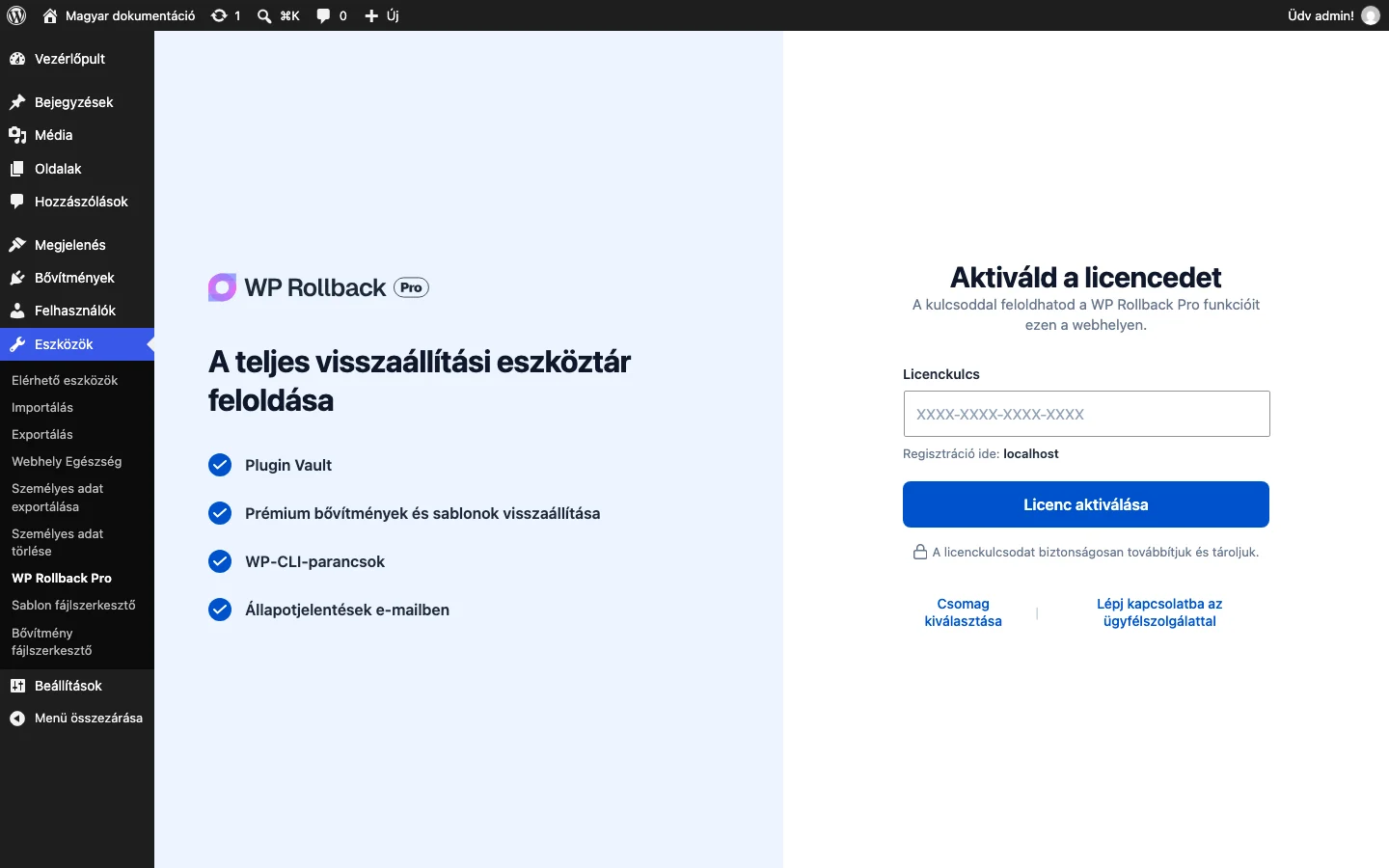
A kártyán a Regisztráció ide sor mutatja, melyik webhelyhez regisztrálja a kulcsot. A licenc aktiválásáig a többi Pro képernyő nem érhető el.
A bővítmények listáján a WP Rollback Pro sorában a Vezérlőpult, a Kikapcsol és a Visszaállítás hivatkozás látszik, a többi bővítménynél pedig egy-egy Visszaállítás hivatkozás.
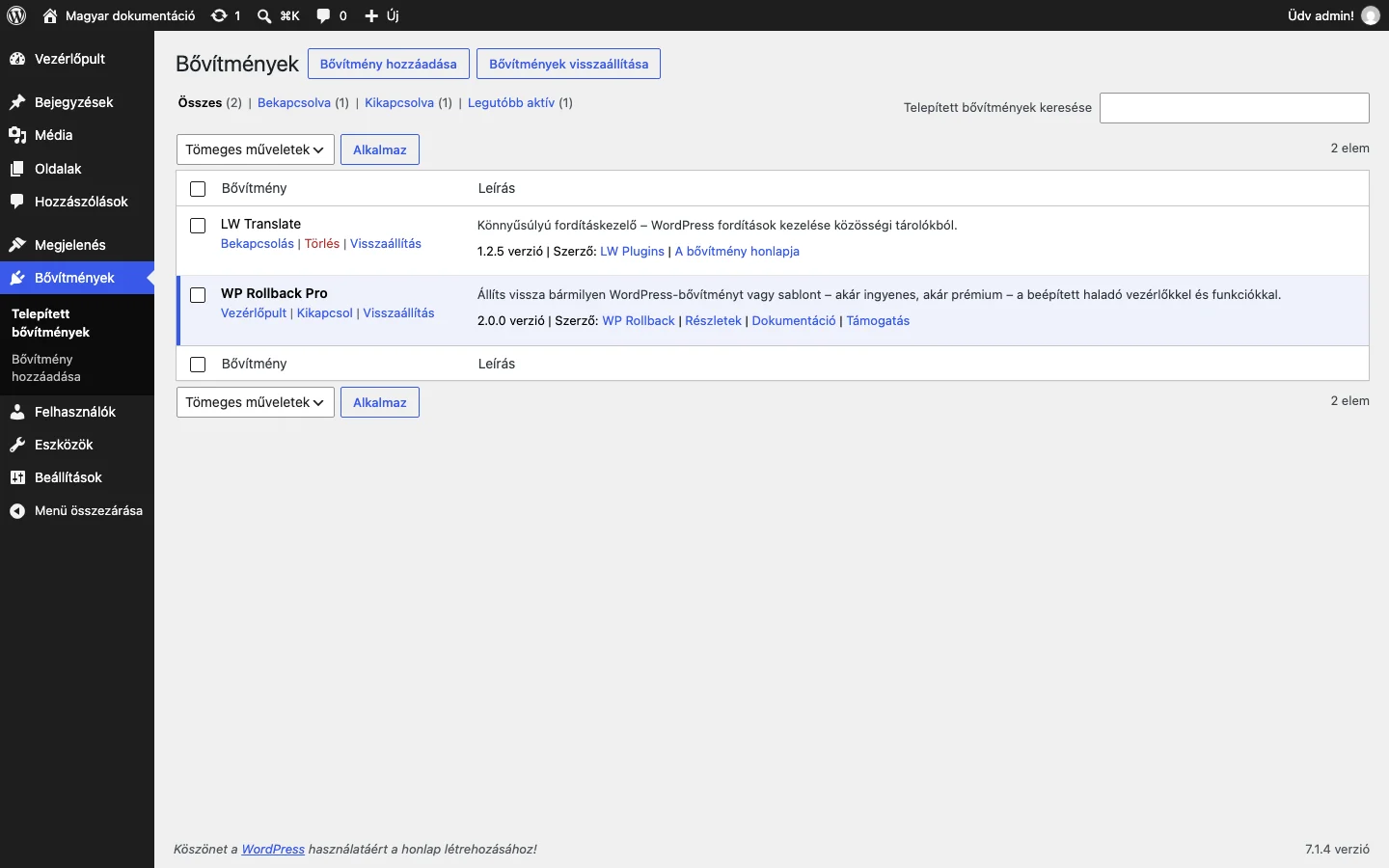
Figyeld meg, hogy a Visszaállítás hivatkozás minden bővítménynél ott van a Kikapcsol mellett.
Gyakori telepítési gondok
Szekció neve “Gyakori telepítési gondok”| Üzenet | Teendő |
|---|---|
| „The link you followed has expired” | A tárhely feltöltési korlátja kicsi. Kérd meg a szolgáltatót, hogy az upload_max_filesize és a post_max_size legalább 64 MB legyen. |
| „The package could not be installed” | A ZIP-fájlt közvetlenül töltsd fel, ne a kicsomagolt és újra tömörített változatot. |
| FTP-s feltöltés | Kicsomagolhatod a ZIP-et, és a wp-rollback-pro mappát felmásolhatod a /wp-content/plugins/ alá, utána a Bővítmények oldalon aktiválod. |
| A Pro frissítése kézzel | Ha a Pro már telepítve van, a WordPress rákérdez: válaszd a „Replace current with uploaded” lehetőséget. Ne töröld a Prót az újratelepítéshez: a törlés a beállításokat, köztük a licencet is eltávolítja. |
Az ingyenes változat törlése (nem kötelező)
Szekció neve “Az ingyenes változat törlése (nem kötelező)”A Pro aktiválása után az ingyenes WP Rollbacket törölheted a Bővítmények → Telepített bővítmények oldalon. Az előzmények és az archívumok a Prónál maradnak. Csak akkor töröld, ha a Pro már telepítve van: Pro nélkül a törlés az előzményeket és a mentési mappára mutató beállítást is elveszi.
Ha később újra bekapcsolod az ingyenes változatot, a Pro szünetel. Az értesítésben a A WP Rollback (Free) kikapcsolása gombbal tudod újra működésbe hozni.
Tartalom
Szekció neve “Tartalom”Első lépések
Szekció neve “Első lépések”- Bevezetés és gyors kezdés: ingyenes és Pro változat, többhelyes telepítés
- Rendszerkövetelmények
- Hogyan működik a visszaállítás: források, korlátok, ajánlott eljárás
Visszaállítások
Szekció neve “Visszaállítások”- Bővítmények visszaállítása: mikor, hogyan, verzióforrások, hibaelhárítás
- Sablonok visszaállítása: folyamat, gyermeksablonok, mi marad meg
- A WordPress magjának visszaállítása
- Parancspaletta: visszaállítás billentyűzetről
Fejlesztőknek
Szekció neve “Fejlesztőknek”- Fejlesztői útmutató: hookok, REST API, egyedi lépések, migrációk, Abilities API
Általános fejezetek
Szekció neve “Általános fejezetek”- Visszaállítás használata: a lépések, a verzióforrások és a Vezérlőpult
- Plugin Vault: a közösségi prémium tár
- Helyi archívumok: biztonsági mentések prémium csomagokról
- Csomagellenőrzés: mit vizsgál a Pro a letöltött csomagon
- E-mailes állapotjelentések
- WP-CLI
- Többhelyes hálózat
- Adatvédelem és biztonság
Hibaelhárítás
Szekció neve “Hibaelhárítás”- Hibaelhárítás: hibakeresési napló, kézi visszaállítás, szerverbeállítások, támogatás
- Telepítési és licencproblémák
- Visszaállítási és mentési problémák
- Vezérlőpult, jelentések és hibaüzenetek
- Gyakori kérdések
- Visszaállítás használataHogyan állíts vissza egy bővítményt vagy sablont, milyen lépésekből áll a folyamat, és mit mutat a Vezérlőpult.
- Plugin VaultA közösségi prémium bővítmény- és sablontár: hogyan működik, mit küld és tölt le a Pro, milyen jogi feltételekkel.
- Helyi archívumokPrémium bővítmények és sablonok automatikus helyi mentése, az Archívumok képernyő és a megőrzési beállítás.
- CsomagellenőrzésMit vizsgál a Pro a letöltött csomagon a fájlok cseréje előtt, és mit jelentenek a hibaüzenetek.
- E-mailes állapotjelentésekIdőszakos HTML-jelentések a visszaállításokról, archívumokról és a Vaultról: beállítás, leiratkozás, kézbesítés, hibaelhárítás.
- WP-CLIA wp rollback plugin és wp rollback theme parancsok: verziók listázása és visszaállítás a parancssorból.
- Többhelyes hálózatA WP Rollback Pro használata WordPress Multisite hálózaton: hálózati aktiválás, jogosultságok, karbantartási mód.
- Adatvédelem és biztonságBiztonsági megoldások, az adatvédelmi eszközök támogatása, a naplózott adatok és a támogatás.
Első lépések
- Bevezetés és gyors kezdésMi a WP Rollback, miben több a Pro, hogyan települ többhelyes hálózaton, és hol találod a Visszaállítás hivatkozásokat.
- RendszerkövetelményekA WP Rollback és a Pro funkcióinak WordPress-, PHP- és szerverkövetelményei, a PHP-bővítmények és a gyakori hibák megoldása.
- Hogyan működik a visszaállításA visszaállítás védelmi funkciói, a verzióforrások, a jogosultságok, a korlátok és az ajánlott eljárás.
Visszaállítások
- Bővítmények visszaállításaMikor érdemes bővítményt visszaállítani, hogyan indítsd, honnan jönnek a verziók, és mit tegyél, ha a visszaállítás nem sikerül.
- Sablonok visszaállításaSablon visszaállítása korábbi verzióra: indítás, a folyamat lépései, mi marad meg, gyermeksablonok és hibaelhárítás.
- A WordPress magjának visszaállításaA WP Rollback nem állítja vissza a WordPress magját; mit tegyél helyette.
- ParancspalettaBármelyik bővítmény vagy sablon visszaállításának gyors elérése billentyűzetről, a WordPress parancspalettájával.
Hibaelhárítás
- HibaelhárításHibakeresés a WP Rollback Pro-nál: hibakeresési napló, kézi visszaállítás, szerverbeállítások, megelőzés és mikor fordulj a támogatáshoz.
- Telepítési és licencproblémákA Pro ZIP telepítési hibái, a nem induló bővítmény, a szüneteltetett Pro, licencaktiválási gondok és az átköltöztetett webhely.
- Visszaállítási és mentési problémákHiányzó verziók, elakadó visszaállítás, karbantartási mód, jogosultságok, hiányzó biztonsági mentések, migrációk, kompatibilitás, teljesítmény, hálózat és fájlrendszer.
- Vezérlőpult, jelentések és hibaüzenetekA Vezérlőpult betöltési hibái, a nem érkező állapotjelentések, a Gmail leiratkozó gombja és a visszaállítás hibaüzeneteinek jelentése.
- Gyakori kérdésekRövid válaszok a WP Rollback és a WP Rollback Pro gyakori kérdéseire: biztonság, használat, mentések, prémium bővítmények, többhelyes hálózat, jelentések és támogatás.
Készült: Frissítve: