

 Magyarmagyar
Bejegyzések exportálása
A WordPress-bejegyzések exportálása lépésről lépésre: az elérhető adatok csoportjai, szűrők, fájlformátumok, ütemezés és gyakori kérdések.
A bejegyzések exportálása ugyanúgy megy, mint bármelyik más típusé: kiválasztod a Bejegyzések típust, összeállítod az oszlopokat, lefuttatod az exportot, és letöltöd a fájlt. Az általános menetet az Az első exportálás fejezet írja le, itt a bejegyzésekre jellemző részletek vannak.
1. lépés: új exportálás a bejegyzésekhez
Szekció neve “1. lépés: új exportálás a bejegyzésekhez”- Nyisd meg: All Export → Új exportálás.
- Az Adott bejegyzéstípus gomb alatti listából válaszd a Bejegyzések típust.
- Az oldal kiírja, hány bejegyzés kerül exportálásra.
- Ha nem mindet szeretnéd, nyisd ki a Szűrési opciók hozzáadása részt (lásd lent).
- Kattints az Exportfájl testreszabása gombra.
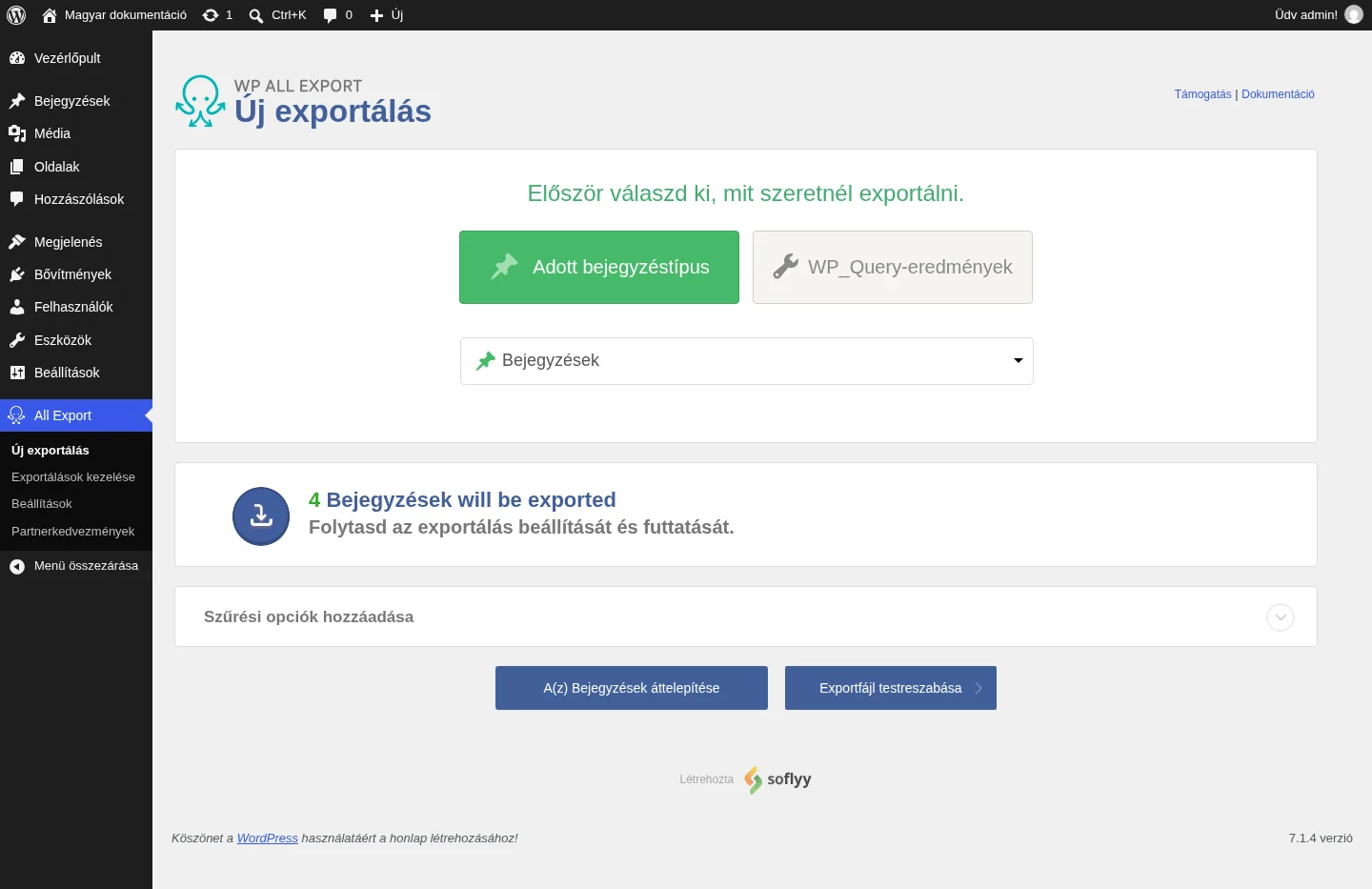
A képen a kiválasztott típus és az exportálandó bejegyzések száma látszik.
2. lépés: az oszlopok kiválasztása
Szekció neve “2. lépés: az oszlopok kiválasztása”A Húzás és ejtés oldalon a jobb oldali Elérhető adatok listából húzd át a kívánt mezőket a bal oldali oszlopterületre. Oszlopot törölhetsz úgy is, hogy kihúzod a területről, vagy rákattintasz, és a Törlés gombot használod. A bejegyzéseknél ezek a csoportok vannak: Normál, Média, Taxonómiák, Egyéni mezők és Egyéb, plusz az ACF, ha az ehhez való kiegészítő aktív.
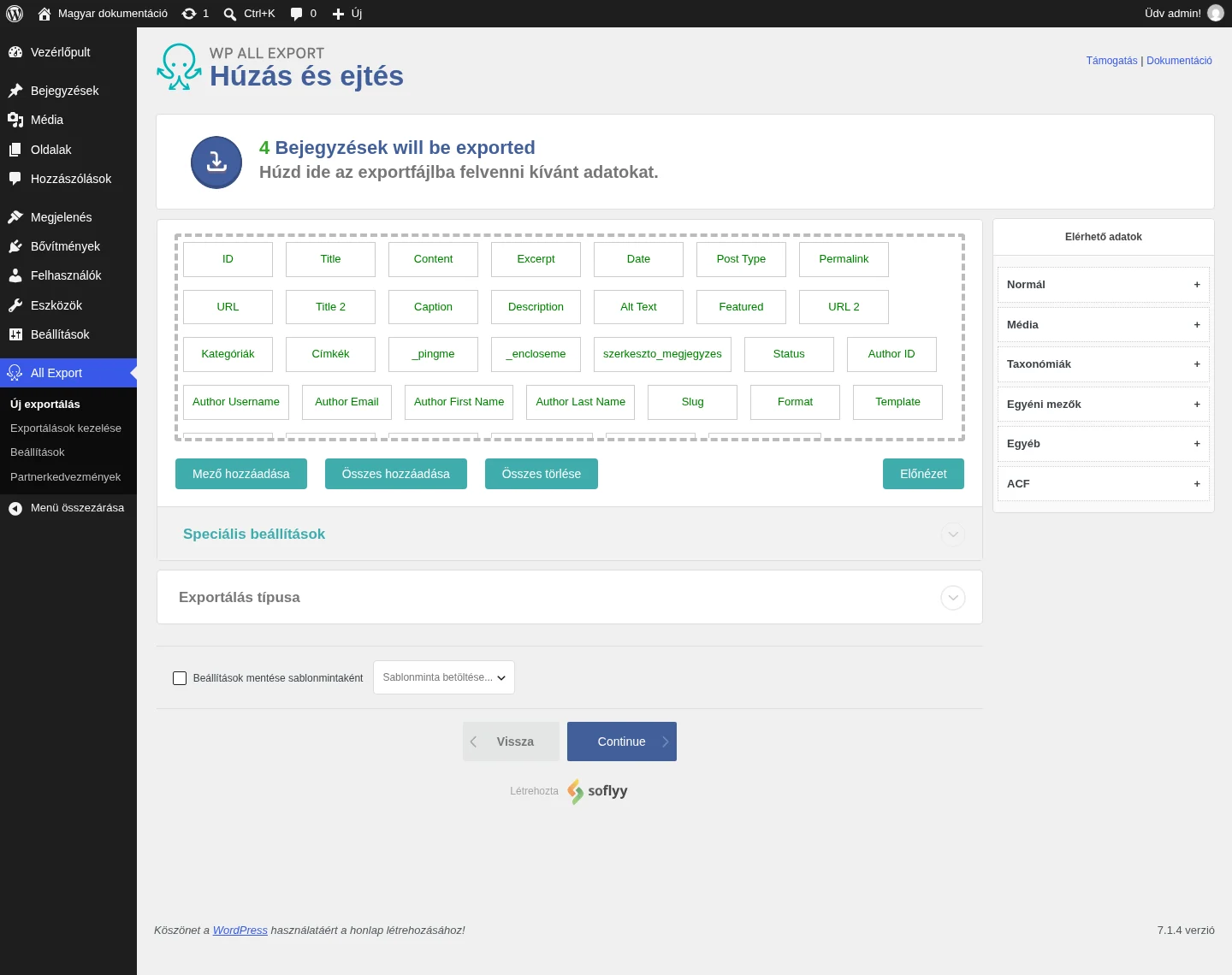
A képen az Összes hozzáadása gomb után kialakult oszlopok láthatók. A mezők neve a felületen angolul áll, így írjuk le őket is.
Normál adatok
Szekció neve “Normál adatok”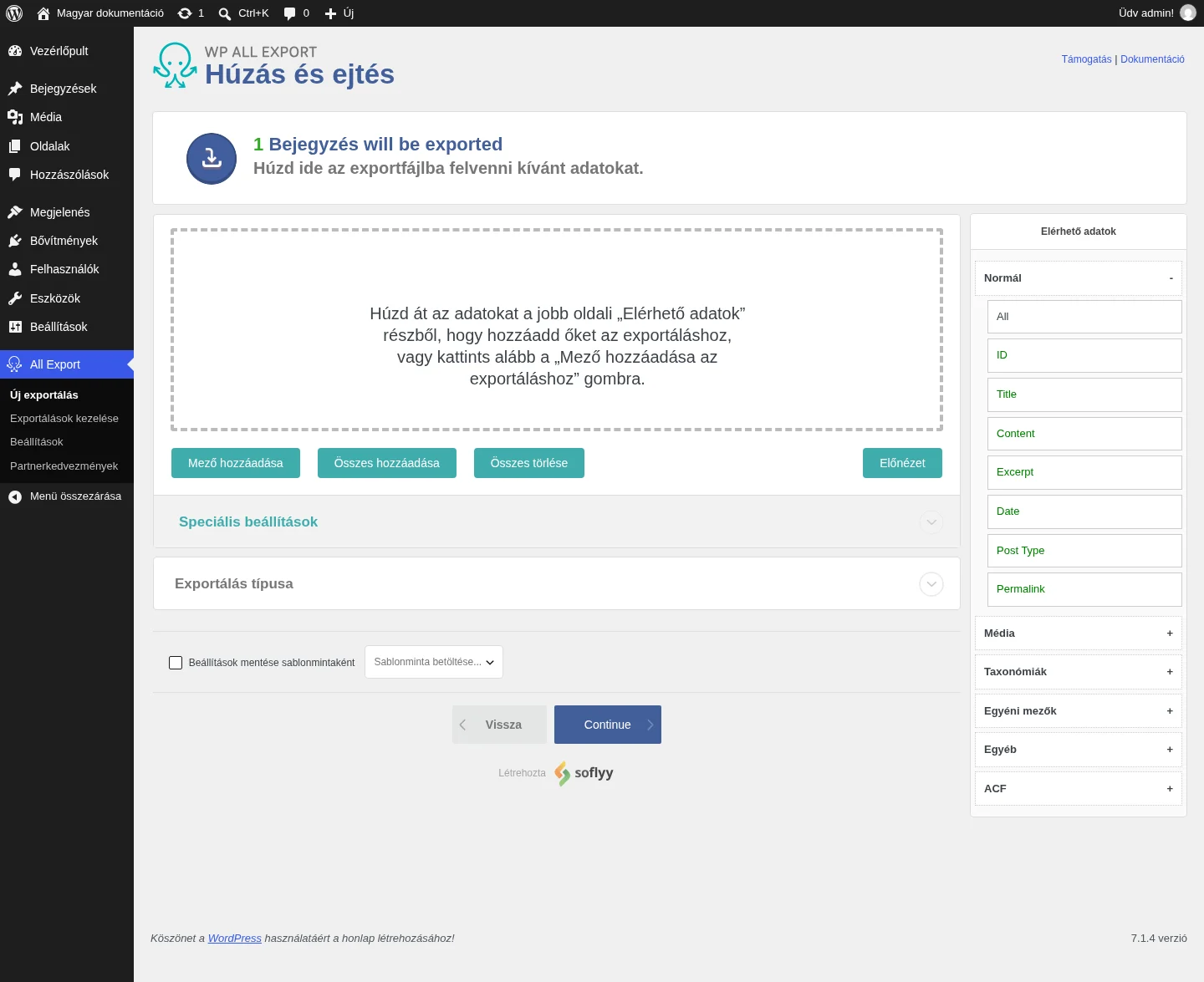
| Mező | Tartalma |
|---|---|
| ID | A bejegyzés egyedi azonosítója. |
| Title | A bejegyzés címe. |
| Content | A bejegyzés tartalma. |
| Excerpt | A bejegyzés rövid leírása (kivonata). |
| Date | A közzététel dátuma ÉÉÉÉ-HH-NN ÓÓ:PP:MM formában. |
| Post Type | Az exportált típus, itt post. |
| Permalink | A bejegyzés webcíme. |
Az All sor a csoport összes mezőjét egyszerre adja hozzá.
Média
Szekció neve “Média”A Média csoportban két almenü van: Képek és Mellékletek. Mindkettő a bejegyzéshez tartozó fájlok adatait adja, részletesen a Bejegyzések exportálása képekkel fejezetben.
Taxonómiák
Szekció neve “Taxonómiák”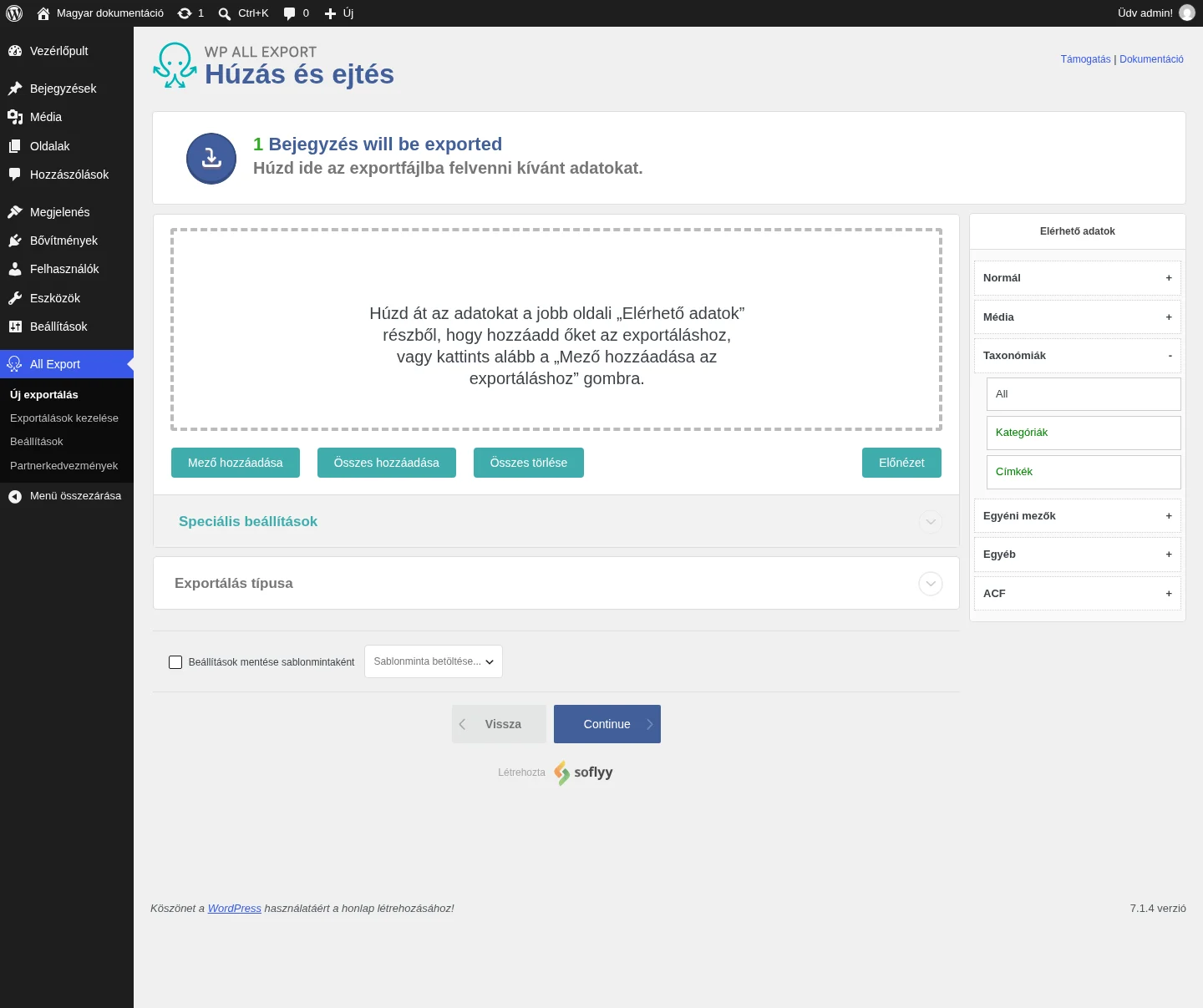
Itt a bejegyzéshez rendelt kategóriák és címkék vannak. A bejegyzéseknek alapból két taxonómiájuk van (Kategóriák és Címkék), de a bővítmény az oldalon használt összes taxonómiát felismeri, és itt mutatja.
Egyéni mezők
Szekció neve “Egyéni mezők”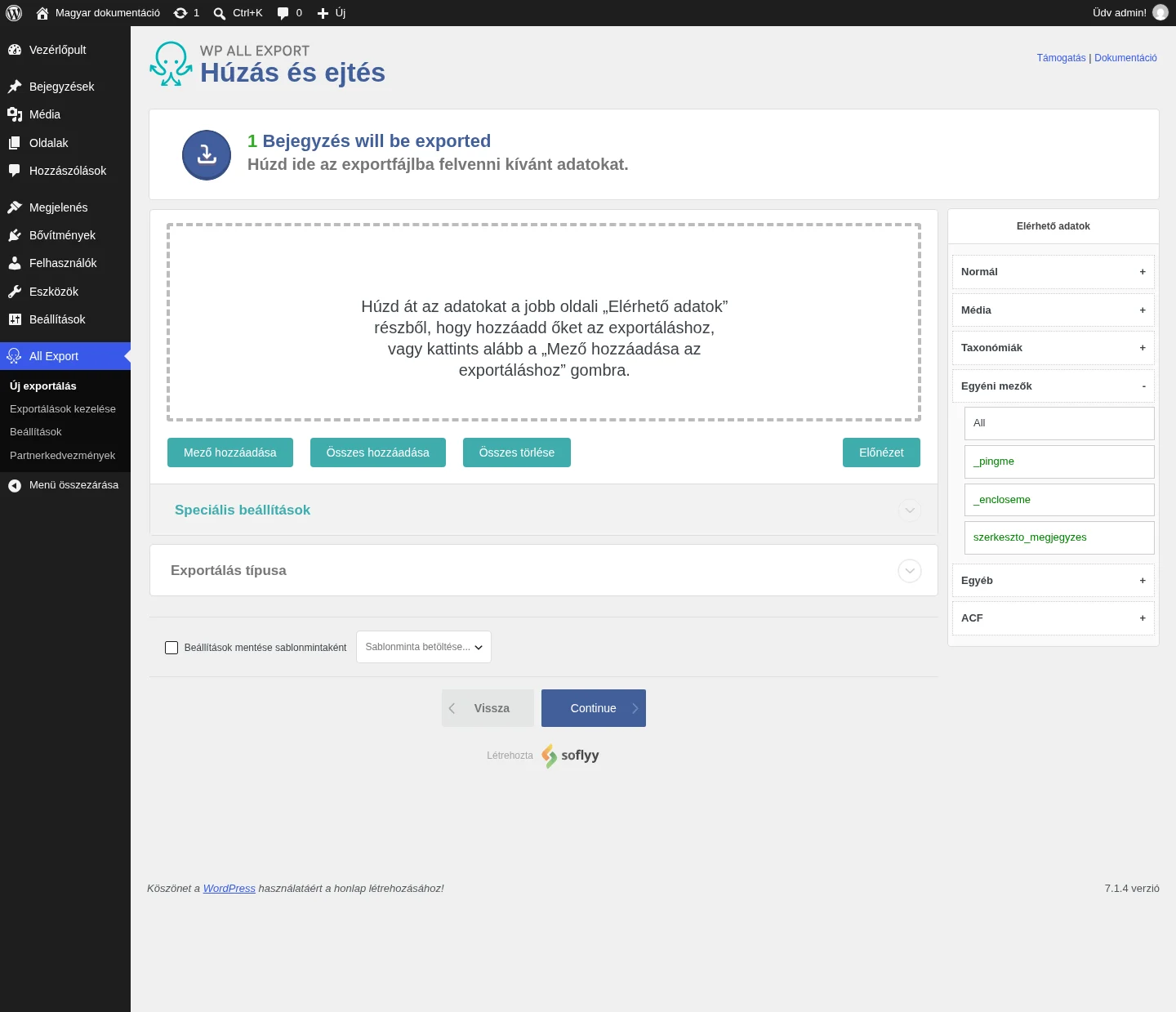
Ide kerül minden egyéni mező, amit egy másik bővítmény vagy saját kód felvett a bejegyzésekhez. A lista legfeljebb 1000 egyéni mezőt mutat. Ha ennél több van, vagy a mezőt a lista nem tartalmazza, saját PHP-kóddal bármelyik egyéni mező kiolvasható.
Egyéb adatok
Szekció neve “Egyéb adatok”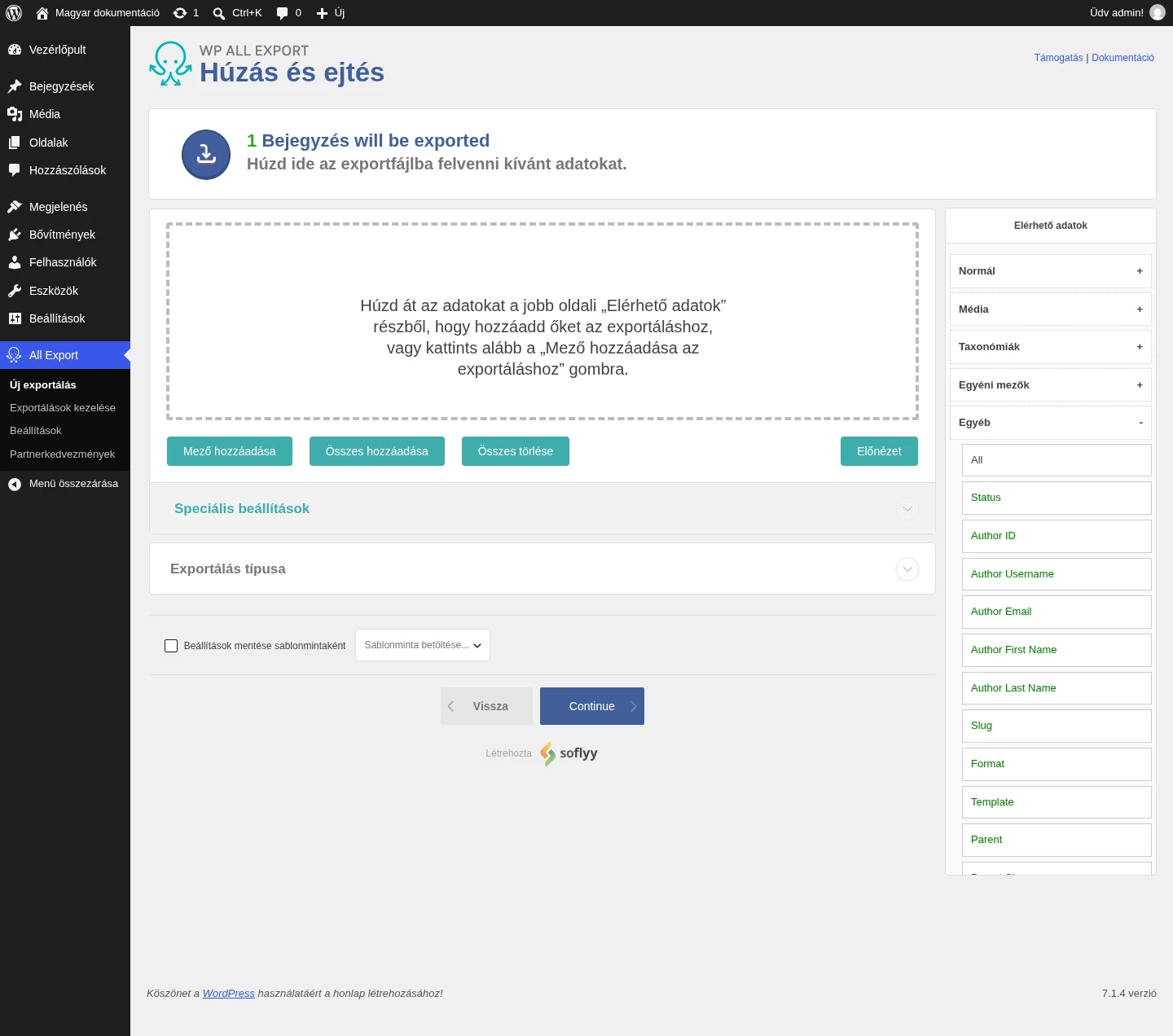
Az Egyéb csoportban azok az adatok vannak, amelyek máshová nem kerültek. A fontosabbak:
| Mező | Tartalma |
|---|---|
| Status | A bejegyzés állapota. Alapértelmezett értékei: publish, draft, pending, private. |
| Author ID | A bejegyzést létrehozó felhasználó azonosítója. |
| Author Username | A szerző felhasználóneve. |
| Slug | A bejegyzés webcímének egyedi része. |
| Parent | A szülő bejegyzés azonosítója, ha nincs szülő, 0. |
| Parent Slug | A szülő bejegyzés slugja, ha nincs szülő, 0. |
| Post Modified Date | Az utolsó módosítás dátuma ÉÉÉÉ-HH-NN ÓÓ:PP:MM formában. |
A listában további mezők is vannak (például Author Email, Format, Template, Order, Comment Status, Ping Status).
3. lépés: az exportálás beállításai
Szekció neve “3. lépés: az exportálás beállításai”Ha kész a sablon, kattints a Continue gombra. A Beállítások exportálása oldalon az Ütemezési beállítások és a Speciális beállítások adhatók meg. Ha futtatni szeretnéd, kattints a Megerősítés és exportálás futtatása gombra.
4. lépés: az exportált bejegyzések letöltése
Szekció neve “4. lépés: az exportált bejegyzések letöltése”Az exportálás végén a Megerősítés és futtatás oldalon letöltheted a fájlt a kiválasztott formátumban (CSV, XML vagy Excel), vagy Csomag formában. A csomag az adatok mellett azt az utasítást is tartalmazza, amelyből a WP All Import tudja, hogyan kell visszaimportálni az adatokat. A Külső alkalmazások lapon az adatot Zapieren át például a Google Sheetsbe is elküldheted.
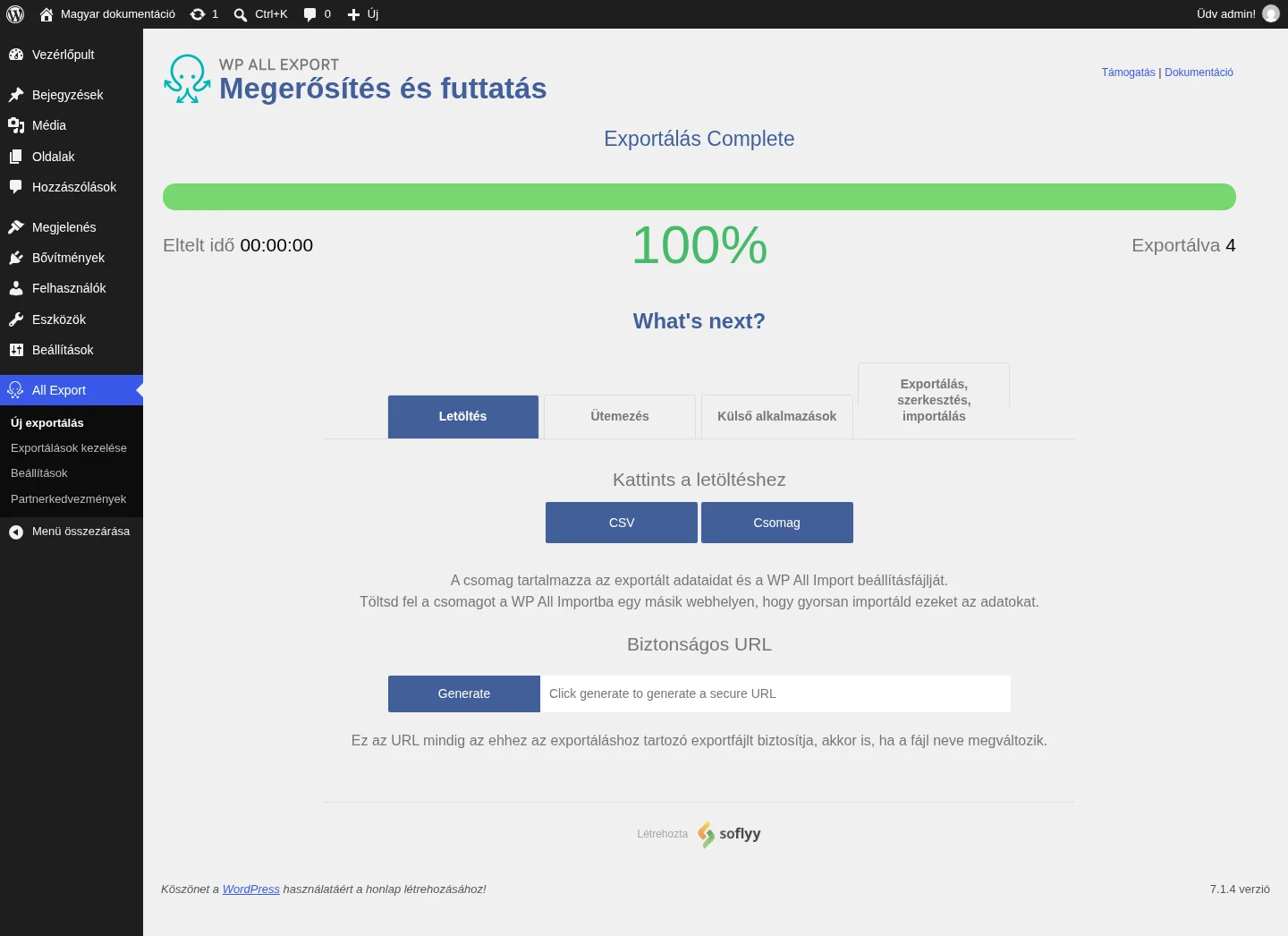
A képen a Letöltés lap két gombja látszik: CSV és Csomag.
Haladó témák
Szekció neve “Haladó témák”Bejegyzések szűrése
Szekció neve “Bejegyzések szűrése”A szűrővel az exportot a bejegyzések egy részére szűkítheted. A szűrő az Elérhető adatok minden mezőjén működik. Az Új exportálás oldal alján nyisd ki a Szűrési opciók hozzáadása részt, válassz egy Elemet, egy Szabályt, add meg az Értéket, majd kattints a Szabály hozzáadása gombra.
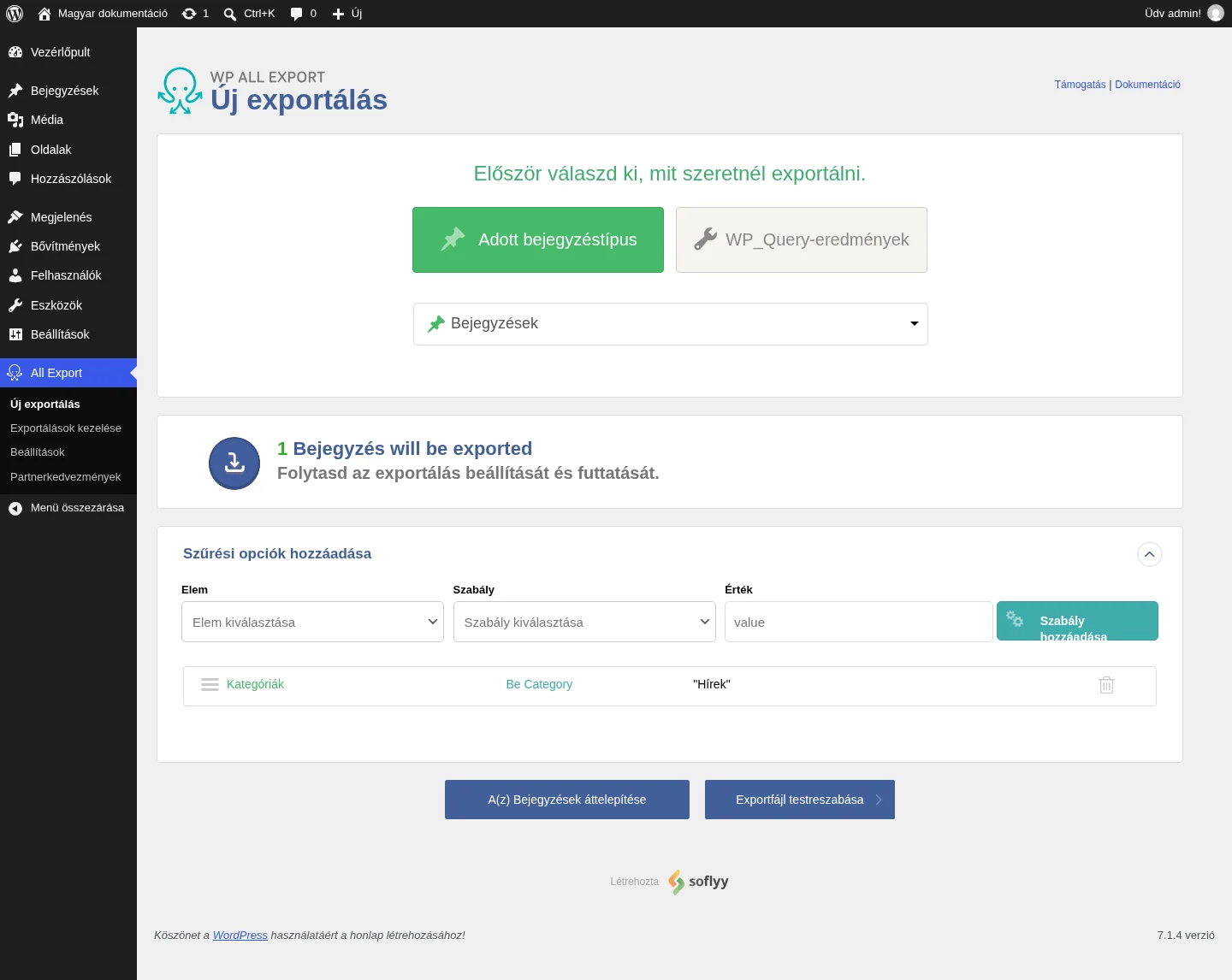
A képen látható szabály után az exportálandó bejegyzések száma 1-re csökkent.
Több szabályt is egymás mellé tehetsz. Ha például csak a „Hírek” kategória közzétett bejegyzései kellenek, két szabályt adj meg: a Kategóriák elemre és a Status elemre. A szűrők akármilyen bonyolultak lehetnek. A meglévő exportok szűrőit később az All Export → Exportálások kezelése oldalon a Beállítások alatt módosíthatod.
Egy dátumszűrő például így néz ki: elem Date, szabály „egyenlő vagy újabb”, érték „yesterday” (tegnap), vagyis a tegnapi és az újabb bejegyzések kerülnek az exportba.
Más fájlformátum
Szekció neve “Más fájlformátum”Az Exportálás típusa részben választhatsz formátumot:
- Táblázat: CSV-fájl, Excel-fájl (XLS), Excel-fájl (XLSX).
- Hírcsatorna: egyszerű XML-hírcsatorna vagy egyéni XML-hírcsatorna.
A CSV az alapértelmezett formátum.
Kapcsolat külső alkalmazásokkal
Szekció neve “Kapcsolat külső alkalmazásokkal”A Zapieren keresztül az exportált bejegyzéseket több száz alkalmazásba elküldheted, például e-mailben (Gmail) vagy Google Drive-ra, és Google Sheetsbe is.
Gyakori kérdések
Szekció neve “Gyakori kérdések”Hogyan exportálom a bejegyzéseket Excelbe? Válaszd a Bejegyzések típust, állítsd össze az oszlopokat, majd az Exportálás típusa részben válaszd a Táblázat → Excel-fájl (XLS) vagy Excel-fájl (XLSX) formátumot az Excel verziódtól függően. Futtasd az exportot, és nézd át a fájlt.
Hogyan exportálom a bejegyzéseket CSV-be? Semmit nem kell átállítanod, a CSV az alapértelmezett formátum.
Hogyan exportálok egyetlen bejegyzést? Állíts be szűrőt, amely csak azt a bejegyzést választja ki (például az ID elem egyenlő a keresett azonosítóval).
Hogyan exportálom csak a kiválasztott bejegyzéseket? Ugyanígy szűrővel, az Új exportálás oldal alján, az 1. lépésben.
Hogyan töltök le egy listát a bejegyzésekről? Exportáld az összes bejegyzést, de csak azokat az oszlopokat vedd fel, amelyek a listádba kellenek. Ha csak egy részhalmaz kell, szűrőt is használhatsz.
Hogyan exportálom automatikusan a bejegyzéseket? Az exportot ütemezheted a bővítmény Automatikus időzítés szolgáltatásával, amely közvetlenül a felületen állítható be, vagy kézzel beállított cron-feladatokkal a saját szervereden.
Hogyan költöztetem a bejegyzéseket egy másik webhelyre?
- Az exportáló webhelyen az Új exportálás oldalon válaszd a A(z) Bejegyzések áttelepítése gombot.
- Az exportálás végén töltsd le a Csomag fájlt.
- Töltsd fel a csomagot a másik webhelyen a WP All Importban.
- Futtasd az importot.
- Ellenőrizd, hogy a bejegyzések átkerültek.
Hogyan importálok bejegyzéseket? A WP All Importban: All Import → Új import, válaszd ki a forrást (fájlfeltöltés, webcím stb.), töltsd fel a fájlt, célnak válaszd a Bejegyzések típust, a húzás és ejtés felületen feleltesd meg a bejövő adatokat a bejegyzés mezőinek, majd futtasd az importot.
Exportálhatok oldalakat is? Igen, a folyamat lényegében azonos, csak az Oldalak típust kell választani. Lásd az Oldalak exportálása fejezetet.
Készült: