

 Magyarmagyar
Változó termékek exportálása
WooCommerce változó termékek és változataik exportálása: szűrés terméktípus szerint, attribútummezők, a változatok kezelése, a kimeneti formátumok és az ütemezés.
A változó termék több változatban kapható (például egy póló különböző színekben és méretekben). A változatok attribútumokból jönnek létre, és mindegyiknek lehet saját készlete, ára és képe. Az attribútum a termék egy jellemzője (például szín vagy méret), az attribútum értékei (például „Kék”, „Zöld”) pedig kombinálhatók: a „Kék” és az „M” együtt egy kék, M méretű változatot ad.
A változók exportja a termékexportra épül, ezért itt csak a változó termékekre jellemző részeket találod.
1. lépés: új termékexport szűrővel
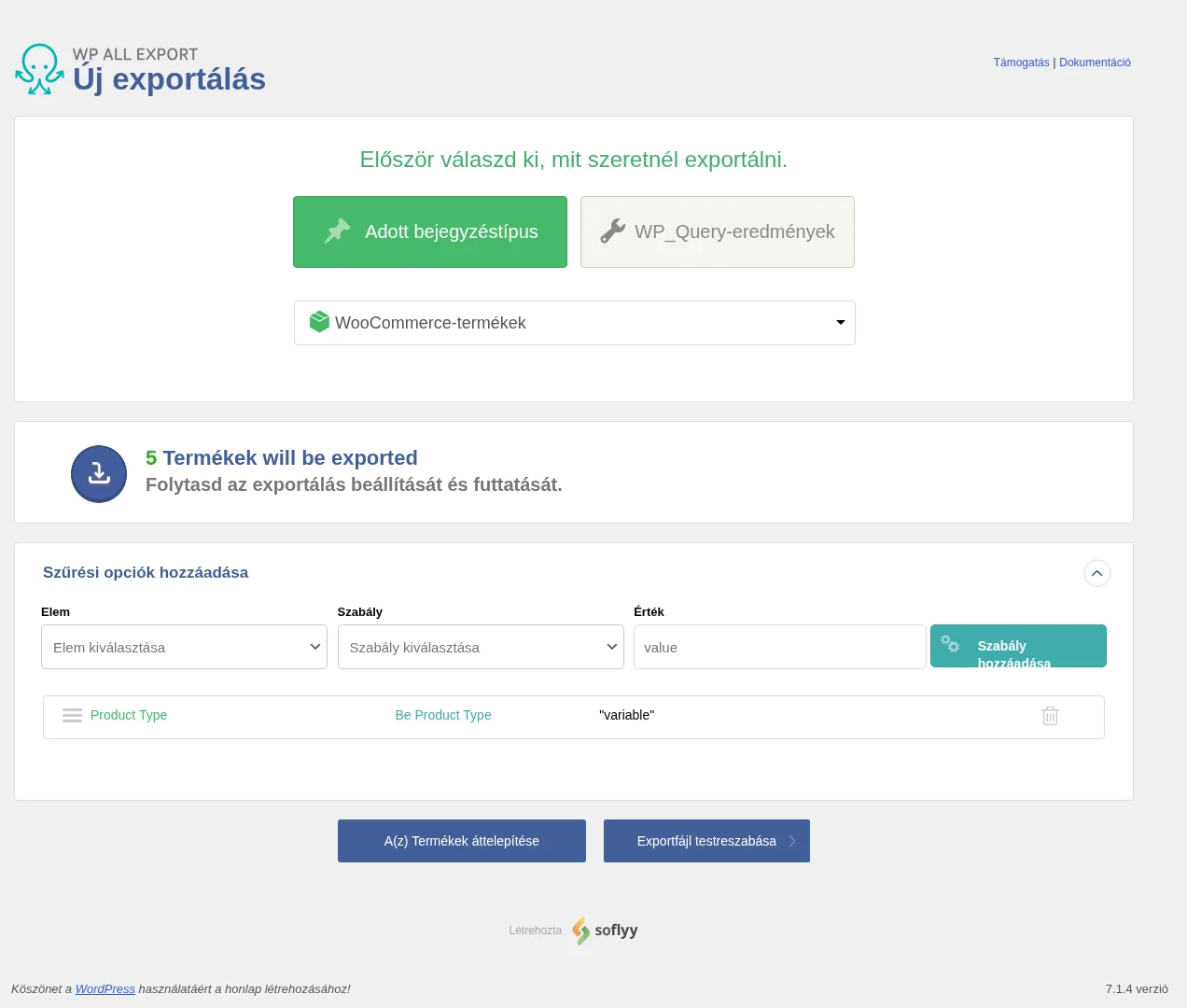
Szekció neve “1. lépés: új termékexport szűrővel”- Nyisd meg: All Export → Új exportálás.
- Válaszd a WooCommerce-termékek típust.
- Ha csak a változó termékeket szeretnéd, nyisd le a Szűrési opciók hozzáadása részt, és add meg: Elem: Product Type, Szabály: Be Product Type, Érték:
variable. Kattints a Szabály hozzáadása gombra. - Kattints az Exportfájl testreszabása gombra.
Ha az összes terméket és változatot szeretnéd, ne adj meg szűrőt.
2. lépés: oszlopok és attribútummezők
Szekció neve “2. lépés: oszlopok és attribútummezők”A Húzás és ejtés oldalon húzd a mezőket az Elérhető adatok listából az oszlopterületre. Az Összes hozzáadása gombbal minden mezőt felveszel, az Előnézet gombbal pedig megnézheted az adatokat.
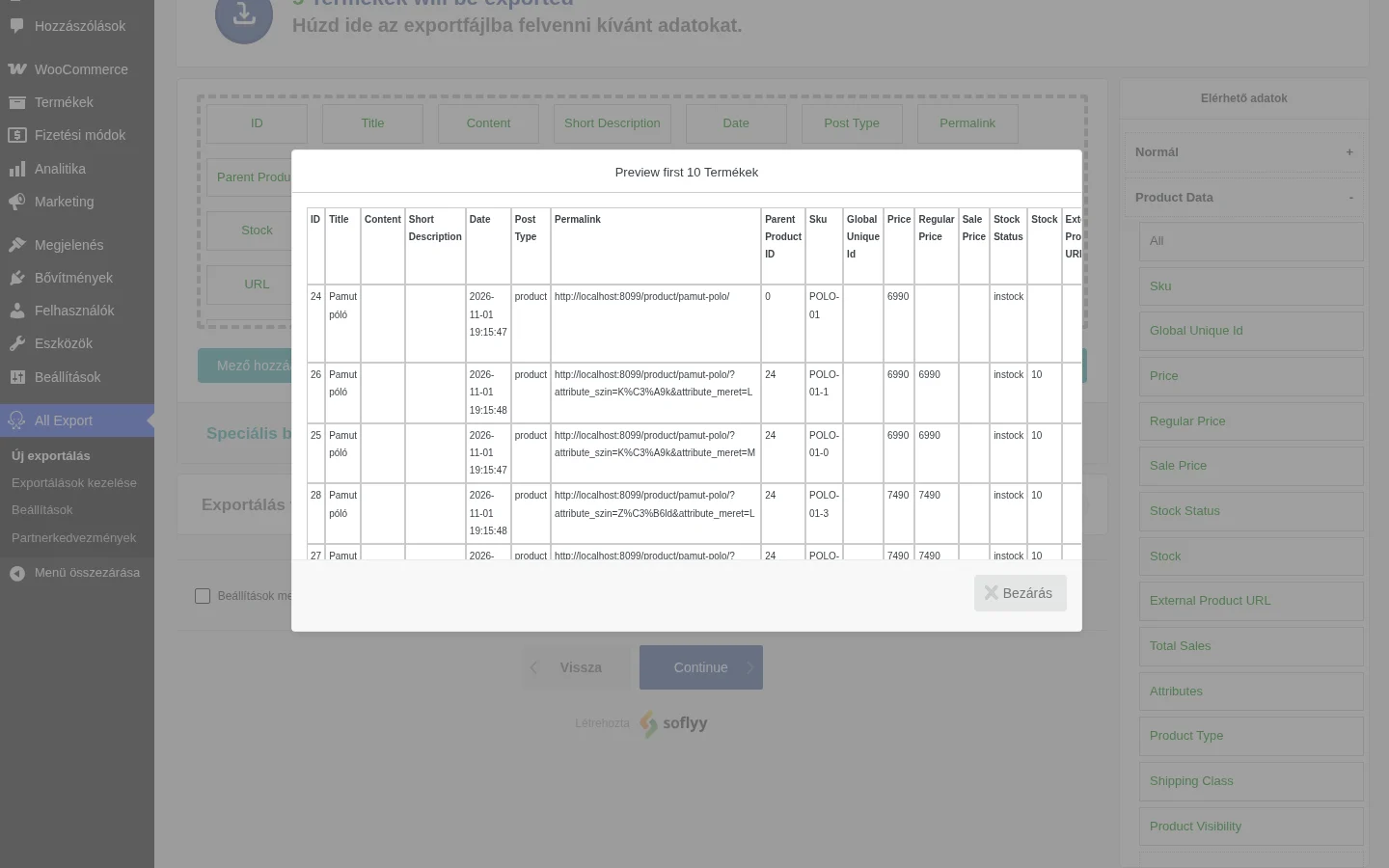
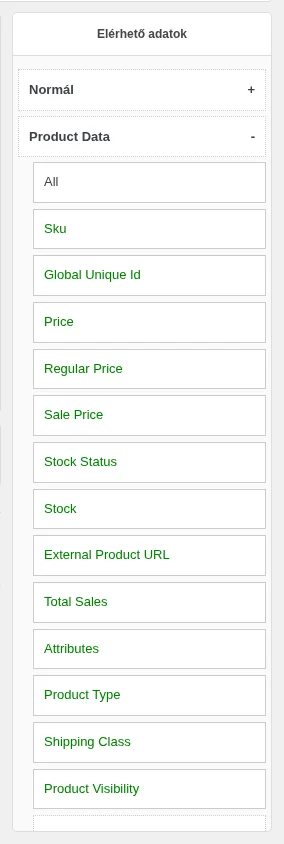
A változó termékeknél a Product Data csoport mezői a lényegesek: Sku, Price, Regular Price, Sale Price, Stock Status, Stock, External Product URL, Total Sales, Attributes és Shipping Class (a mezők leírását a termékek fejezetben találod). Az Attributes mező attribútumonként öt oszlopot ad: a nevet, az értéket, hogy változatokhoz használt-e, hogy látható-e, és hogy taxonómia-e.
A termék attribútumait (például Szin és Meret) a bővítmény magától felismeri, és a Product Data csoport aljára teszi, így külön oszlopként is exportálhatók.
A termékváltozatok kezelése
Szekció neve “A termékváltozatok kezelése”A Speciális beállítások panelen a Termékváltozatok részben dől el, hogyan kerülnek a fájlba a változatok:
| Beállítás | Eredmény |
|---|---|
| Termékváltozatok és szülőtermékeik exportálása | A fájlban a szülőtermék és a változatai is szerepelnek. |
| Csak a termékváltozatok exportálása | Csak a változatok kerülnek a fájlba. |
| Csak a szülőtermékek exportálása | Csak a szülőtermékek kerülnek a fájlba. |
Az első két beállításnál választhatod, hogy a változatok a szülőtermék címét használják (A termékváltozatok a szülőtermék címét használják), vagy a saját alapértelmezett termékcímüket (A termékváltozatok a saját alapértelmezett termékcímüket használják).
Ugyanitt további beállítások: az Elválasztó (CSV-nél, alapból vessző) és a Fejlécsor és oszlopcímek hozzáadása az exportáláshoz jelölőnégyzet (alapból be van jelölve; ha kikapcsolod, a CSV-nek nincs fejlécsora).
Ha kész az oszlopok listája, kattints a Continue gombra.
3. és 4. lépés: beállítások és letöltés
Szekció neve “3. és 4. lépés: beállítások és letöltés”Az exportbeállítások oldalán az oldal tetején összefoglaló látszik az exportálandó adatról. Itt az Ütemezési beállítások résznél ütemezést adhatsz meg, a Speciális beállítások résznél pedig a kötegméretet, a fájlok szétbontását és az ismételt futások viselkedését. Első exportnál hagyd az alapértékeket, és kattints a Megerősítés és exportálás futtatása gombra.
Az export végén a Letöltés fülön letöltheted a kiválasztott formátumú fájlt (CSV, Excel vagy XML) vagy a Csomag zipet, amelyben az exportfájl mellett a WP All Import sablonja is benne van.
Mit várhatsz a kimenetben
Szekció neve “Mit várhatsz a kimenetben”A változó termékeket háromféleképpen exportálhatod: a változatokkal és a szülőkkel együtt, csak a változatokat, vagy csak a szülőket. A fenti előnézeten a szülőtermék (Parent Product ID = 0) és a négy változat is megjelenik, a változatok Parent Product ID mezője a szülő azonosítóját tartalmazza.
A CSV-, Excel- és Google Sheets-kimenet táblázatos, soronként egy termékkel vagy változattal. Az XML-kimenetben a termékek elemekként jelennek meg.
Ütemezett export
Szekció neve “Ütemezett export”A változó termékek exportját kétféleképpen futtathatod automatikusan:
- Kézi ütemezés: a tárhelyed vezérlőpultján (például cPanelben vagy Pleskben) cron-feladatot állítasz be, amely lefuttatja az exportot.
- Automatikus ütemezés: külön előfizetéses szolgáltatás, amelynek az ütemezését közvetlenül a bővítmény felületén állítod be.
Gyakori kérdések
Szekció neve “Gyakori kérdések”Mi az a WooCommerce-attribútum? A termék egy jellemzője, például a szín vagy a méret. Az attribútumnak értékei vannak (például a szín attribútumé „kék” és „zöld”), amelyeket változatokká lehet kombinálni.
Mi a változó termék? Olyan termék, amely több változatban érhető el, és minden változatnak lehet saját készlete, ára és képe.
Hogyan kapom meg a termékváltozatok adatait? Ugyanúgy, mint a változó termékek exportjánál: kövesd ezt a fejezetet.
Hogyan exportálom az összes terméket és változatot? Kövesd a fejezetet, de ne adj meg termékszűrőt.
Hogyan szerkesztek tömegesen változó termékeket?
- Exportáld a változó termékek adatait Excelbe vagy CSV-be.
- Végezd el a módosításokat a táblázatkezelődben.
- Importáld vissza a módosított adatot a WP All Importtal.
- Ellenőrizd, hogy a módosítások jól érvényesültek-e.
Hogyan importálok termékváltozatokat?
- Nyisd meg: All Import → New Import.
- Válaszd ki, honnan jön az adat (fájlfeltöltés, URL stb.).
- Importcélként válaszd a WooCommerce-termékeket.
- Húzással rendeld az adatelemeket a WooCommerce-mezőkhöz.
- A Variations lapon használd az I’m importing new variations to existing products lehetőséget.
- Futtasd az importot.
Hogyan exportálok Excelbe? Az Exportálás típusa panelen válaszd a Táblázat → Excel-fájl lehetőséget, és futtasd az exportot.
Hogyan készítek Google Shopping hírcsatornát? Az Exportálás típusa panelen válaszd a Hírcsatorna → Google Merchant Center termékhírcsatorna lehetőséget. A kimenet egy .txt fájl, amelyet a Google-nek kell megadni. Lásd: Google Merchant Center hírcsatorna.
Többnyelvű webhelyen ütemezett exportnál üresek az attribútum-elemek. Miért? A WooCommerce a „Product” szót az aktuális felhasználó nyelve szerint teszi az attribútum-elemek elé, az ütemezett exportok viszont a webhely alapnyelvét használják. Ezért az exportsablont olyan felhasználóval állítsd be, akinek a nyelve megegyezik a webhely alapnyelvével.
Mi kell a termékek exportjához? A WooCommerce Export Add-On a WP All Export mellett.
Készült: