

 Magyarmagyar
Egyéni mezők exportálása
Az egyéni mezők (metaadatok) exportálása CSV-be vagy XML-be: mi az egyéni mező, hogyan húzod át az exportba, hogyan nevezed át az oszlopot, és hogyan nézed meg az előnézetet.
Az egyéni mezőket úgy exportálod, mint bármilyen más adatot: az All Export → Új exportálás oldalon kiválasztod a bejegyzéstípust, a bővítmény pedig magától felismeri a bejegyzések egyéni mezőit. Ezután a Húzás és ejtés oldalon kiválasztod a mezőket, és beállítod az oszlopok sorrendjét.
Mi az egyéni mező?
Szekció neve “Mi az egyéni mező?”Az egyéni mezők a bejegyzéstípusokhoz vagy az egyéni bejegyzéstípusokhoz kapcsolódó plusz adatok, más néven metaadatok. Sok adat egyéni mezőben tárolódik: egy termék ára vagy egy ingatlan címe is. A WordPress, a bővítmények és a sablonok is hozhatnak létre egyéni mezőt.
A szokásos egyéni mező kulcs és érték párból áll. A kulcs a mező neve. Egy ingatlannál az utcanevet tároló mező kulcsa lehet például street_address, értéke pedig Fő utca 1..
Más fajta egyéni mezők is vannak. Egyes mezők tömböt vagy szerializált adatot tárolnak, ilyenkor egy kulcshoz több érték tartozik. Egyéni mezőket olyan bővítmények is létrehozhatnak, mint az Advanced Custom Fields (ACF) vagy a Toolset Types.
Egyéni mezők kiválasztása az exporthoz
Szekció neve “Egyéni mezők kiválasztása az exporthoz”- Az Új exportálás oldalon válaszd ki a bejegyzéstípust (például Bejegyzések), majd kattints az Exportfájl testreszabása gombra.
- A Húzás és ejtés oldalon, jobb oldalon az Elérhető adatok között nyisd ki az Egyéni mezők csoportot.
- Húzd át a kívánt mezőket a bal oldali oszlopterületre. Az oszlopok sorrendjét húzással változtathatod.
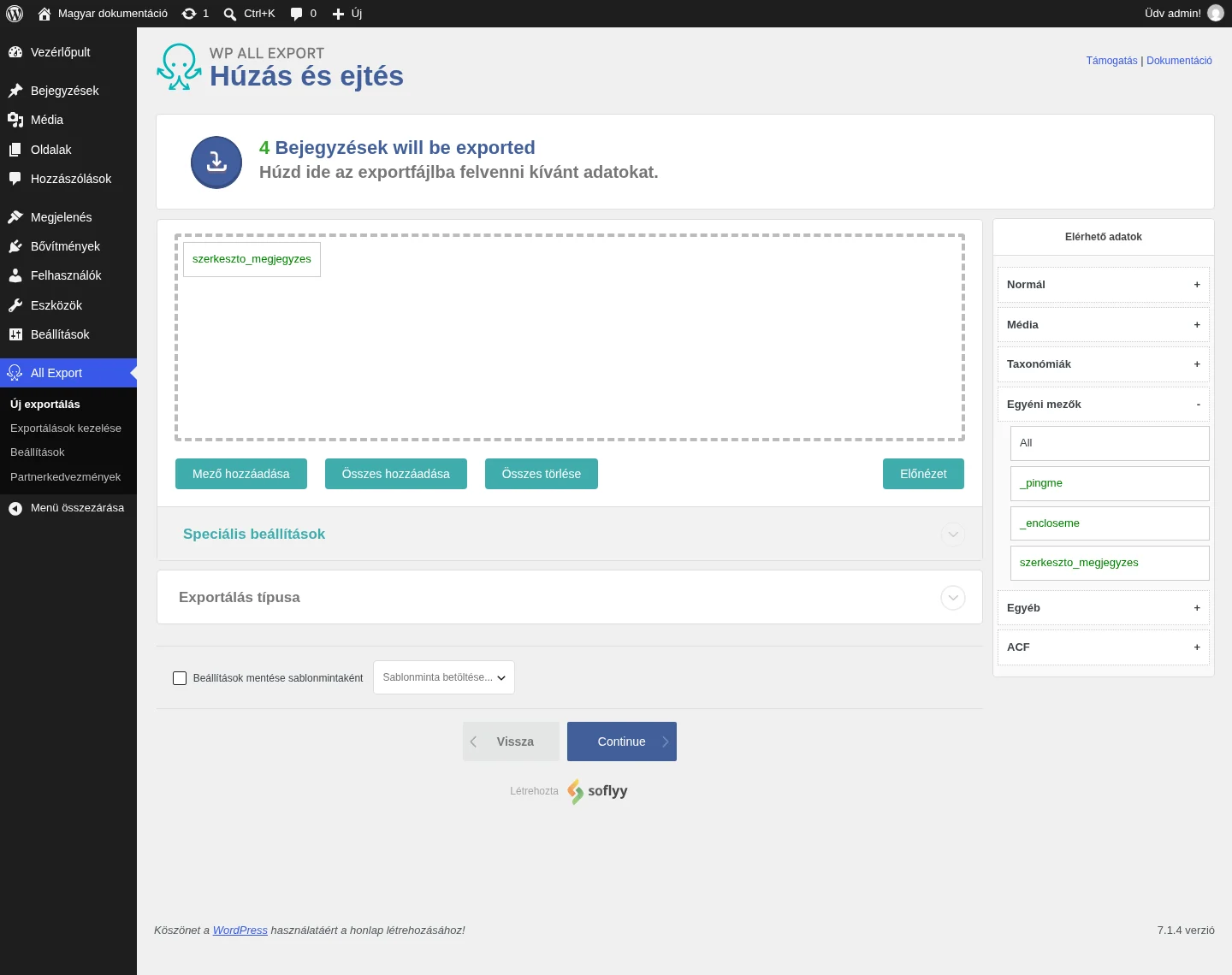
A képen jobb oldalon az Egyéni mezők csoport látszik: az All sor az összes egyéni mezőt egyszerre hozzáadja, alatta a bejegyzésekhez tartozó egyes mezők (itt a _pingme, _encloseme és a szerkeszto_megjegyzes) szerepelnek. A szerkeszto_megjegyzes már a bal oldali területen van, vagyis része az exportnak. A témád és a bővítményeid mezői eltérhetnek, de automatikusan megjelennek az Elérhető adatok → Egyéni mezők alatt. Ha például a Yoast SEO bővítmény mezői is létrejöttek a bejegyzéseken, azok is ott lesznek.
Az oszlop beállításai
Szekció neve “Az oszlop beállításai”Ha egy átdobott mezőre kattintasz, megnyílik az Exportmező szerkesztése ablak.
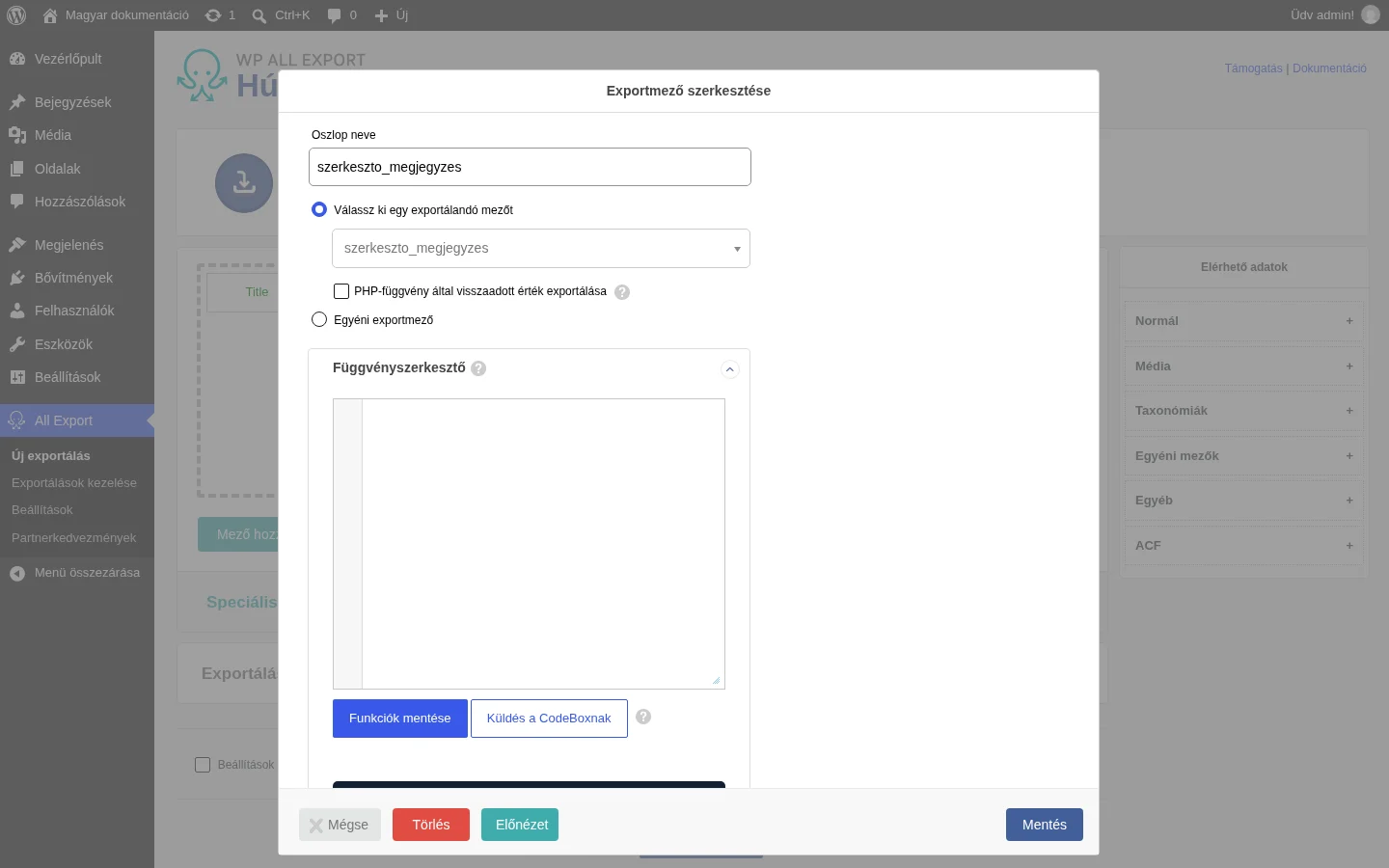
Az ablak lehetőségei:
| Beállítás | Mit csinál |
|---|---|
| Oszlop neve | Az oszlop fejléce az exportfájlban. Alapból a mező kulcsa, de átírhatod. |
| Válassz ki egy exportálandó mezőt | Melyik adat kerüljön az oszlopba. |
| PHP-függvény által visszaadott érték exportálása | Az érték átalakítása saját PHP-függvénnyel. A függvényt a Függvényszerkesztő területen írod meg, és a Funkciók mentése gombbal mented. |
| Egyéni exportmező | Olyan oszlop, amely adatelemeket, függvényhívásokat és állandó szöveget is tartalmazhat egyszerre. Így több mező adatát is összevonhatod egy oszlopba. |
Az ablak alján a Mégse, a Törlés (az oszlop eltávolítása), az Előnézet és a Mentés gomb áll.
Előnézet és az export lefuttatása
Szekció neve “Előnézet és az export lefuttatása”Az Előnézet gombbal megnézheted, milyen lesz a fájl: a bővítmény az első néhány rekordot mutatja táblázatban.
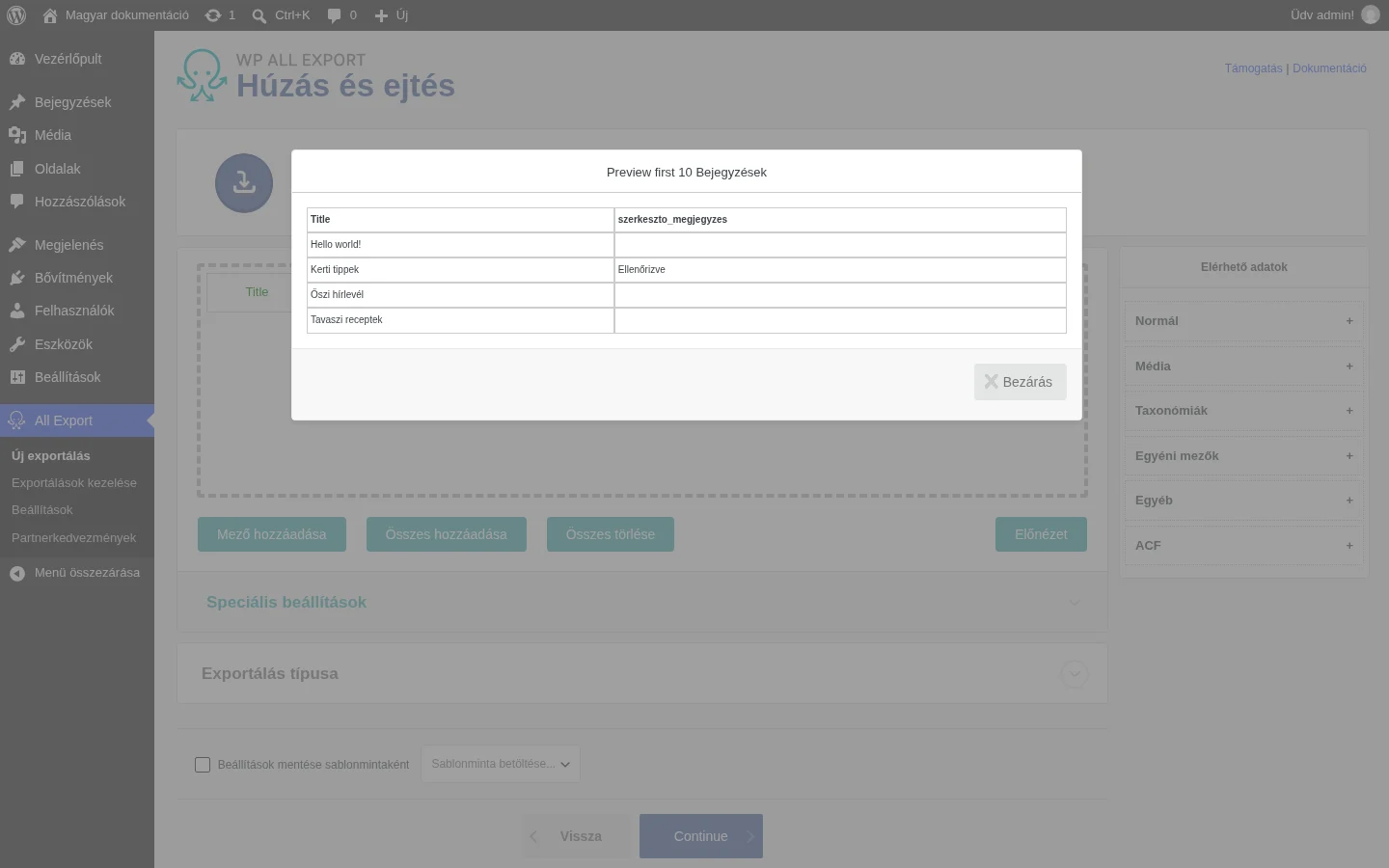
A képen jól látszik, hogy a „Kerti tippek” bejegyzésnél van érték a szerkeszto_megjegyzes mezőben, a többinél üres. Ha minden jónak tűnik, kattints a Continue gombra, ellenőrizd az export beállításait, majd a következő oldalon kattints a Megerősítés és exportálás futtatása gombra.
Kapcsolódó lehetőségek
Szekció neve “Kapcsolódó lehetőségek”- Az egyéni mezők értékét szűrőben is használhatod: lásd az Exportált adatok szűrése fejezetet.
- Az exportfájlt a WP All Importtal vissza lehet tölteni a WordPressbe (tömeges szerkesztés: exportálás, szerkesztés táblázatkezelőben, importálás).
- Az exportált értékeket PHP-függvényekkel menet közben átalakíthatod, és az exportált adatot Zapierrel külső alkalmazásokba küldheted.
- Az egyéni exportmezőkkel olyan oszlopot állíthatsz össze, amely adatelemeket, függvényhívásokat és állandó szöveget is tartalmaz.
Készült: