

 Magyarmagyar
Az első exportálás
Lépésről lépésre: bejegyzéstípus kiválasztása, oszlopok összeállítása, exportálás futtatása és a fájl letöltése.
A WP All Export a WordPress-adatokat CSV-, Excel- vagy XML-fájlba exportálja. Az exportálás négy lépésből áll: kiválasztod, mit exportálsz, összeállítod az oszlopokat, megerősíted és futtatod, végül letöltöd a fájlt. A CSV az alapértelmezett formátum, ezért az első exportnál semmit nem kell átállítanod.
1. lépés: válaszd ki az exportálandó adatot
Szekció neve “1. lépés: válaszd ki az exportálandó adatot”- Nyisd meg: All Export → Új exportálás.
- Az Adott bejegyzéstípus gomb be van jelölve. Nyisd le a Válassz bejegyzéstípust… listát, és válaszd ki a típust.
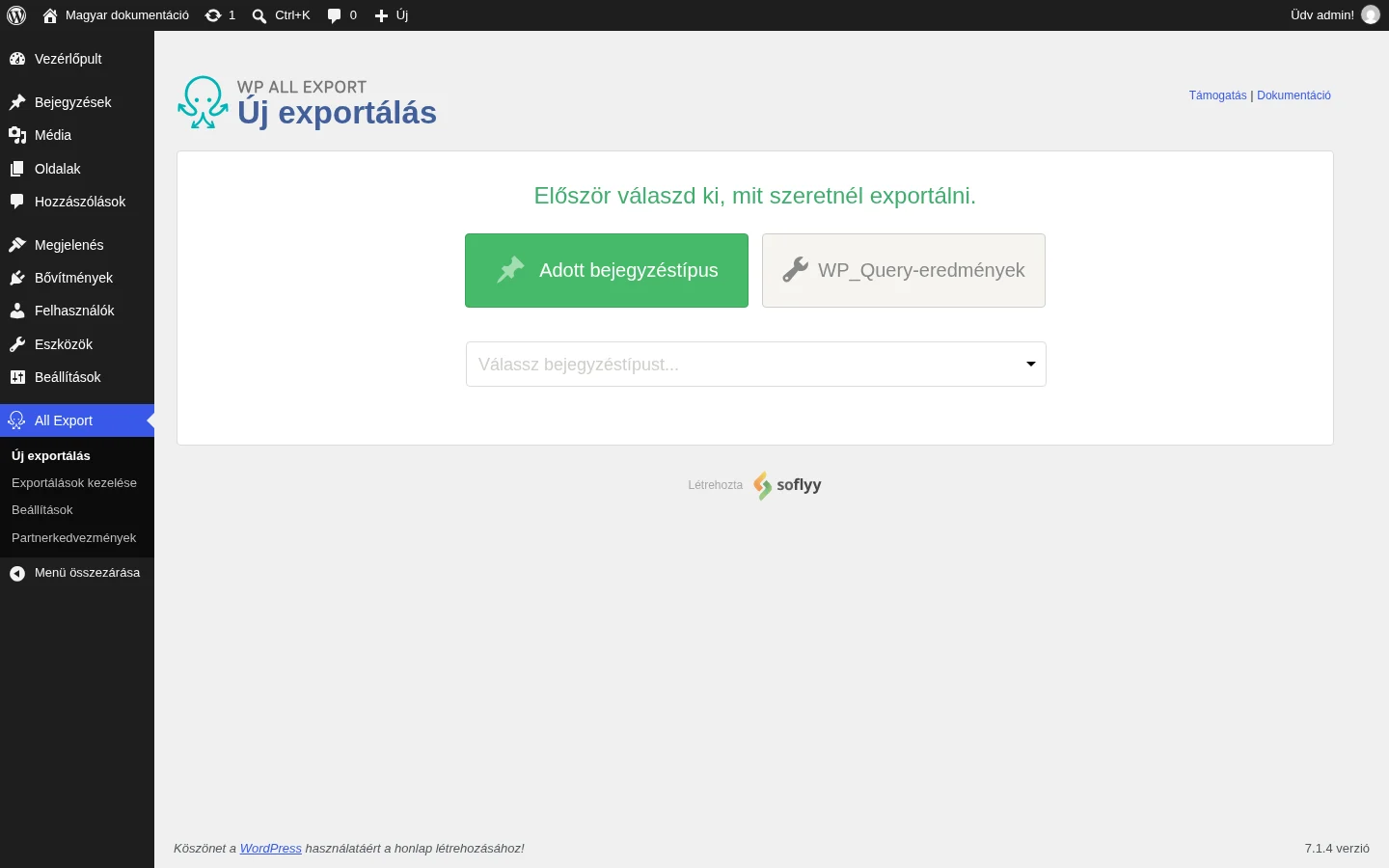
A képen a kezdőoldal látszik: a választó alatt jelenik meg, hány tétel kerül exportálásra.
A listában a WordPress minden adattípusa szerepel: Bejegyzések, Oldalak, Taxonómiák, Hozzászólások, Felhasználók, valamint minden egyéni bejegyzéstípus, amit a sablon vagy más bővítmény létrehozott (például WooCommerce-termékek, ingatlanok). A WP_Query-eredmények gomb egy saját lekérdezés eredményét exportálja, nem egy teljes típust.
- A típus kiválasztása után az oldal kiírja, hány rekord fog exportálódni. Ha nem mindet szeretnéd, a Szűrési opciók hozzáadása részben szűrőket adhatsz meg.
- Kattints az Exportfájl testreszabása gombra.
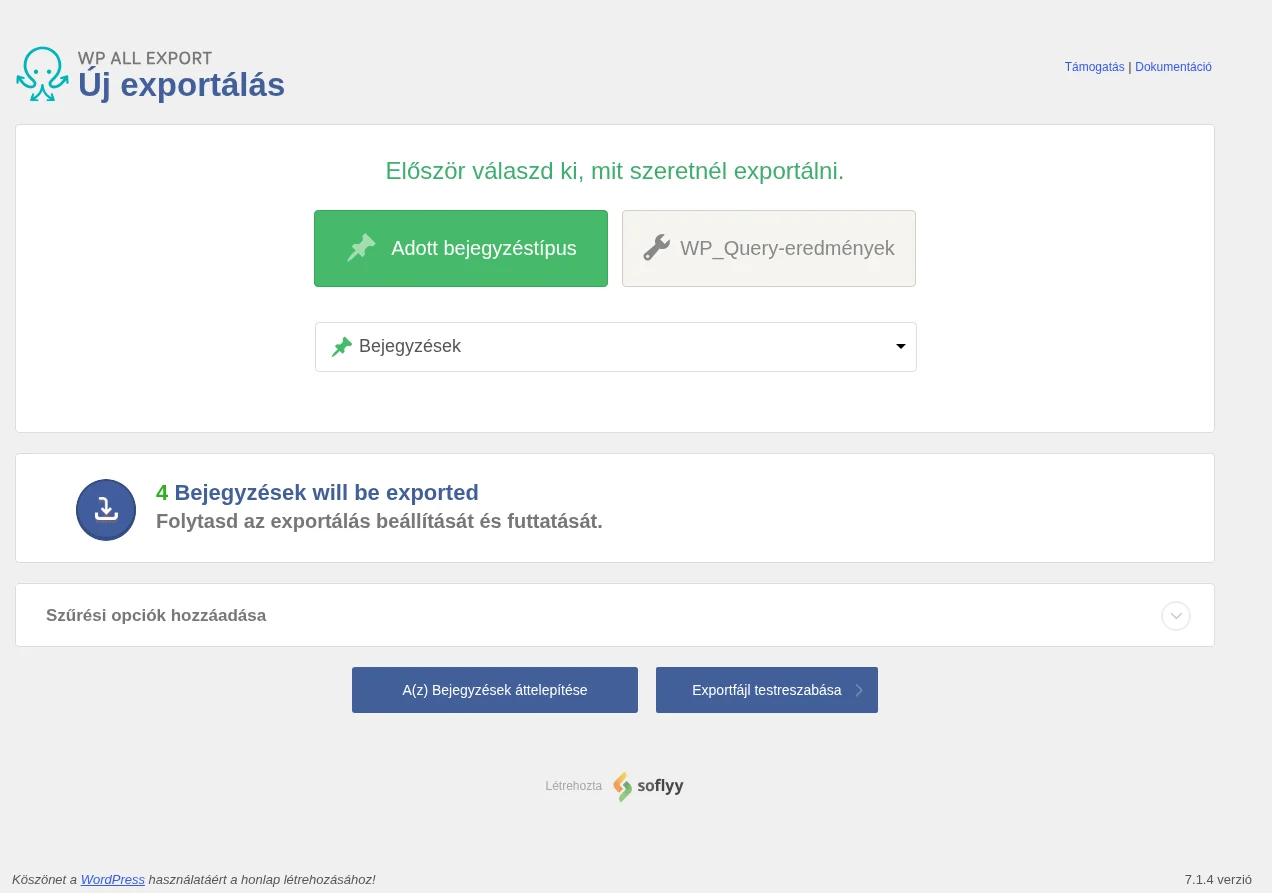
Az első exportálásnál az Exportfájl testreszabása gombot használd. A mellette lévő A(z) Bejegyzések áttelepítése gomb a webhelyek közti költöztetéshez való.
2. lépés: állítsd össze az oszlopokat
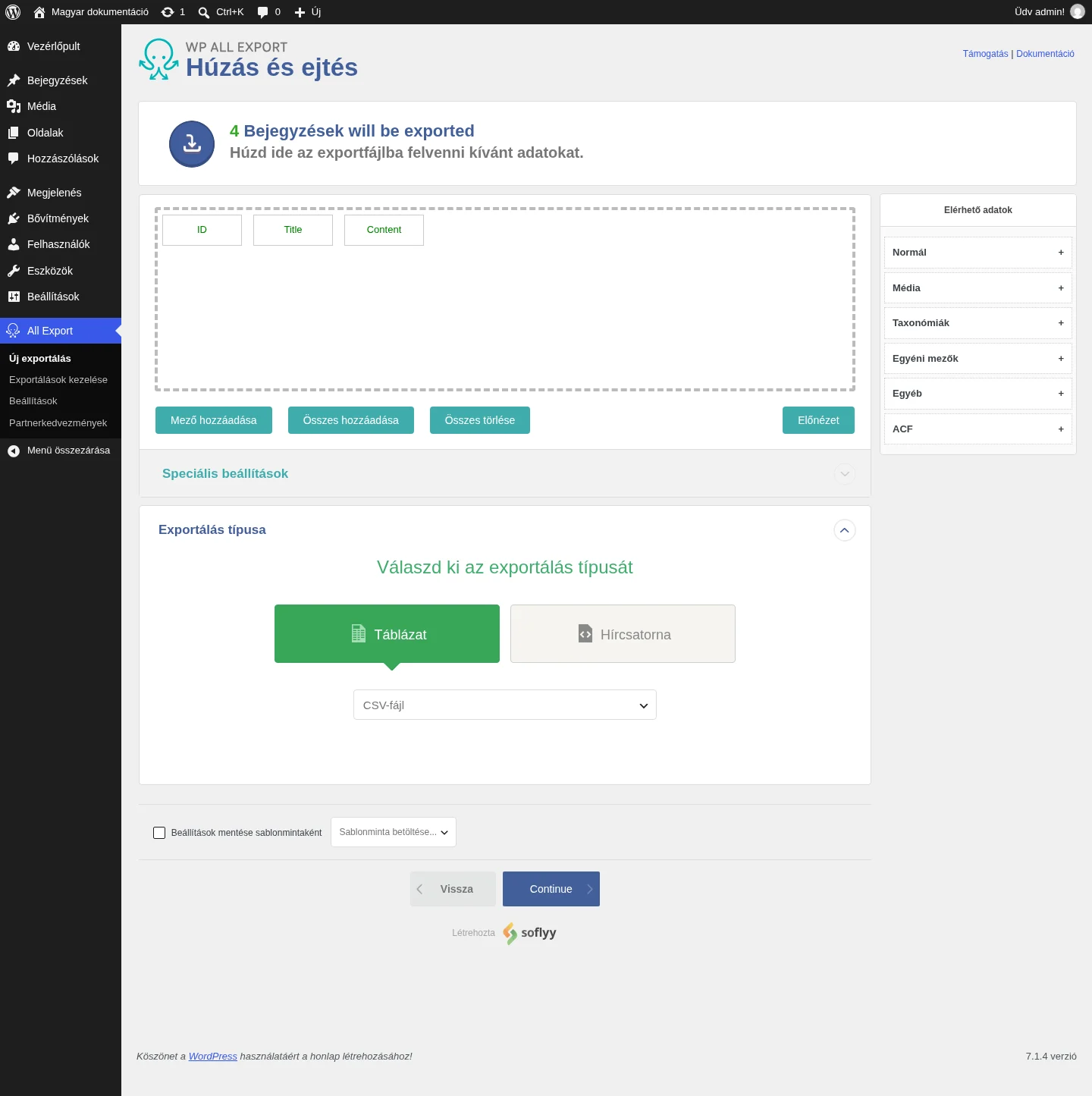
Szekció neve “2. lépés: állítsd össze az oszlopokat”A Húzás és ejtés oldalon bal oldalon a készülő fájl oszlopai vannak, jobb oldalon az Elérhető adatok listája. A lista csoportokra oszlik: Normál, Média, Taxonómiák, Egyéni mezők, Egyéb, és ha vannak ilyen bővítményeid, ACF és hasonlók.
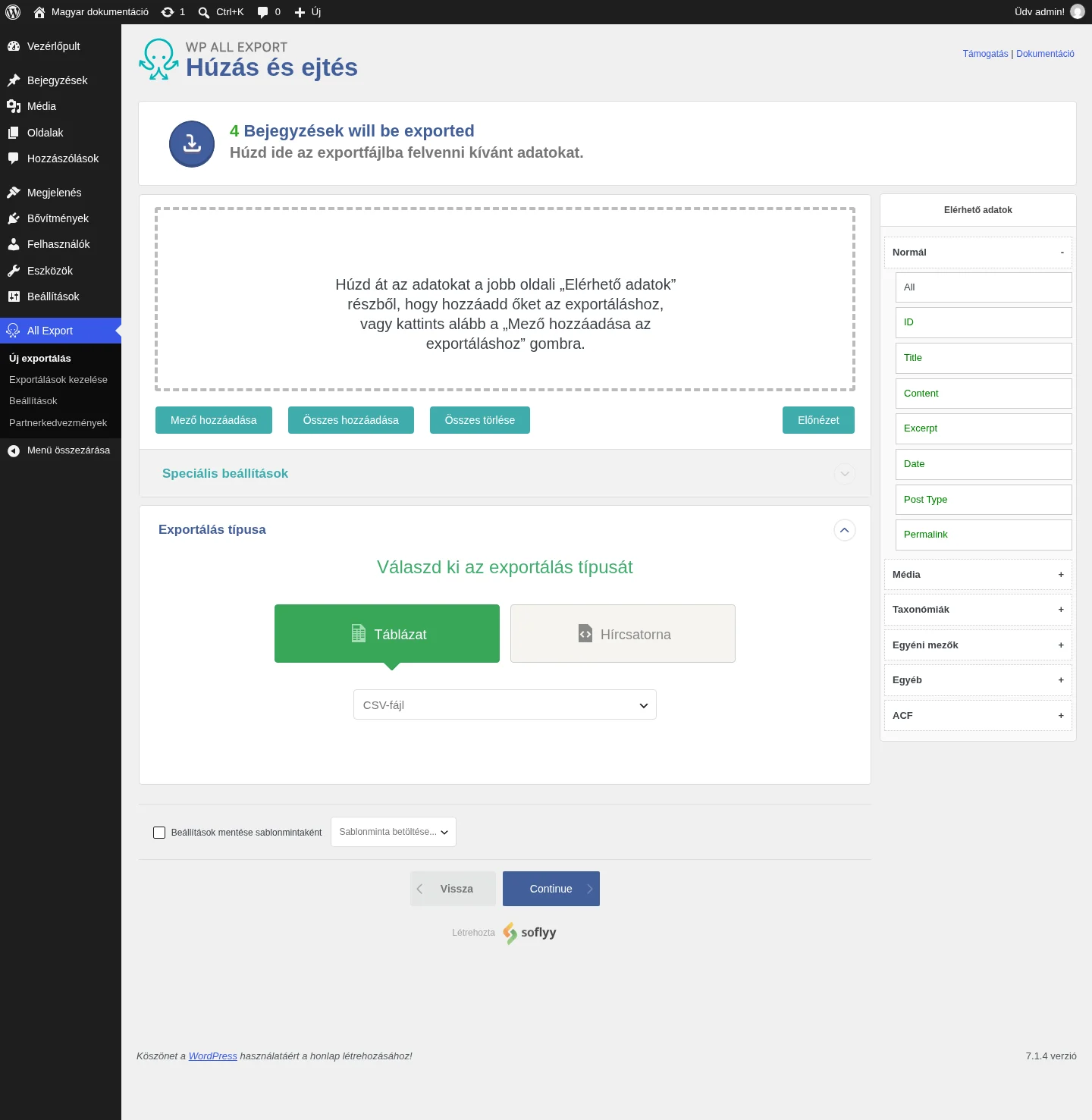
Az oszlopokat így veheted fel:
- Húzz egy mezőt az elérhető adatok közül az oszlopok területére.
- Kattints a Mező hozzáadása gombra, és válassz a listából.
- Kattints az Összes hozzáadása gombra, ha minden adatot ki szeretnél exportálni.
- Az Összes törlése gombbal tiszta lappal indulhatsz.
Minden adat elérhető: a média és a képek, a kategóriák és címkék, az egyéni mezők, valamint a WooCommerce, az ACF, a Yoast és más bővítmények adatai is, ha az ehhez való kiegészítő aktív.
Ha kész a lista, az oszlopokat átrendezheted húzással. Egy oszlopra kattintva átnevezheted, több mezőt egyetlen oszloppá vonhatsz össze, és az értéket PHP-függvényen is átengedheted.
Az Előnézet gombbal futtatás előtt megnézheted, hogyan fog kinézni az exportfájl.
Ha elégedett vagy, kattints a Continue gombra.
Sablonminta mentése
Szekció neve “Sablonminta mentése”Az oszlopbeállításokat későbbi exportokhoz is elmentheted:
- Az oldal alján jelöld be a Beállítások mentése sablonmintaként négyzetet.
- Írd be a nevet a Sablonminta neve… mezőbe.
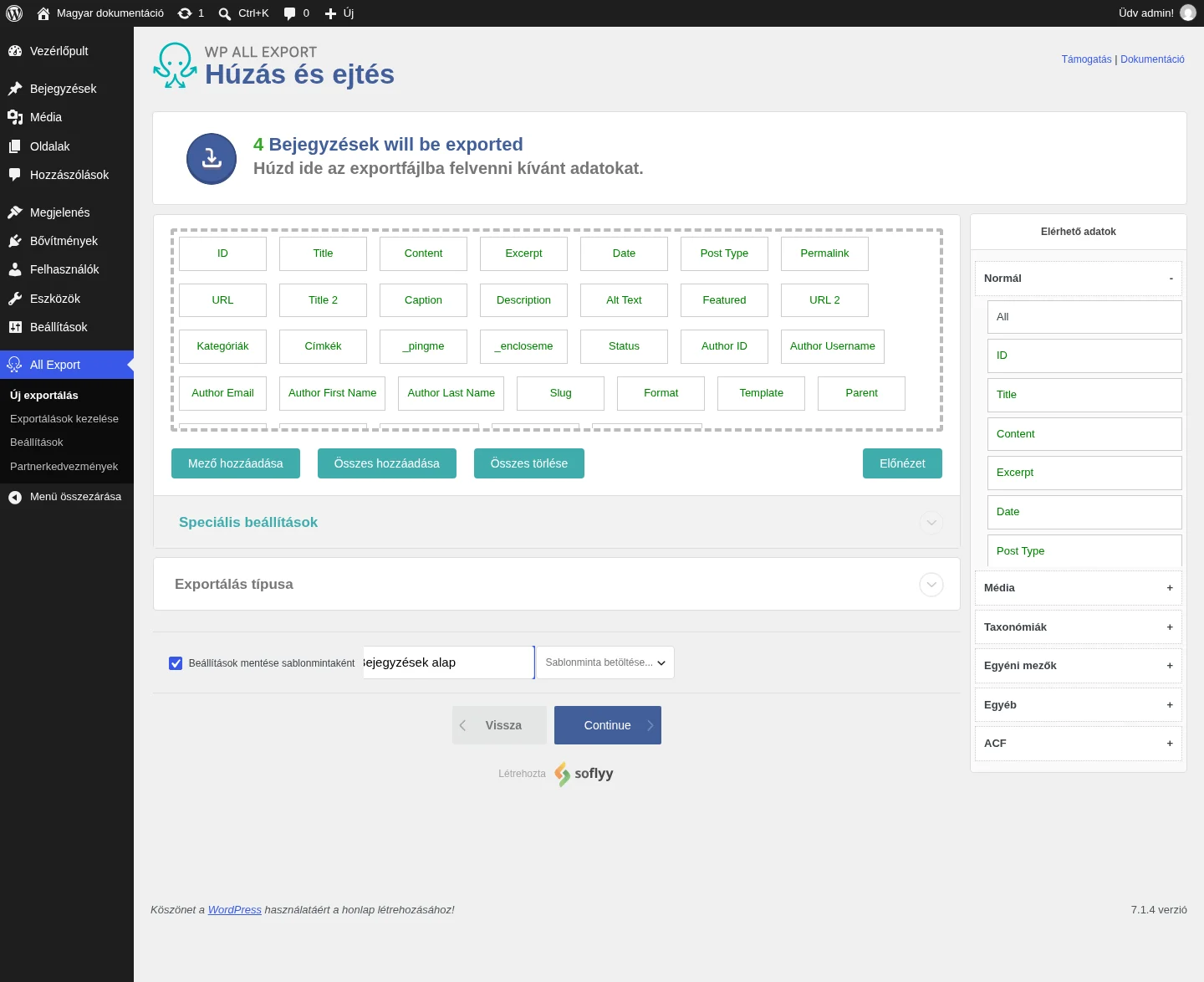
A sablonminta akkor mentődik, amikor a következő lépésre lépsz. Betölteni a Sablonminta betöltése… legördülő listából tudod: kiválasztás után az oldal újratölt, és minden oszlop és beállítás visszajön. A sablonminta csak azzal a bejegyzéstípussal használható, amelyhez készült. A mentett sablonmintákat az All Export → Beállítások oldal Sablonminták lapján kezelheted.
3. lépés: erősítsd meg és futtasd
Szekció neve “3. lépés: erősítsd meg és futtasd”A Beállítások exportálása oldalon végső beállításokat adhatsz meg. Első alkalommal hagyd őket változatlanul, és kattints a Megerősítés és exportálás futtatása gombra.
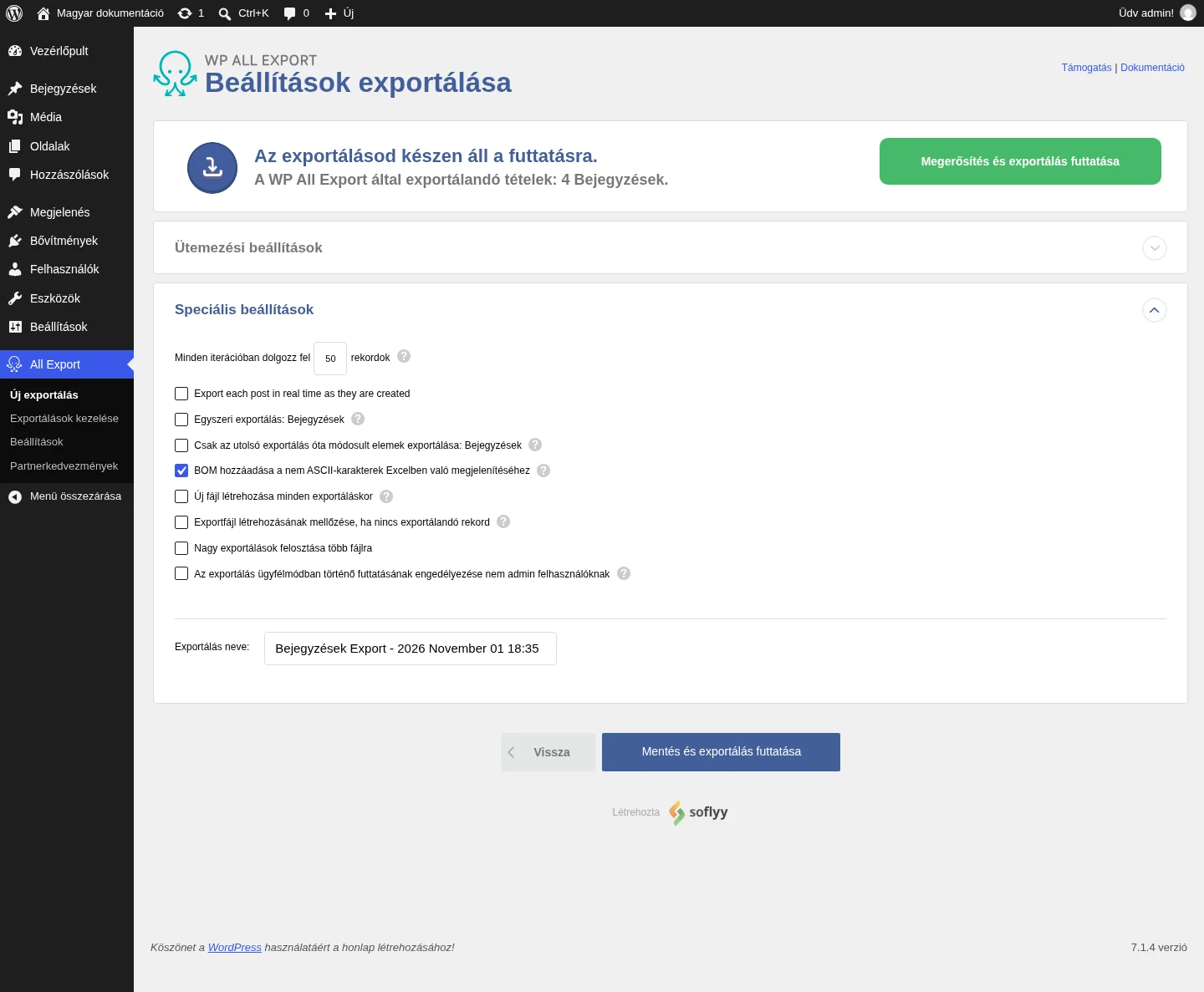
A képen az Ütemezési beállítások (az exportálás időzítése) és a Speciális beállítások blokk látszik. A beállításokat külön fejezetek részletezik. Az Exportálás neve mezőben saját nevet adhatsz az exportnak; alapból a típus és az időpont szerepel benne.
4. lépés: töltsd le az exportált adatot
Szekció neve “4. lépés: töltsd le az exportált adatot”Amikor az exportálás befejeződik, a Megerősítés és futtatás oldal 100%-ot és az exportált rekordok számát mutatja. A Letöltés lapon két gomb van:
- CSV: a kiválasztott formátumú exportfájl (a gomb felirata a fájltípus szerint változik).
- Csomag: az exportált adatot és a WP All Import beállításfájlját tartalmazza. Egy másik webhelyen feltöltve az adat gyorsan, a megfelelő megfeleltetésekkel importálható.
A Biztonságos URL a Generate gombbal állítható elő. Ez a cím mindig az adott exporthoz tartozó legfrissebb fájlt adja, akkor is, ha a fájl neve megváltozik.
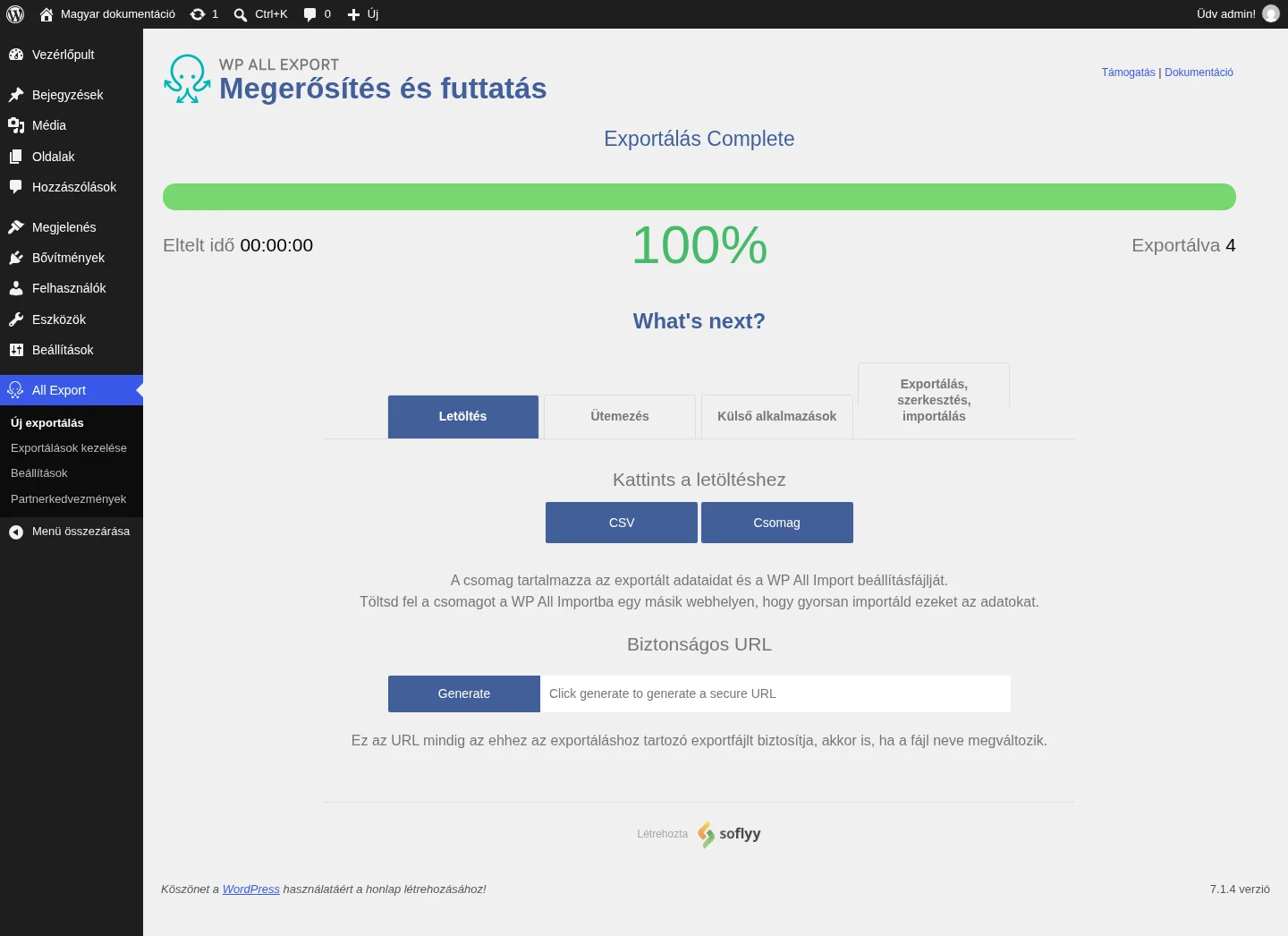
A fájlt innen továbbviheted egy másik WordPress-webhelyre, szerkesztheted Excelben és visszaimportálhatod, vagy a Zapieren keresztül elküldheted a Google Sheetsbe, Google Drive-ra, e-mailbe és több ezer más alkalmazásba. A What’s next? alatti további lapok ezekhez adnak segítséget: Ütemezés, Külső alkalmazások, Exportálás, szerkesztés, importálás.
A korábbi exportokat bármikor megtalálod az All Export → Exportálások kezelése oldalon: itt újra futtathatod őket (Exportálás futtatása), szerkesztheted a sablont, a beállításokat, letöltheted a fájlt vagy a csomagot, vagy törölheted az exportot.
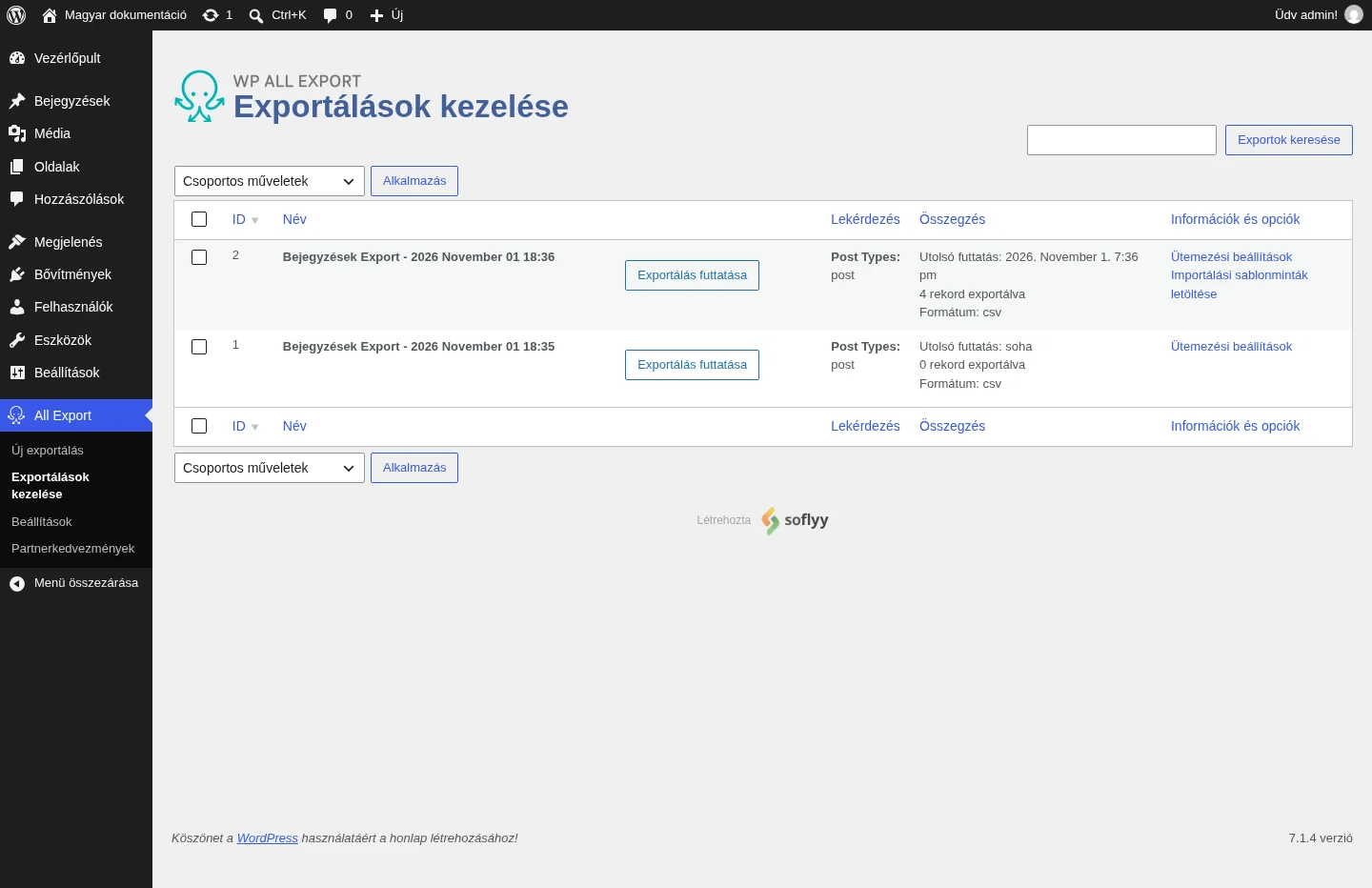
A lista oszlopai: az export azonosítója és neve, a lekérdezés (itt a bejegyzéstípus), az összegzés (utolsó futtatás, exportált rekordok száma, formátum) és az információk és opciók (ütemezés, importálási sablonminták letöltése).
Más fájlformátum
Szekció neve “Más fájlformátum”Az exportfájl típusát a Húzás és ejtés oldalon, az Exportálás típusa részben választhatod ki. Két fő ág van:
- Táblázat: CSV-fájl, Excel-fájl (XLS), Excel-fájl (XLSX).
- Hírcsatorna: egyszerű XML-hírcsatorna vagy egyéni XML-hírcsatorna. WooCommerce-termékek exportálásánál itt jelenik meg a Google Merchant Center termékfeed is, amely .TXT fájlt készít.
A Google Sheetsbe a Zapier-integráción át lehet exportálni: előbb elkészíted az exportot, majd a Zapierben összekötöd a WP All Exportot a Google Sheetsszel.
Gyakori kérdések
Szekció neve “Gyakori kérdések”Mi az a CSV-fájl? Egy egyszerű szöveges fájl, amelynek sorai rekordok, az oszlopokat vessző (vagy más elválasztó) választja el.
Hogyan exportálhatok bejegyzést vagy oldalt? Válaszd a Bejegyzések vagy az Oldalak típust, a Szűrési opciók hozzáadása részben szűrj a rekordokra, állítsd össze az oszlopokat, futtasd az exportot, és töltsd le az eredményt.
Exportálhatok felhasználókat? Igen, válaszd a Felhasználók típust. A folyamat ugyanaz. A jelszavak titkosított (hash) értékként szerepelnek, ezért ember számára nem olvashatók.
Miben jobb ez a WordPress beépített exportjánál? A WordPress saját eszköze mindent egyben exportál, kontroll nélkül. A WP All Exporttal te döntöd el, mely rekordok (szűrők), mely oszlopok és milyen formában kerüljenek a fájlba, akár PHP-val menet közben módosítva az adatot.
Hogyan exportálom a médiatárat? Alapból nem exportálható külön. A képek azzal a bejegyzéstípussal jönnek, amelyikhez tartoznak. Ha az egész médiatárat szeretnéd, használj WP_Query-exportot ezekkel a feltételekkel:
'post_type' => 'attachment','post_status' => 'inherit'Hogyan visszük át az adatot egy másik webhelyre? Exportáld az összes kívánt típust, töltsd le mindegyikhez a csomagot, importáld a csomagokat a célwebhelyen a WP All Importtal, végül ellenőrizd az adatokat.
Hogyan importálok adatot a WordPressbe? A WP All Importban: All Import → Új import, a forrásfájl kiválasztása (feltöltés, URL stb.), a cél (például Bejegyzések vagy Oldalak), a bejövő adatok megfeleltetése a WordPress-mezőknek, majd az import futtatása.
Haladó témák röviden
Szekció neve “Haladó témák röviden”- Ütemezés: az exportot időzítheted a Beállítások exportálása oldal Ütemezési beállítások részében, vagy később az Exportálások kezelése listában az Ütemezési beállítások hivatkozással. Két mód van: Automatikus időzítés (külön előfizetéses szolgáltatás) és Kézi ütemezés (cron-feladatokkal, a saját szervereden).
- PHP-kód az exportban: egy mezőt függvényen engedhetsz át, vagy több mezőből egyéni exportmezőt állíthatsz össze.
- Sablonminta újrahasznosítása: egy mentett sablonmintát több exportnál is használhatsz, amennyiben ugyanaz a bejegyzéstípus.
Készült: