

 Magyarmagyar
WooCommerce Appointments
Időpontfoglalás a WooCommerce-ben: foglalható termékek, nyitvatartás, naptár, munkatársak és kiegészítő funkciók.
A WooCommerce Appointments bővítménnyel időpontra foglalható szolgáltatásokat adhatsz el a WooCommerce-boltodban. A vásárló a termékoldalon kiválasztja a napot és az időpontot (és ha kell, a munkatársat), a kosárba teszi, majd a pénztárnál fizet. A foglalás az Időpontok → Naptár oldalon jelenik meg, a lefoglalt idősáv pedig mások számára már nem választható.
Követelmények
Szekció neve “Követelmények”| Követelmény | Legkisebb verzió |
|---|---|
| WordPress | 6.8 |
| WooCommerce | 10.6 |
| PHP | 7.4 (a legújabb támogatott PHP ajánlott) |
- A WooCommerce legyen aktív, mielőtt bekapcsolod a bővítményt.
- A Beállítások → Általános oldalon állítsd be az időzónát, a dátum- és időformátumot, mielőtt termékeket hozol létre. Ez minden idősávot, e-mailt és naptárnézetet érint.
Telepítés
Szekció neve “Telepítés”A telepítés sorrendje: a bővítmény telepítése, a licenc aktiválása, a globális beállítások, végül az első foglalható termék.
- Töltsd le a bővítmény ZIP-fájlját a vásárlói fiókodból.
- Nyisd meg a Bővítmények → Új hozzáadása → Bővítmény feltöltése oldalt, töltsd fel a ZIP-et, kattints a Telepítés most, majd az Aktiválás gombra.
- A vásárlói fiókod Licencek oldalán másold ki a licenckulcsot, írd be a webhelyeden a bővítmény licencmezőjébe, és kattints az Aktiválás gombra. Ettől kapsz frissítést és támogatást.
- Nyisd meg a WooCommerce → Beállítások → Időpontok oldalt, és nézd át az alapbeállításokat (Beállítások).
A telepítés után az admin menüben megjelenik az Időpontok menüpont, a termékadatoknál pedig a Foglalható termék terméktípus.
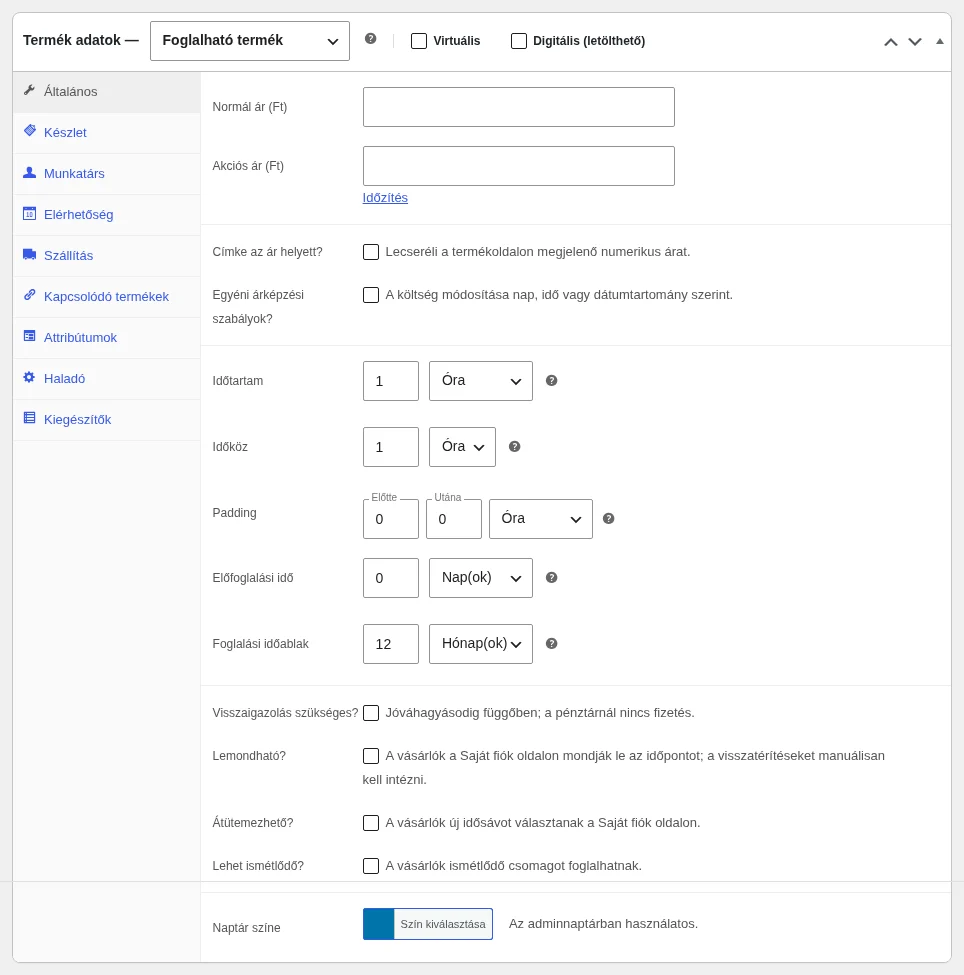
A képen a Termék adatok doboz látszik: a típus Foglalható termék, mellette a Készlet, Munkatárs, Elérhetőség és Kiegészítők fül.
Dátum és idő
Szekció neve “Dátum és idő”A bolt időzónáját, a dátum- és időformátumot, a hét első napját a Beállítások → Általános oldalon add meg.
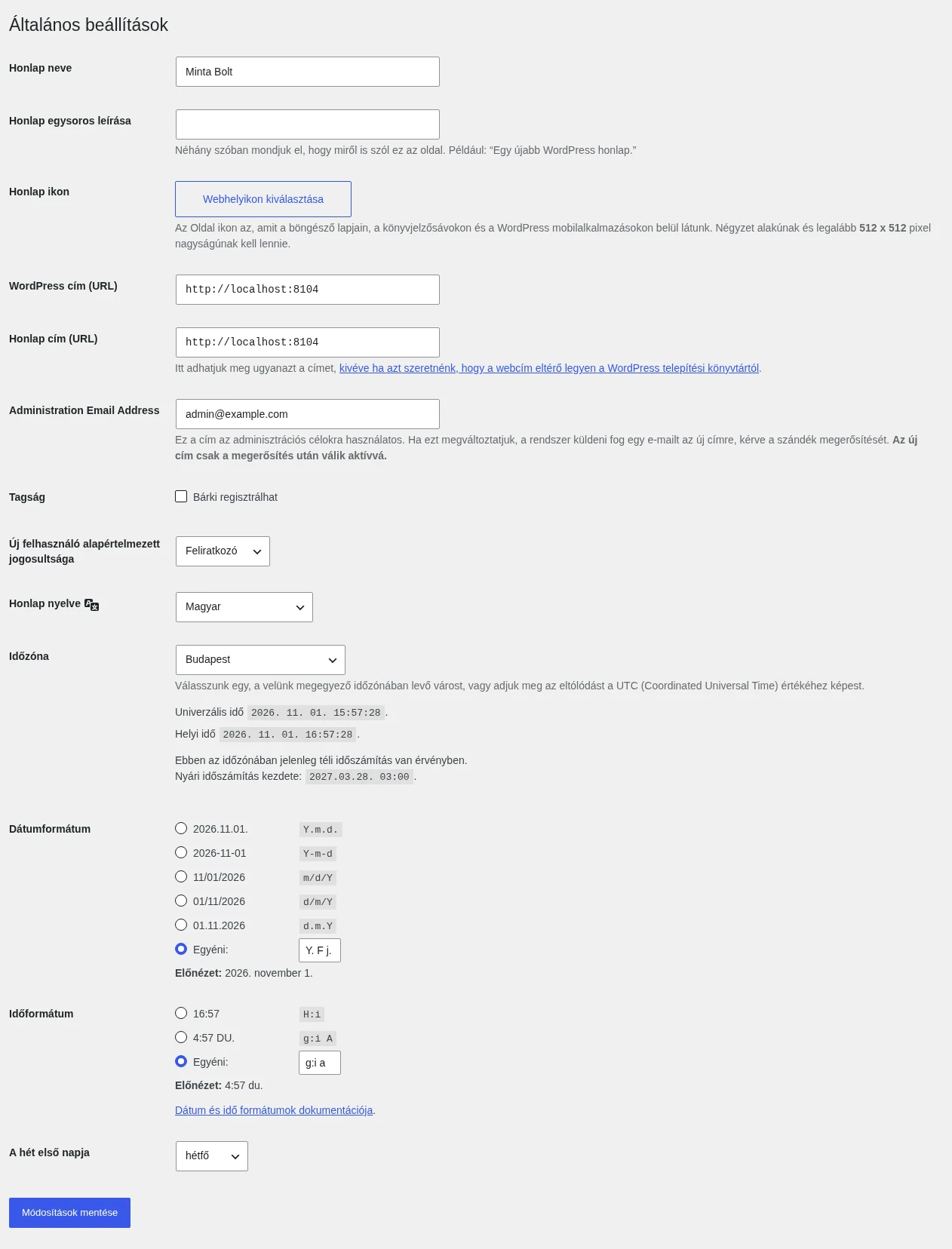
- Időzóna: az időpontok tárolásához és az admin nézetekhez használt bolti időzóna.
- Dátumformátum: a dátumok megjelenése az egész webhelyen.
- Időformátum: 12 vagy 24 órás kijelzés.
- A hét első napja: a naptárak első napja.
A termékenkénti beállítások felülírják a globális alapértékeket.
Teljesítmény forgalmas boltnál
Szekció neve “Teljesítmény forgalmas boltnál”Ha sok a foglalás, a telepítés után azonnal kapcsold be az indexelést, hogy az idősávok gyorsan töltsenek:
- Nyisd meg a WooCommerce → Beállítások → Időpontok → Indexelés és teljesítmény szekciót.
- Kapcsold be az Indexelt elérhetőség használata négyzetet.
- Válaszd ki a Gyorsítótárazás időtávját (hány hónapra előre számoljon).
- Ha már vannak adatok, futtass kézi újraindexelést.
Részletek: Beállítások.
Hogyan működik
Szekció neve “Hogyan működik”A bővítmény egy Foglalható termék nevű terméktípust ad a WooCommerce-hez. A telepítés után általában ezzel kezded: létrehozol egy terméket, és megadod az időtartamot, a munkatársakat és az elérhetőséget.
A bolton a vásárló a foglalható termék oldalán lévő űrlapot használja. Két lehetősége van:
- A foglalást kosárba teszi, és a pénztárnál fizet.
- Ha a termékhez be van kapcsolva a Visszaigazolás szükséges?, fizetés nélkül elküldi a kérését, amit te hagysz jóvá.
A pénztár után a WooCommerce létrehoz egy időpontot (dátum, idő, vásárló, munkatárs, kiegészítők), és összeköti a rendeléssel a fizetés követéséhez. Az időpontokat az Időpontok → Naptár oldalon vagy az időpontlistában kezeled.
Haladási utak
Szekció neve “Haladási utak”- Az első foglalható szolgáltatás indítása: telepítés, időzóna, foglalható termék, elérhetőség, (nem kötelezően) árképzési szabályok, próbafoglalás a boltban, ellenőrzés a naptárban. Akkor kész, ha a pénztár lemegy, az időpont a naptárban van, és az idősáv másnak már nem foglalható.
- A napi munka: a Naptár és időpontok kezelése fejezet: létrehozás, mozgatás, szerkesztés, export. A telefonos és a személyesen érkező foglalás ugyanazzal a panellel megy.
- Munkatársak és csapatok: Munkatársak és jogosultságok: a munkatárs felvétele, hozzárendelése a termékhez, saját órák, Google Naptár.
- Opcionális funkciók: csak akkor kapcsold be, ha az alap foglalás már működik: Google Naptár, Helyszínek, szobák és erőforrások, Ismétlődő csomagok és tagsági kreditek, Kiegészítők, Beágyazás, lassú idősávbetöltésnél az indexelés (Beállítások).
- Amit a vásárlók látnak: Foglalás a vásárló szemével: foglalás, kosár, Saját fiók → Időpontok.
Gyakori kérdések röviden
Szekció neve “Gyakori kérdések röviden”Hogyan adok időpontfoglalást a WooCommerce-hez? Telepítsd a bővítményt, állítsd be az időzónát, hozz létre egy foglalható terméket, add meg az elérhetőséget, és foglalj egy próbaidőpontot.
Hogyan működnek az elérhetőségi szabályok? Semmi sem foglalható, amíg egy Nyitva szabály meg nem nyitja az időt. A szabályok rétegekben halmozódnak (általános, termék, helyszín, erőforrás, munkatárs). Az alacsonyabb prioritásszámú szabály nyer, azonos prioritásnál a konkrétabb réteg, ez nem „ÉS” kapcsolat (Elérhetőség).
Szinkronizálhatok Google Naptárral? Igen, egyirányú vagy kétirányú szinkronnal (Google Naptár).
Van REST API? Igen, a /wp-json/wc-appointments/v2/ címen (Integrációk és fejlesztői információk).
Foglalhatnak a vásárlók bérletet vagy ismétlődő sorozatot? Igen, az ismétlődő csomagokkal; a tagsági kreditekhez WooCommerce Subscriptions kell (Ismétlődő csomagok és tagsági kreditek).
Első lépések
Szekció neve “Első lépések”- Állítsd be az időzónát (Beállítások).
- Hozz létre egy foglalható terméket: időtartam, időköz, kapacitás, munkatársak (Foglalható termék).
- Add meg a nyitvatartást az Időpontok → Elérhetőség oldalon (Elérhetőség).
- Foglalj egy próbaidőpontot a bolt oldalán (Foglalás a vásárló szemével).
- Ellenőrizd az időpontot az Időpontok → Naptár oldalon (Naptár és időpontok kezelése).
A foglalás akkor működik jól, ha a próbafoglalás lemegy, az időpont látszik a naptárban, és a megerősítő e-mail megérkezik.
Fontos: ne kapcsold be a Google Naptár-szinkront és az indexelést, amíg az alap foglalás nem működik, és az űrlapot se alakítsd kóddal, amíg az alapértelmezett folyamatot ki nem próbáltad.
- BeállításokA WooCommerce → Beállítások → Időpontok oldal fülei: általános, Google Naptár, indexelés és munkatársi jogosultságok.
- Foglalható termékA Foglalható termék típus beállításai: időtartam, időköz, előfoglalási idő, kapacitás, munkatársak és ár.
- KiegészítőkExtra mezők a foglalási űrlapon: mezőtípusok, ár- és időtartam-módosítás, globális kiegészítők, import és export.
- Ismétlődő csomagok és tagsági kreditekAlkalmas bérletek és sorozatok egy fizetéssel, valamint előfizetéses tagsági kreditek.
- Google NaptárSzinkron a Google Naptárral: Google Cloud beállítás, kapcsolat a boltban, munkatársi naptárak, Google Meet.
- IdőzónákBolt-, vásárlói és munkatársi időzóna: hol állítható, hol jelenik meg, és hogyan kapcsolható ki.
- E-mailek és naptárfájlokA bővítmény e-mailjei, helyettesítők, sablonok és az ICS-naptárfájlok.
- Integrációk és fejlesztői információkKompatibilis bővítmények, REST API, webhookok és hova kerüljön a testreszabó kód.
- Gyakori kérdésekRövid válaszok a foglalás beállításáról, az elérhetőségi szabályokról, a Google Naptárról és a csomagokról.
Elérhetőség, árak és helyszínek
- ElérhetőségNyitvatartás, zárt időszakok és az elérhetőségi szabályok rétegei az Időpontok → Elérhetőség oldalon.
- Árképzési szabályokDátum-, idő-, időtartam- és mennyiségfüggő árak a foglalható termék árképzési fülén.
- Helyszínek, szobák és erőforrásokOpcionális helyszínek (személyes vagy online), megosztott szobák és eszközök, és a kapacitási rétegek.
- Foglalás a vásárló szemévelA foglalási űrlap, a kosár, a visszaigazolásos foglalás és a Saját fiók időpontjai.
- Indexelés és teljesítményAz indexelt elérhetőség bekapcsolása, a gyorsítótárazás időtávja és a kézi újraindexelés forgalmas boltokhoz.
Foglalások és munkatársak kezelése
Kiegészítő funkciók
Beágyazás
Készült: Frissítve: