

 Magyarmagyar
WooCommerce-rendelések exportálása
Rendelések exportálása CSV-, Excel- és XML-fájlba: az Order, Vásárló, Items, adó- és szállítási, kedvezmény-, megjegyzés- és visszatérítési mezők, a sorok kezelése és a dátum szerinti szűrés.
A rendelések exportjával rendeléslistát készíthetsz a megrendelt termékek és a vásárlók adataival. A menet ugyanaz, mint a többi típusnál, csak a mezők mások.
1. lépés: új rendelésexport
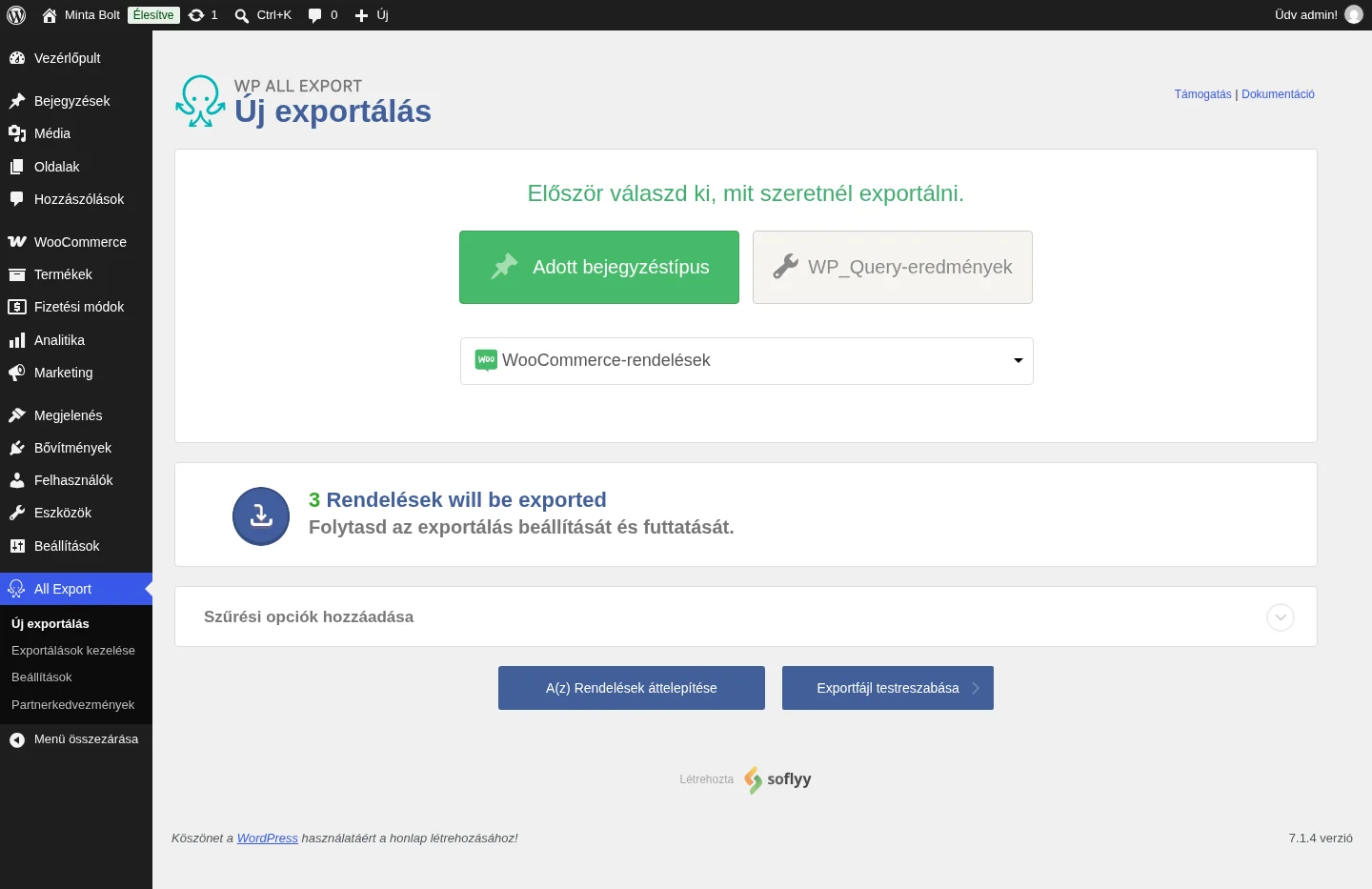
Szekció neve “1. lépés: új rendelésexport”- Nyisd meg: All Export → Új exportálás.
- Válaszd a WooCommerce-rendelések típust.
- Kattints az Exportfájl testreszabása gombra.
2. lépés: az oszlopok kiválasztása
Szekció neve “2. lépés: az oszlopok kiválasztása”A legtöbb rendelésexporthoz a mezőknek csak egy része kell. A Húzás és ejtés oldalon az Elérhető adatok listából húzd a mezőket az oszlopterületre. Oszlopot a területről kihúzva és máshová ejtve törölsz.
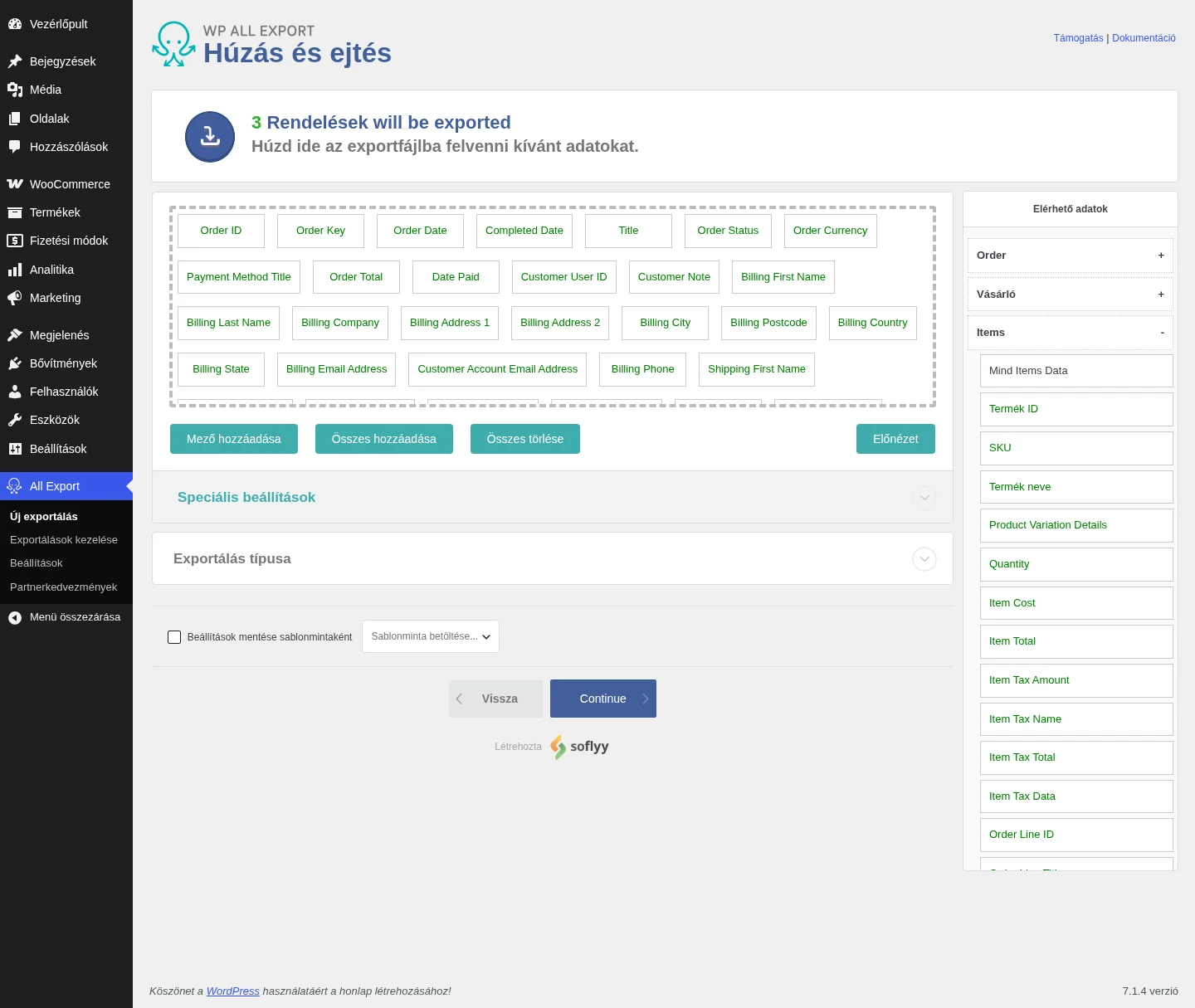
A mezők csoportjai: Order, Vásárló, Items, Taxes & Shipping, Fees & Discounts, Megjegyzések, Refunds, Egyéni mezők, Egyéb.
Order: a rendelés adatai
Szekció neve “Order: a rendelés adatai”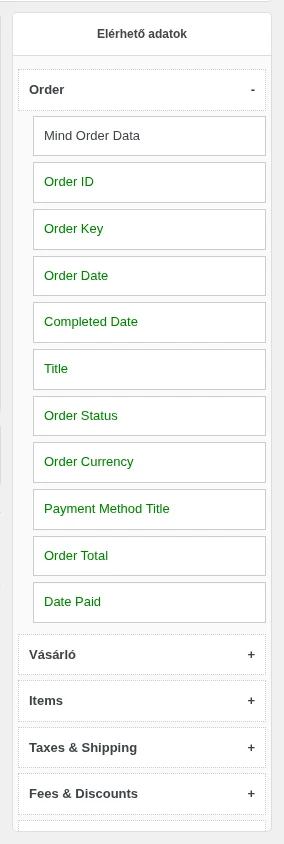
| Mező | Mit exportál |
|---|---|
| Order ID | A WordPress által adott rendelésazonosító. |
| Order Key | A rendelések megkülönböztetésére szolgáló rendelési kulcs. |
| Order Date | A rendelés leadásának ideje, Y-m-d H:i:s formátumban. |
| Completed Date | A rendelés teljesítésének ideje, Y-m-d H:i:s formátumban. |
| Title | A rendelés címe. |
| Order Status | A rendelés állapota: wc-completed, wc-pending, wc-processing, wc-on-hold, wc-cancelled. |
| Order Currency | A rendelés pénzneme, például HUF. |
| Payment Method Title | A vásárló által választott fizetési mód neve, például „Banki átutalás”. |
| Order Total | A vásárló által fizetendő végösszeg, például 105.15. |
Vásárló: a vásárló adatai
Szekció neve “Vásárló: a vásárló adatai”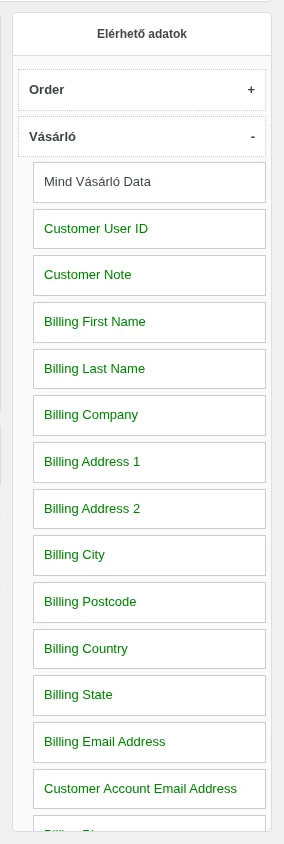
| Mező | Mit exportál |
|---|---|
| Customer User ID | A regisztrált vásárló WordPress-felhasználóazonosítója, vendégvásárlónál 0. |
| Customer Note | A vásárló megjegyzése. |
| Customer Account Email Address | A vásárlói fiók e-mail-címe. |
Minden vásárlónak van számlázási (Billing) és szállítási (Shipping) címe, amelyek ugyanúgy épülnek fel: First Name, Last Name, Company, Address 1, Address 2, City, Postcode, Country, State, Email, Phone.
Items: a megrendelt termékek
Szekció neve “Items: a megrendelt termékek”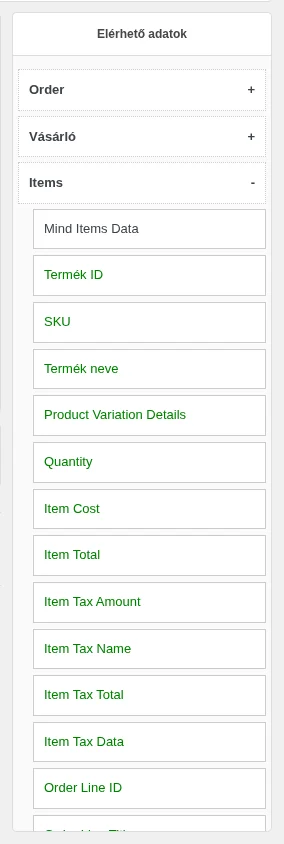
| Mező | Mit exportál |
|---|---|
| Termék ID | A termék azonosítója. Változó terméknél a megvásárolt változat azonosítója, nem a szülőé. |
| SKU | A cikkszám. |
| Termék neve | A termék neve, változatnál a szülőtermék neve. |
| Product Variation Details | Változat esetén az attribútum neve (az oszlopfejlécben) és értéke. Több attribútumnál mindegyik külön oszlopba kerül. |
| Quantity | A rendelt mennyiség. |
| Item Cost | Egy darab ára. |
| Item Total | Az egységár és a mennyiség szorzata, adó és szállítás nélkül. |
| Item Tax Amount, Item Tax Total | A tételre jutó adó összesen. |
| Item Tax Data | Szerializált tömb a részösszegi és a teljes adóval. Ha üres, ilyen értéket ad: a:2:{s:8:"subtotal";a:0:{}s:5:"total";a:0:{}}. |
| Order Line ID | Növekvő azonosító, amelyet minden rendelési tétel kap, a bejegyzésazonosítókhoz hasonlóan. |
| Order Line Title | A rendelési tétel címe, azaz a termék neve. |
Az Items alatt további alcsoportok vannak, ahol a rendelésben szereplő termékek adatait találod: Product Data, Taxonómiák, Egyéni mezők, Attributes és Advanced. A leggyakrabban használt mezők:
- Product Data: Content, Excerpt, Date, Post Type, Price, Regular Price, Sale Price, Stock Status, Stock, External Product URL, Total Sales
- Taxonómiák: Product Type, Product Visibility, Termékkategóriák, Product Tags
- Egyéni mezők: például
_thumbnail_id - Attributes: például a termék színe és mérete
- Advanced: Downloadable, Virtual, Purchase Note, Featured, Weight, Length, Width, Height, Tax Class, Tax Status
A termékmezők jelentését a termékek fejezetben találod.
Taxes & Shipping: adók és szállítás
Szekció neve “Taxes & Shipping: adók és szállítás”| Mező | Mit exportál |
|---|---|
| Rate Code (adónként) | A termékhez rendelt adókulcs azonosítója (slug). |
| Rate Percentage (adónként) | Az adó százaléka, például 21.0000. A mező felvétele a Rate Name mezőt is hozzáadja. |
| Amount (adónként) | Az adott adó összege. Több érték függőleges vonallal ( | ) elválasztva. |
| Total Tax Amount | A fizetendő adó összesen. Ha nincs adó, 0. |
| Shipping Method | A vásárló által választott szállítási mód. |
| Shipping Cost | A szállítás teljes költsége. |
| Shipping Taxes | Szerializált tömb a szállítás adójával, például a:1:{s:5:"total";a:1:{i:1;s:3:"2.1";}}. |
Fees & Discounts: díjak és kedvezmények
Szekció neve “Fees & Discounts: díjak és kedvezmények”| Mező | Mit exportál |
|---|---|
| Discount Amount (kupononként) | A felhasznált kuponok szerinti kedvezmény összege. Több érték függőleges vonallal elválasztva, például -18.91|-3.78. A mező felvétele a Coupon Code mezőt is hozzáadja. |
| Coupons Used | A rendelésben felhasznált kuponkódok, függőleges vonallal elválasztva, például discount8|NEWUSER2. |
| Total Discount Amount | A kedvezmények összege. |
| Fee Amount (felárankénti) | A felárak összege, több érték függőleges vonallal elválasztva. A mező felvétele a Fee Name mezőt is hozzáadja. |
| Total Fee Amount | A rendelésre terhelt díjak összege. |
| Fee Taxes | Szerializált tömb a díjak adójával. |
Megjegyzések
Szekció neve “Megjegyzések”Ha egy rendeléshez több megjegyzés tartozik, azok függőleges vonallal elválasztva kerülnek a fájlba.
| Mező | Mit exportál |
|---|---|
| Note Content | A megjegyzés szövege. |
| Note Date | A megjegyzés dátuma, Y-m-d H:i:s formátumban. |
| Note Visibility | A láthatóság: customer vagy private. |
| Note User Name | A megjegyzés szerzőjének felhasználóneve. |
| Note User Email | A megjegyzés szerzőjének e-mail-címe. |
Refunds: visszatérítések
Szekció neve “Refunds: visszatérítések”Több visszatérítés függőleges vonallal elválasztva szerepel.
| Mező | Mit exportál |
|---|---|
| Refund Total | A visszatérített összeg, például 12.69. Ha nincs visszatérítés, 0. |
| Refund ID | A visszatérítés azonosítója, amelyet a WooCommerce ad a feldolgozáskor. |
| Refund Amounts | Az egyes visszatérítések értéke. |
| Refund Reason | A visszatérítés oka (szöveg). |
| Refund Date | A visszatérítés dátuma Ymd formátumban, például 20210428. |
| Refund Author Email | A visszatérítést végző felhasználó e-mail-címe. |
Egyéni mezők
Szekció neve “Egyéni mezők”A rendeléshez egyéni mezőként hozzáadott adatok az Egyéni mezők csoportban jelennek meg. Ilyen például a _date_paid (a fizetés Unix-időbélyege, például 1619630726) és a _date_completed (a teljesítés Unix-időbélyege).
Egyéb mezők
Szekció neve “Egyéb mezők”Ez nem teljes lista, csak a legfontosabbak:
| Mező | Mit exportál |
|---|---|
| Tax Class | A rendelt tételhez tartozó adóosztály azonosítója, például reduced-rate. |
| Prices Include Tax | Az ár tartalmazza-e az adót (yes vagy no). |
| Created Via | Honnan jött létre a rendelés: admin vagy checkout. |
| Payment Method | A fizetési mód azonosítója, például paypal vagy stripe. |
Ha az oszlopok készen vannak, kattints a Continue gombra.
3. lépés: az exportbeállítások
Szekció neve “3. lépés: az exportbeállítások”Az exportbeállítások oldalán ezeket állíthatod:
- mi történjen, ha az exportot később újra lefuttatod: csak az előző futás óta létrejött vagy módosult rendelések kerüljenek-e bele, és minden futás új fájlt hozzon-e létre;
- a nagy rendelésexport több fájlra bontását;
- a kötegméretet;
- az Ütemezési beállítások résznél heti vagy havi automatikus futást.
Első exportnál hagyd az alapértékeket, és kattints a Megerősítés és exportálás futtatása gombra.
4. lépés: a fájl letöltése
Szekció neve “4. lépés: a fájl letöltése”A futás végén a Letöltés fülön a CSV gombbal töltheted le a rendeléseket. A Csomag gomb zipet ad, amelyben az exportfájl mellett egy importsablon is van, így a rendeléseket másik webhelyre költöztetheted a WP All Importtal.
Más fájltípusok
Szekció neve “Más fájltípusok”Az alapértelmezett formátum a CSV. A váltáshoz a Húzás és ejtés oldalon nyisd le az Exportálás típusa panelt:
- Excel: válaszd a Táblázat lehetőséget, majd az Excel-fájl (XLS) vagy az Excel-fájl (XLSX) formátumot.
- XML: válaszd a Hírcsatorna lehetőséget, majd az Egyszerű XML-hírcsatorna vagy az Egyéni XML-hírcsatorna formátumot.
- Google Sheets: állítsd be az exportot, majd a Zapierrel kapcsold össze: az export végén a Külső alkalmazások fülön.
Speciális beállítások rendelésexportnál
Szekció neve “Speciális beállítások rendelésexportnál”A Speciális beállítások panel az Exportálás típusa panel fölött van. A lehetőségek a fájltípustól függnek.
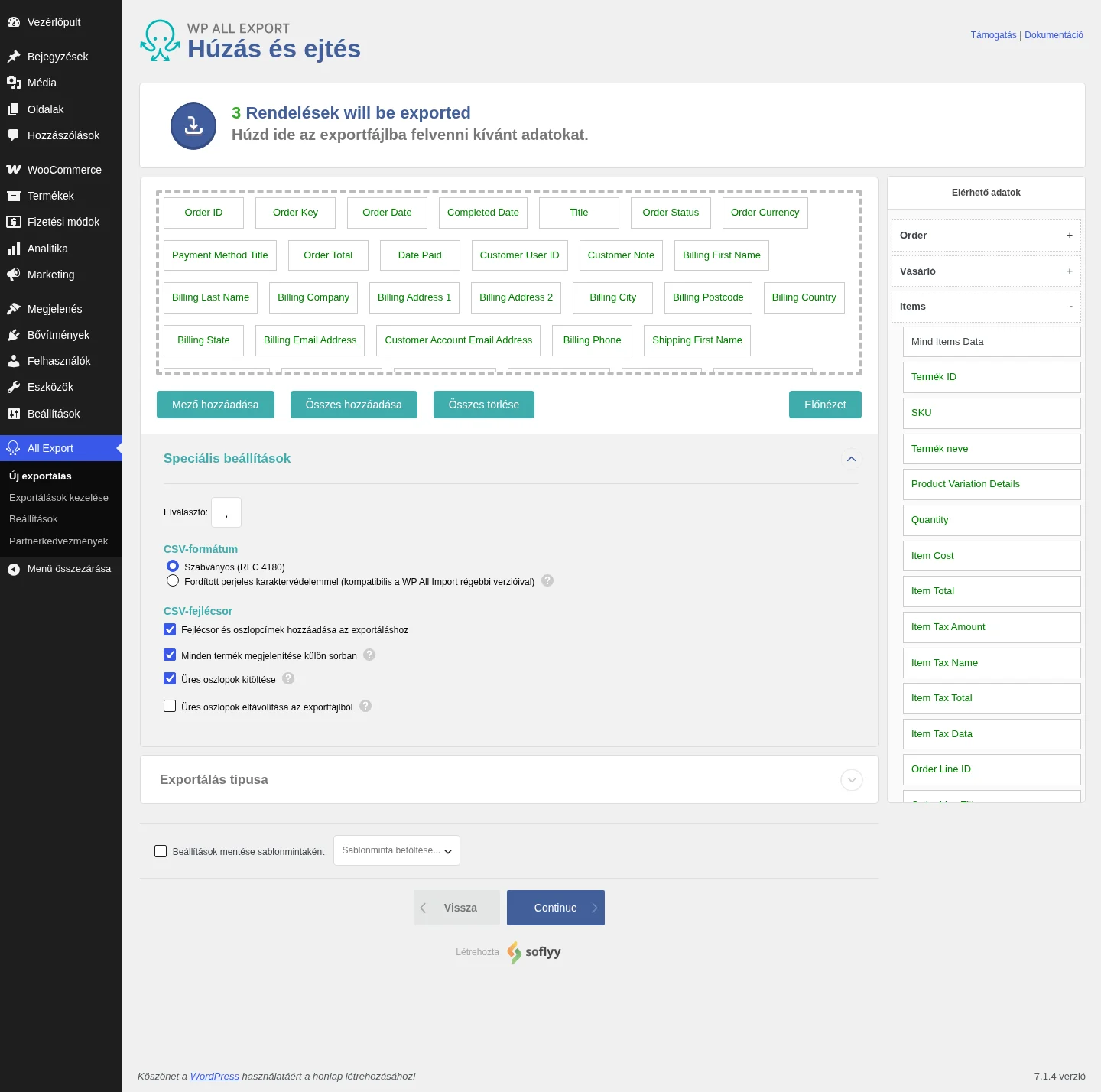
CSV- és Excel-fájlnál:
- Minden termék megjelenítése külön sorban: ha be van kapcsolva, a több termékes rendelés minden termékét külön sorba teszi (a rendelés több sort foglal el). Ha ki van kapcsolva, minden rendelés egy sorba kerül, a termékadatok külön oszlopokban.
- Üres oszlopok kitöltése: ha be van kapcsolva, a több soros rendelés minden sorában megismétlődik a rendelés összes adata. Ha ki van kapcsolva, a rendelés adatai csak egyszer szerepelnek, a további sorokban csak az adott termék adatai.
A CSV- és Google Sheets-fájlnál ezen felül:
- Fejlécsor és oszlopcímek hozzáadása az exportáláshoz: ha be van kapcsolva, az első sor az oszlopcímeket tartalmazza. Ha ki van kapcsolva, az első sor már az első rendelés.
Az XML-beállításokról lásd az XML-fejezeteket.
Szűrés
Szekció neve “Szűrés”A rendelések exportját is szűrheted, például dátum, helyszín vagy bármely rendelésmező szerint. Az Új exportálás oldalon nyisd le a Szűrési opciók hozzáadása részt, és add meg az Elem, a Szabály és az Érték mezőt.
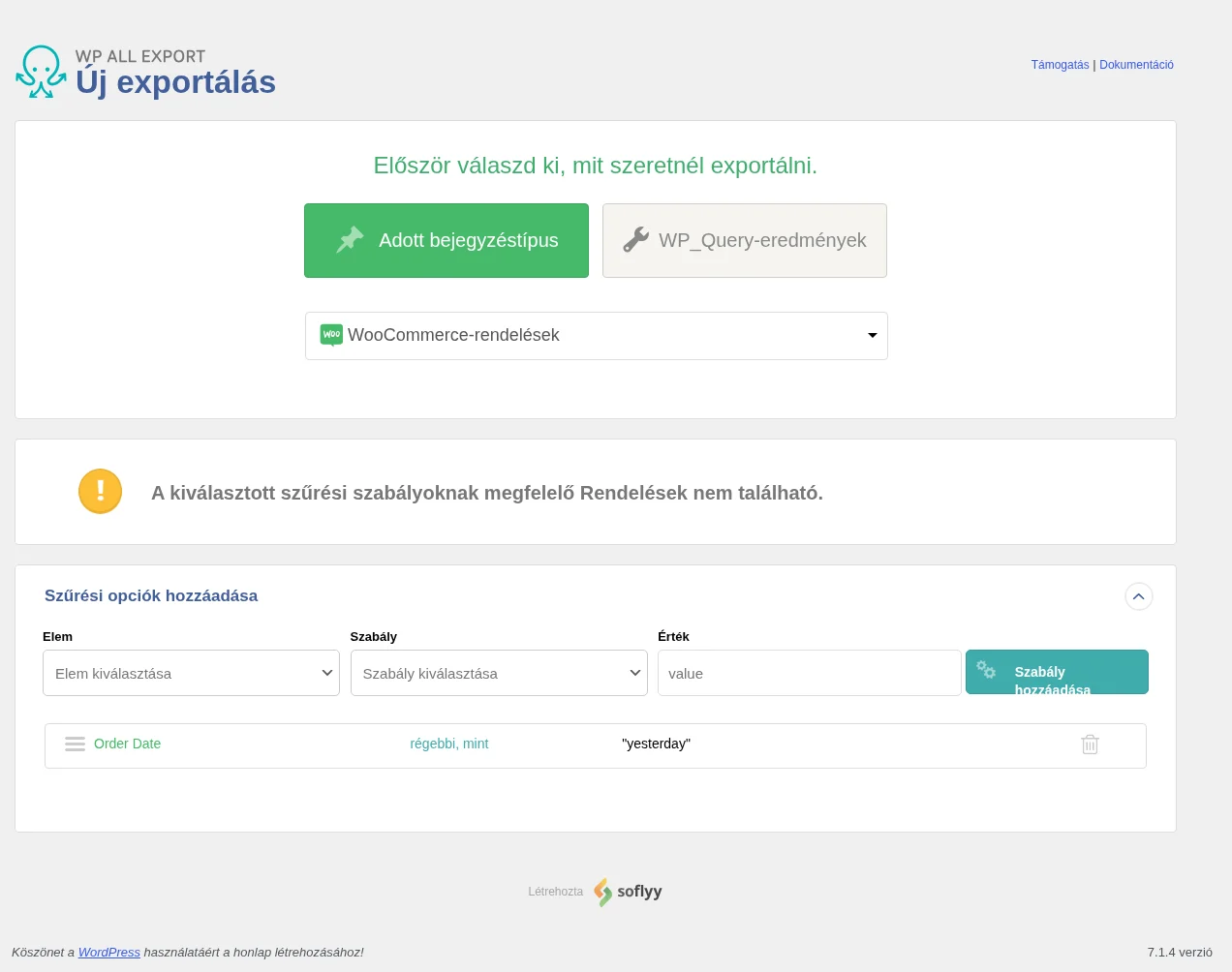
Példa: Elem: Order Date, Szabály: egyenlő vagy újabb, mint, Érték: 01/01/2018. Ez a 2018. január 1. vagy annál újabb dátumú rendeléseket exportálja.
Több szabályt is kombinálhatsz. A múlt havi rendelésekhez használhatsz relatív dátumszabályokat is, amelyeket nem kell havonta átírnod. A használható szintaxist a PHP relatív dátumformátumai írják le.
Gyakori kérdések
Szekció neve “Gyakori kérdések”Hogyan exportálom a rendeléseket táblázatba? Válaszd a WooCommerce-rendelések típust, testreszabás közben az Exportálás típusa panelen válaszd a Táblázat lehetőséget és egy táblázatformátumot, futtasd az exportot, és töltsd le.
Hogyan exportálok rendeléseket Excelbe? Ugyanígy, az Excel-fájl (XLS) vagy (XLSX) formátummal.
Hogyan töltök le rendeléseket CSV-ben? Kövesd a fenti lépéseket, mert a CSV az alapértelmezett formátum.
Hogyan exportálok egy adott rendelést? Ismételd meg a lépéseket, de olyan szűrőt adj meg, amely a kívánt rendelést választja ki.
Hogyan exportálom az összes rendelést? Ne adj meg szűrőt. Nagy rendelésszámnál az exportbeállítások oldalon bontsd több fájlra az exportot.
Hogyan exportálom a rendelés részleteit? Az Elérhető adatok listában nyisd le a megfelelő csoportot, és húzd az oszlopterületre a kívánt mezőket. A rendelt termékek adatai az Items csoportban vannak.
Exportálhatok rendeléseket ingyenes verzióval? Az alap WP All Export és az Order Export for WooCommerce kiegészítő ingyenes változata használható, de korlátokkal: például nem exportálhatsz közvetlenül Excelbe, és nem érhető el minden rendelésmező.
Hogyan ütemezem a rendelések exportját? Cron-feladatokkal a szerveren, vagy az automatikus ütemezési szolgáltatással, közvetlenül a bővítmény felületén.
Mi kell a rendelések exportjához? A WooCommerce Export Add-On a WP All Export mellett.
Készült: