

 Magyarmagyar
CSV- és Excel-exportálás
A táblázatos exportfájlok beállításai: CSV-elválasztó, CSV-formátum, fejlécsor, Excel-típusok és az oszlopok testreszabása.
Táblázatos exportot az All Export → Új exportálás oldalon indíthatsz: válaszd ki az adat típusát (például Bejegyzések), majd kattints az Exportfájl testreszabása gombra. A Húzás és ejtés oldal Exportálás típusa blokkjában a Táblázat gomb alatti listából választhatsz fájltípust.
CSV-fájl
Szekció neve “CSV-fájl”A CSV-fájl a vesszővel elválasztott értékek formátuma. Az adat egyszerű szövegként van tárolva, a vessző választja el az oszlopokat. Bármilyen szövegszerkesztőben megnyílik, és táblázatkezelőkben is, például Excelben, Google Sheetsben, Numbersben vagy LibreOffice-ban. Ezért ez a legrugalmasabb és legelterjedtebb táblázatformátum, és ez az alapértelmezés is.
Az exportált rekordok külön-külön sorba kerülnek, és minden exportált elem egy oszlop lesz. Ha egy érték szóközt vagy sortörést tartalmaz, a bővítmény automatikusan idézőjelek közé teszi, hogy a fájl érvényes maradjon. Szövegszerkesztőben a sortörést tartalmazó érték elrontottnak látszhat, de nem az: az idézőjelek miatt a táblázatkezelő az egész szöveget egyetlen cellába teszi.
A CSV speciális beállításai
Szekció neve “A CSV speciális beállításai”A Speciális beállítások blokkot kinyitva a CSV-hez ezek jelennek meg:
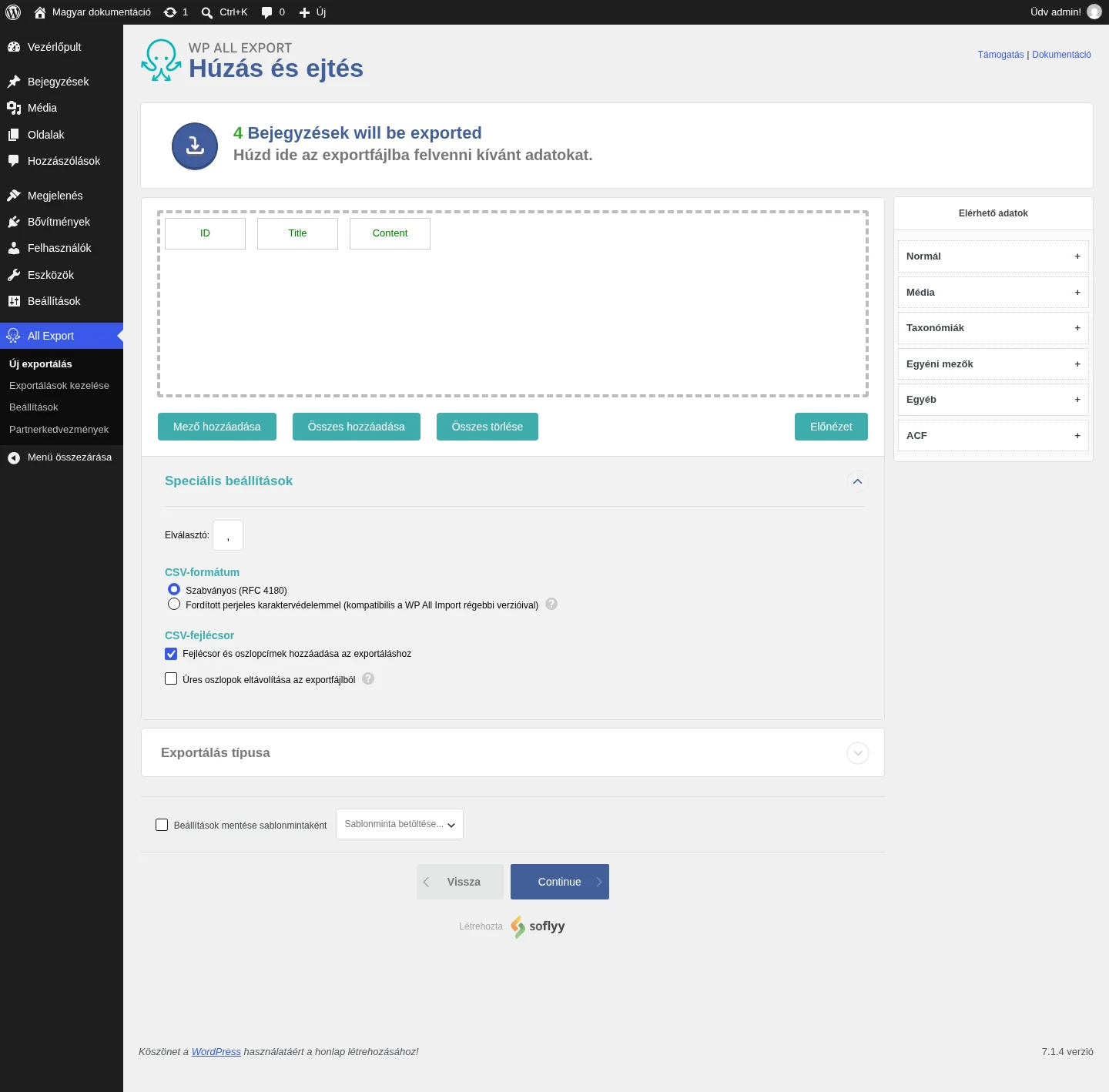
A képen az Elválasztó mező, a CSV-formátum két választási lehetősége és a CSV-fejlécsor két jelölőnégyzete látszik.
| Beállítás | Mit csinál | Alapérték |
|---|---|---|
| Elválasztó | Az oszlopokat elválasztó karakter. Átírhatod például pontosvesszőre vagy tabulátorra, így akár TSV-fájlt is készíthetsz. | vessző (,) |
| CSV-formátum: Szabványos (RFC 4180) | A szabványos CSV-formátum szerinti karaktervédelem. | bejelölve |
| CSV-formátum: Fordított perjeles karaktervédelemmel (kompatibilis a WP All Import régebbi verzióival) | A régebbi WP All Import-verziókkal kompatibilis változat. Csak akkor válaszd, ha ilyen importtal kell együttműködnie a fájlnak. | nincs bejelölve |
| Fejlécsor és oszlopcímek hozzáadása az exportáláshoz | Az első sorba kerülnek az oszlopok nevei. Ha kikapcsolod, a fájl csak adatsorokat tartalmaz. | bejelölve |
| Üres oszlopok eltávolítása az exportfájlból | Azokat az oszlopokat, amelyekben egyetlen rekordnak sincs értéke, kihagyja a fájlból. | nincs bejelölve |
Excel-fájl
Szekció neve “Excel-fájl”Az Excel-fájl (XLS) és az Excel-fájl (XLSX) típus kifejezetten Excelnek készült: az adat nem egyszerű szövegként van tárolva. A CSV-hez hasonlóan itt is minden rekord egy sor, és minden exportált elem egy oszlop.
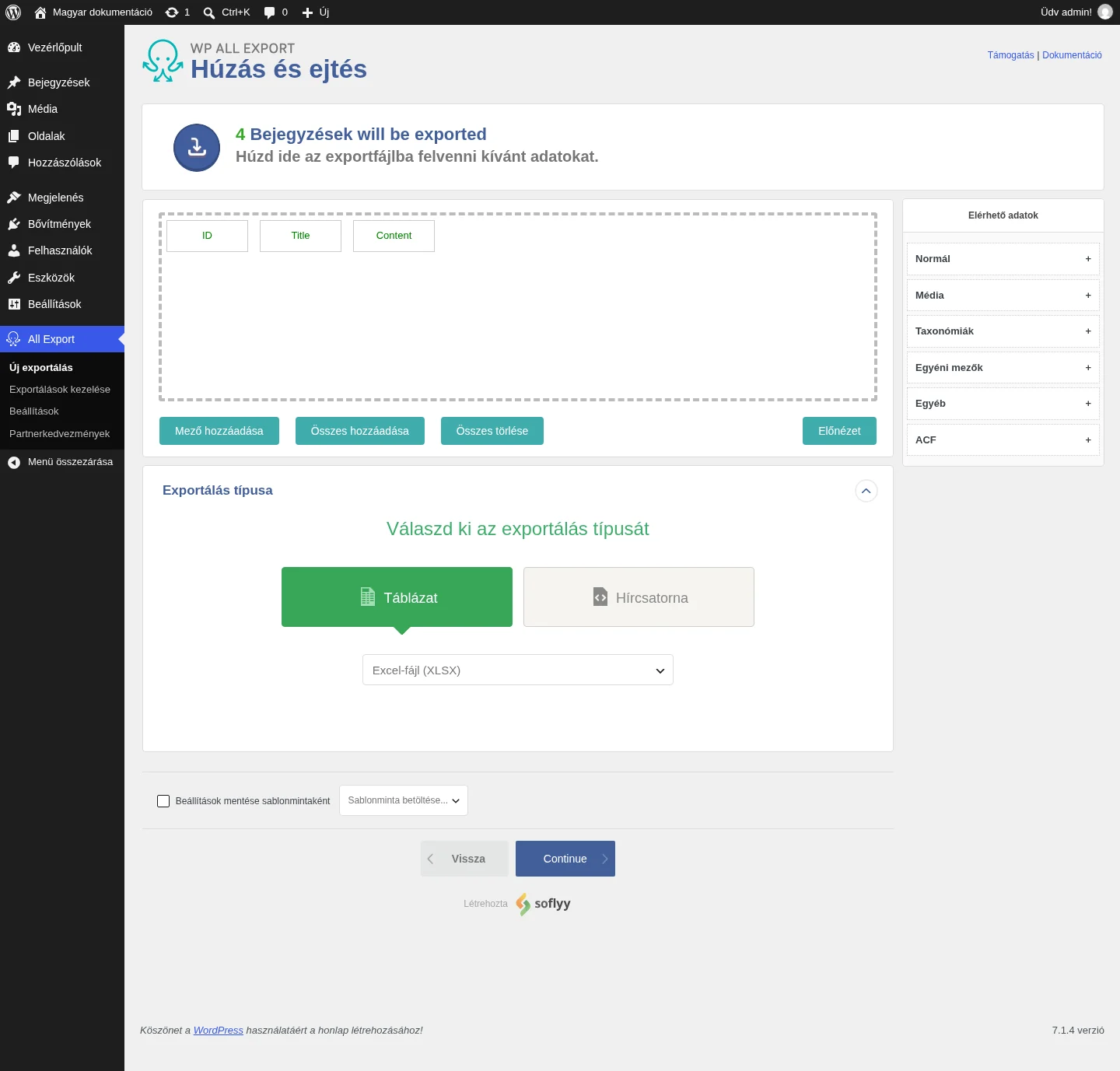
A képen a Táblázat gomb alatti listában az Excel-fájl (XLSX) van kiválasztva. Régebbi Excel-verzióhoz az Excel-fájl (XLS), mai verziókhoz az Excel-fájl (XLSX) való.
Google Sheets
Szekció neve “Google Sheets”Közvetlen Google Sheets típus nincs. Az exportot CSV-ként készítsd el, majd a Zapierrel kösd össze a WP All Exportot a Google Sheetsszel: így az exportált adat a táblázatodba kerül.
Az oszlopok testreszabása
Szekció neve “Az oszlopok testreszabása”A Húzás és ejtés oldalon az Elérhető adatok listából elemeket húzhatsz az oszlopok területére. Az oszlopok kezelésére a gombok szolgálnak:
- Mező hozzáadása: egyetlen mezőt veszel fel a listából.
- Összes hozzáadása: minden elérhető mező oszlop lesz.
- Összes törlése: kiüríti az oszlopok területét.
- Előnézet: futtatás előtt megmutatja, hogyan fog kinézni a fájl.
A felvett oszlopokat húzással átrendezheted. Ha egy oszlopot ki akarsz venni, húzd ki a területről, és ejtsd el.
Az oszlop nevét úgy módosíthatod, hogy rákattintasz az oszlopra. Ekkor megnyílik az Exportmező szerkesztése ablak:
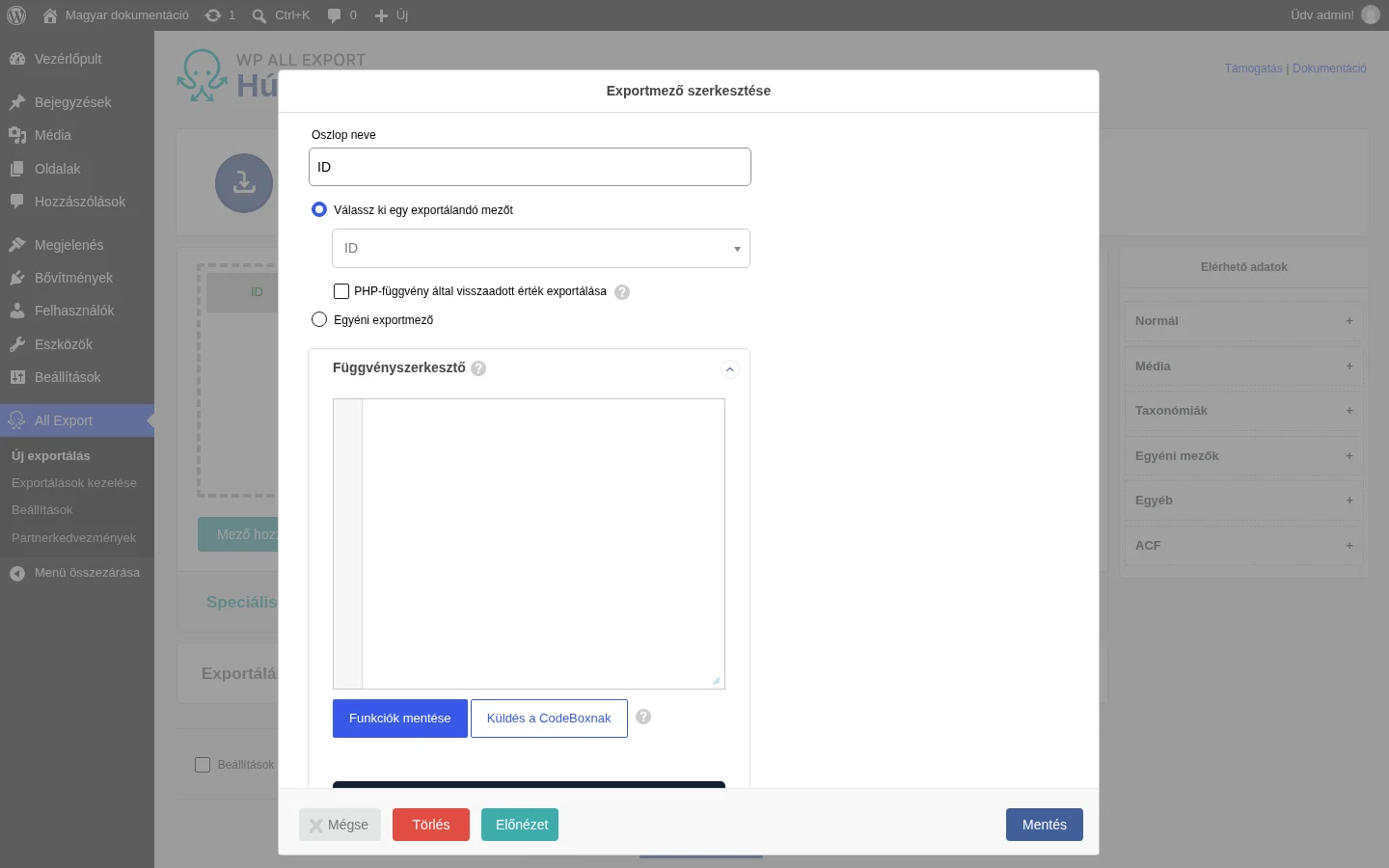
Az ablakban az Oszlop neve mezőben átírhatod a fejlécet. A Válassz ki egy exportálandó mezőt választással másik adatot rendelhetsz az oszlophoz, a PHP-függvény által visszaadott érték exportálása jelölőnégyzettel az értéket függvényen engedheted át, az Egyéni exportmező pedig több adatból összeállított tartalmat ad. A Függvényszerkesztő a saját PHP-függvényeidnek való. A Mentés gomb alkalmazza, a Törlés pedig eltávolítja az oszlopot, a Mégse zárja be módosítás nélkül.
Az elkészült oszlopbeállítást sablonmintaként el is mentheted, lásd Az első exportálás.
Összefüggő fejezetek
Szekció neve “Összefüggő fejezetek”Készült: