

 Magyarmagyar
Megszakadt importok és exportok
Mit jelent, ha a szerver leállítja az exportot, hogyan csökkentheted a kötegméretet, és hogyan találod meg a hibanaplóban az okot.
Ha az export vagy az import megszakad, az azt jelenti, hogy a szerver leállította a folyamatot, mielőtt az befejeződhetett volna. A bővítmény ennek megelőzésére a rekordokat részletekben (iterációkban) dolgozza fel: az exportnál van egy beállítás, hogy egy iterációban hány rekordot exportáljon.
Néha elég csökkenteni az iterációnkénti rekordok számát, és a szerver nem állítja le a folyamatot. Máskor a leállásnak más oka van. A hibakeresés mindig ugyanúgy indul.
A hibakeresés lépései
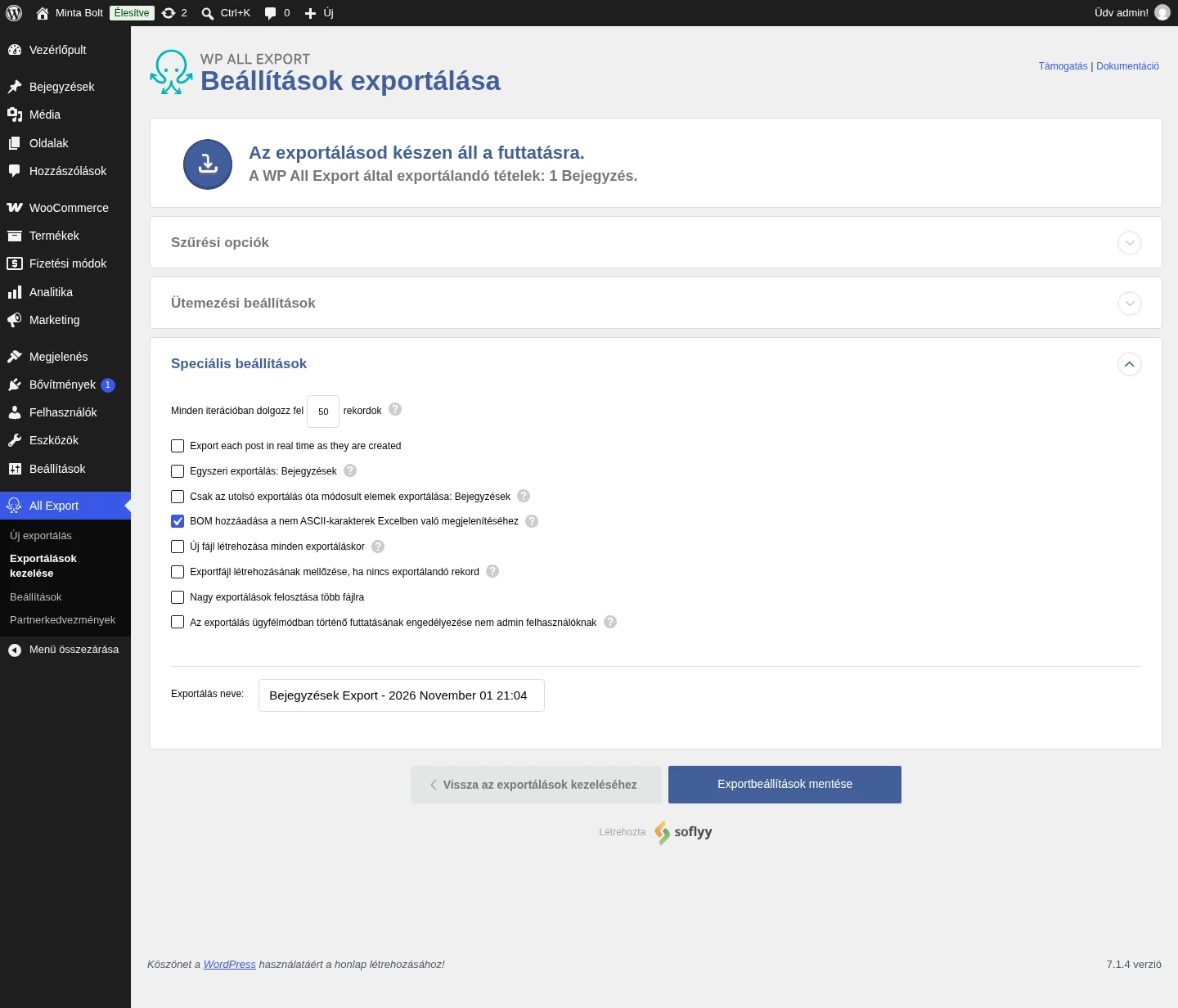
Szekció neve “A hibakeresés lépései”- Csökkentsd az iterációnkénti rekordok számát. Az export beállításainál, a Speciális beállítások szakaszban a Minden iterációban dolgozz fel … rekordok mezőt (alapértéke 50) állítsd kisebbre. Lásd Az export beállításai. Ha 1 rekordnál is megszakad, a szerver beállításait kell módosítani.
- Próbáld ki más környezetben. Futtasd ugyanazt az exportot egy másik, tiszta WordPress-telepítésen. Ha ott lefut, a gond az oldalad környezetében van.
- Kérd meg a tárhelyszolgáltatót, hogy nézze meg a szerver hibanaplóját. Ők látják pontosan, miért állítja le a szerver a folyamatot, és ők tudják javítani. Amíg a hibanapló alapján nem derül ki az ok, a bővítmény támogatása sem tud segíteni.
Szerver-időtúllépések
Szekció neve “Szerver-időtúllépések”A szervereken több beállítás is korlátozza, meddig futhat egy folyamat. Két gyakori korlát:
- Maximális futásidő (PHP): a
php.inimax_execution_timebeállítása. Meghatározza, mennyi ideig futhat egy folyamat, mielőtt megszakad. Kérheted a tárhelyszolgáltatótól az emelését, de ez legyen az utolsó lehetőség. - FCGID-időtúllépés (Apache): a
httpd.confFcgidIOTimeoutbeállítása. Meghatározza, meddig vár a mod_fcgid egy olvasási vagy írási műveletre. Állítsd olyan magasra, amennyit a tárhely enged; a tapasztalat szerint 90 másodperc elég.
Szerverhibák
Szekció neve “Szerverhibák”Ha a szerver rosszul van beállítva, vagy több erőforrás kellene neki, mint amennyi van, hibát ad. A hibaüzenet többnyire egy háromjegyű szám:
| Hibakód | Jelentése |
|---|---|
| 500 Internal Server Error | Gyakran a téma vagy valamelyik bővítmény hibája. |
| 503 Service Unavailable | Gyakran a szerver túlterheltsége. Az is lehet, hogy a szerver biztonsági rendszere blokkolja a bővítményt. |
| 504 Gateway Timeout | Gyakran szintén a szerver túlterheltsége. |
| 524 A Timeout Occurred | Cloudflare-hiba: a kiszolgálót elérte a kérés, de az nem adott HTTP-választ az alapértelmezett 100 másodperces időkorláton belül. |
Ezeket a hibákat a bővítmény támogatása nem tudja feloldani. A tárhelyszolgáltatód tudja megnézni a szerver hibanaplóját.
A szerver hibanaplójának ellenőrzése
Szekció neve “A szerver hibanaplójának ellenőrzése”A hibák okát a szerver hibanaplóiban találod. Ha nem tudod ezt megtenni, vagy nincs megfelelő eszközöd, kérd a tárhelyszolgáltatód támogatását.
Mit kérjek a tárhelyszolgáltatótól?
Szekció neve “Mit kérjek a tárhelyszolgáltatótól?”Kérd meg a támogatásukat, hogy nézzék meg a naplóbejegyzéseket a hiba időpontja körül. A kérésben add meg:
- a hiba közelítő idejét (időzónával együtt); ha nem tudod, ismételd meg a hibát, és jegyezd fel;
- a saját IP-címedet;
- a hibáról készült képernyőképet, rajta a böngésző címsorában látható URL-lel.
Elküldhetem a teljes naplófájlt?
Szekció neve “Elküldhetem a teljes naplófájlt?”Nem érdemes. A teljes napló nem segít, mert nem derül ki belőle, mely bejegyzések tartoznak a te hibádhoz.
A tárhely szerint nincs semmi a naplóban
Szekció neve “A tárhely szerint nincs semmi a naplóban”Ha a szerver hibát ad, a tárhelyszolgáltató felelőssége, hogy az naplózva legyen. Kérd meg, hogy ellenőrizze: be van-e kapcsolva a hibanaplózás, és a megfelelő naplót nézik-e. Általában legalább három helyen vannak naplók:
- a PHP hibanaplói;
- a webszerver (például Apache, NGINX) hibanaplói;
- az adatbázis (például MySQL, MariaDB) hibanaplói.
Ha a támogatás munkatársa sem talál semmit, próbáld más csatornán (például telefonon) is elérni őket, vagy kérd udvariasan, hogy továbbítsák magasabb szintű támogatáshoz.
A tárhely nem tud vagy nem akar segíteni
Szekció neve “A tárhely nem tud vagy nem akar segíteni”Ilyenkor bekapcsolhatod a WordPress saját hibanaplózását. Ez csak a PHP-hibákat naplózza, de lehet, hogy elég. Ehhez a WordPress hibakeresési beállításait (WP_DEBUG és társai) kell a wp-config.php fájlban bekapcsolnod. Utána ismételd meg a hibát, jegyezd fel az időpontját, és keresd meg a naplóban a környékén lévő bejegyzéseket.
A naplóbejegyzések ideje általában UTC szerinti, ezért a saját időzónádat át kell számolnod.
Még valami
Szekció neve “Még valami”Ha bármelyik lépésnél elakadsz, írd meg a támogatásnak. Az segít a gyors megoldásban, ha világosan megírod, mely lépéseket végezted már el. A szervereket a tárhelyszolgáltatóval együtt érdemes átnézni.
Készült: