

 Magyarmagyar
WooCommerce-termékek költöztetése
Termékek átvitele másik webhelyre csomaggal: az export, az import, az ellenőrzés, az egyvariációs termékek, az azonosítók, az ütemezés és a gyakori kérdések.
A WooCommerce-termékeket a forráswebhelyen a WooCommerce-termékek típussal exportálod, és letöltöd a csomagot. A célwebhelyen a WP All Import Új importálás oldalán feltöltöd a csomagot.
1. lépés: így működik a termékek költöztetése
Szekció neve “1. lépés: így működik a termékek költöztetése”A költöztetéshez a WP All Export Pro és a WP All Import Pro kell, a WooCommerce Export Add-On és a WooCommerce Import Add-On kiegészítővel.
Átvihetsz egyszerű, változó, csoportosított és külső (partnerlinkes) termékeket, valamint fizikai és virtuális vagy letölthető termékeket is. A csomaggal az import beállításai a célwebhelyen maguktól kitöltődnek.
A költöztetés a terméken lévő mindent átvisz: a címet, a leírást, az egyéni mezőket, a taxonómiákat, a képeket, a galériákat és így tovább. Ha valamit nem akarsz átvinni, vedd ki az exportsablonból (exportálás közben vagy az Exportálások kezelése oldalon a Sablon szerkesztése hivatkozással), vagy az importsablonból (importálás közben vagy az importok kezelőjének szerkesztésével).
A termékek új azonosítót (ID) kapnak az importnál: ez a WordPress és az importbővítmény alapviselkedése. Az eredeti azonosító megtartására van egy kísérleti, egyedi kódos megoldás, de ha az azonosító már foglalt, új jön létre.
2. lépés: a csomag létrehozása
Szekció neve “2. lépés: a csomag létrehozása”- A forráswebhelyen nyisd meg: All Export → Új exportálás.
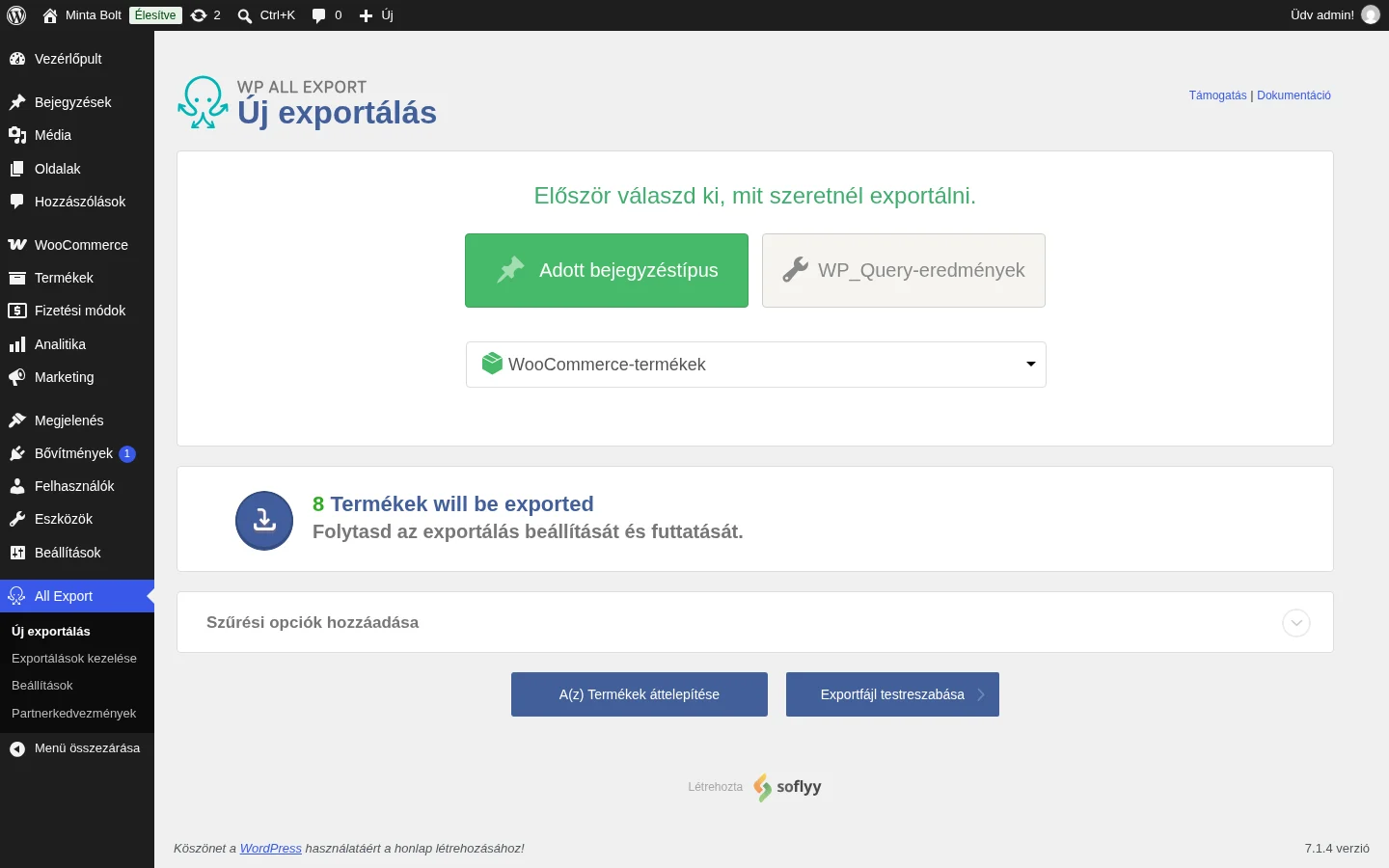
- Válaszd az Adott bejegyzéstípus gombot és a WooCommerce-termékek típust. A Szűrési opciók hozzáadása résznél szűrheted, mely termékeket viszed át.
- Ha a költöztetni kívánt mezőket is te akarod kiválasztani, kattints az Exportfájl testreszabása gombra. Ha nem, az A(z) Termékek áttelepítése gombbal folytasd.
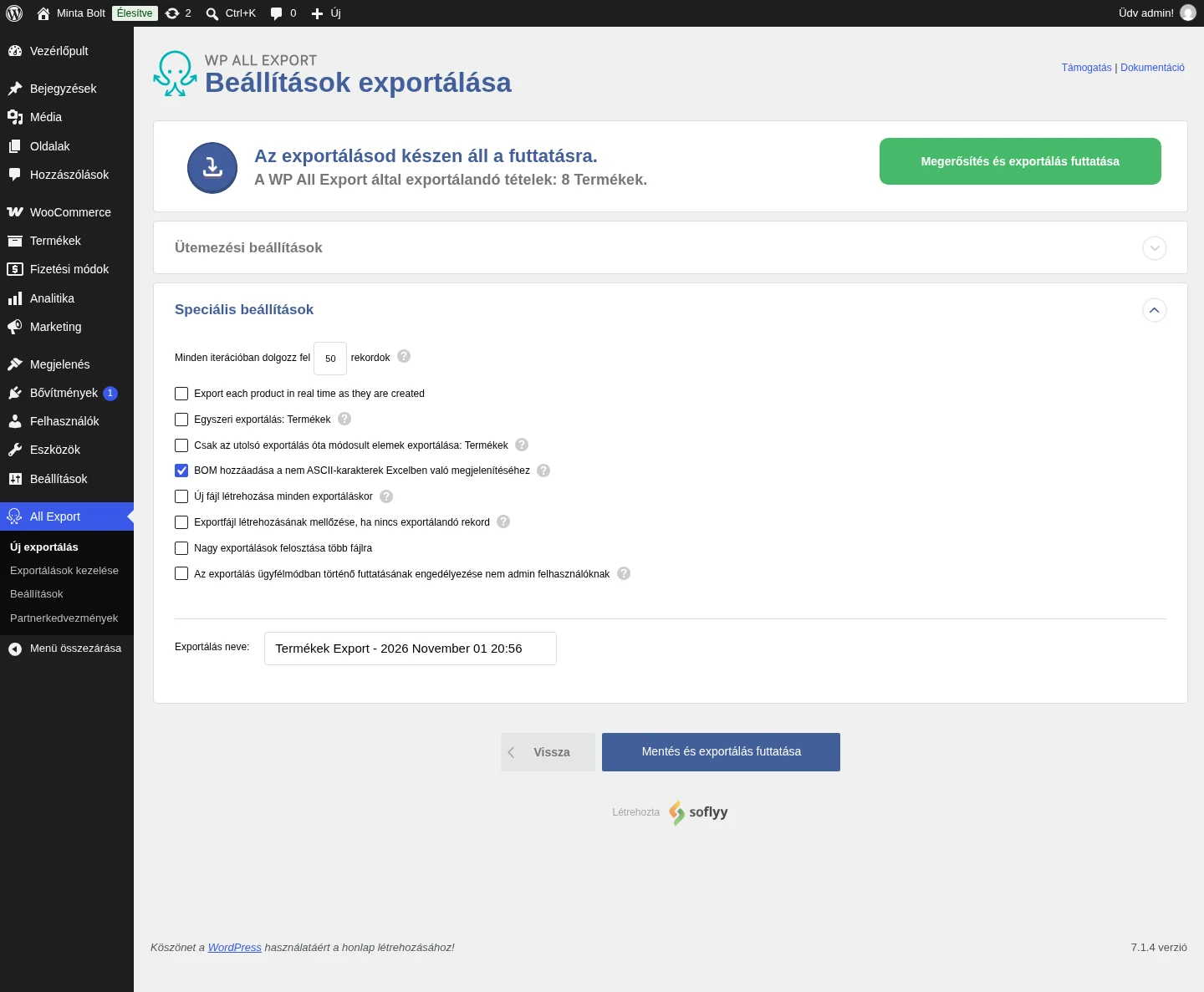
- A Beállítások exportálása oldalon kattints a Megerősítés és exportálás futtatása gombra. Mindkét ilyen gomb az összes terméket exportálja.
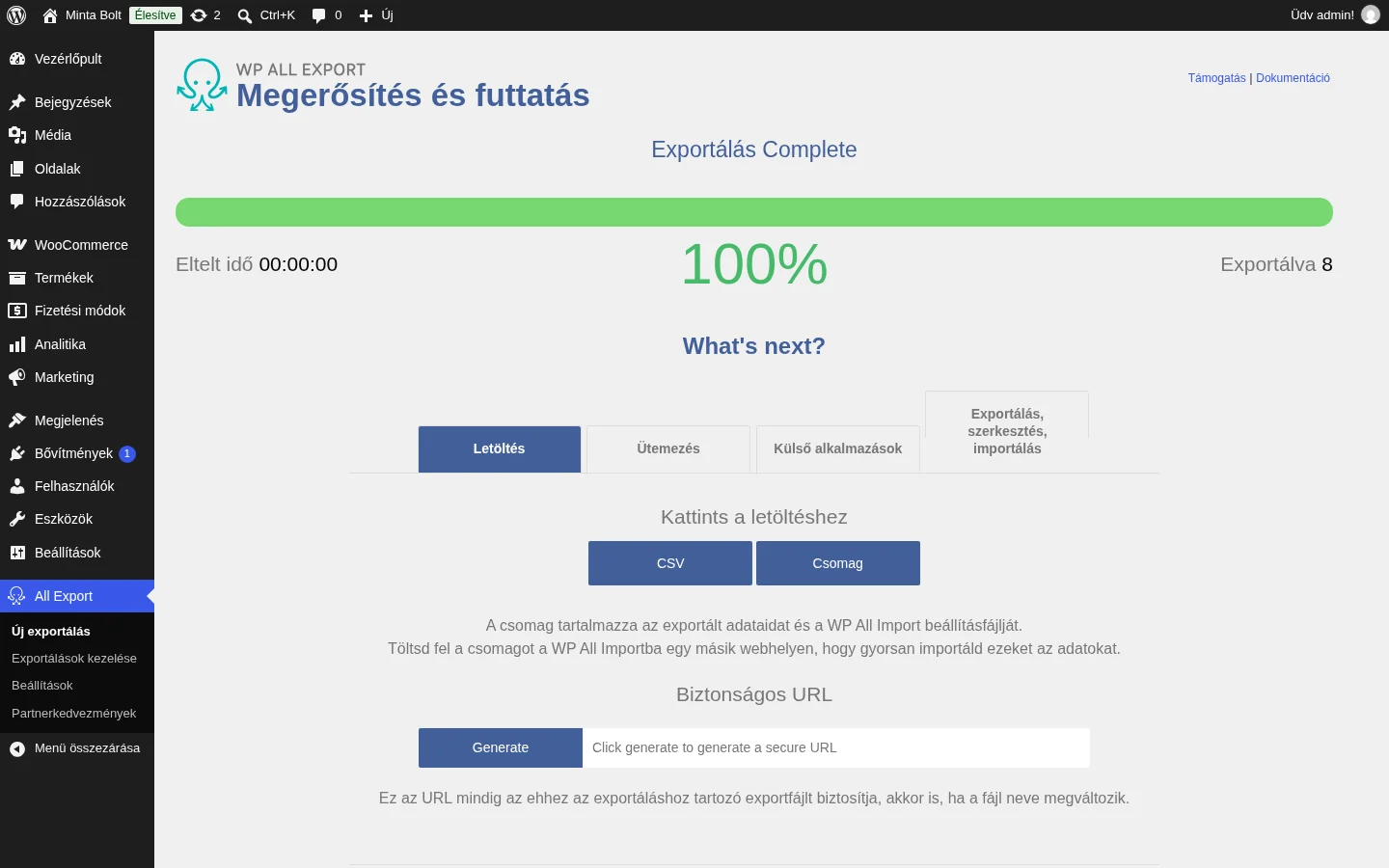
- Az export végén a Csomag gombbal töltsd le a zipet. Ebben benne vannak a termékek és az importhoz használt beállításfájl.
3. lépés: a csomag importálása a célwebhelyen
Szekció neve “3. lépés: a csomag importálása a célwebhelyen”- A célwebhelyen nyisd meg a WP All Import Új importálás oldalát, és tölts fel a 2. lépésben letöltött csomagot.
- Ha módosítani akarod az importsablont, folytasd a 2. lépéssel. A legtöbb költöztetésnél erre nincs szükség: ugorj a 4. lépésre, a csomag mindent beállít.
- Az importbeállítások oldalon megadhatod a speciális beállításokat (például az import nevét vagy az egy iterációban feldolgozott rekordok számát), vagy ütemezést.
- Lépj tovább, majd a következő oldalon futtasd az importot.
4. lépés: az eredmény ellenőrzése
Szekció neve “4. lépés: az eredmény ellenőrzése”A célwebhelyen a Termékek → Összes termék oldalon nézd át az átvitt termékeket.
Ha egy termék nem jött át rendesen, a hiba az export- vagy az importoldalon lehet. Először az exportoldalt nézd:
- Ellenőrizd, hogy pontosan követted-e a 2. lépést.
- Nézd át az exportsablont az Exportálások kezelése oldalon a Sablon szerkesztése hivatkozással.
- Javítsd ki a hibákat.
- Futtasd újra a költöztetést.
Ha az exportoldalon nincs hiba, az importoldalt nézd:
- Ellenőrizd, hogy pontosan követted-e a 3. lépést.
- Nézd át az importsablont az importok kezelőjében.
- Javítsd ki a hibákat.
- Futtasd újra a költöztetést.
Ha tévesen átvitt termékek kerültek be, töröld őket az importok kezelőjének törlés műveletével. Néha az is segít, ha mindent törölsz, és elölről kezded.
Haladó témák
Szekció neve “Haladó témák”Az egyvariációs termékek egyszerű termékként jönnek létre
Szekció neve “Az egyvariációs termékek egyszerű termékként jönnek létre”Egyes boltokban vannak olyan változó termékek, amelyeknek csak egy variációja van. Ezekkel a költöztetés nem okoz hibát, de a csomagban alapból be van kapcsolva egy beállítás, amely a variáció nélküli (vagy egyvariációs) változó termékeket egyszerű termékké alakítja.
Ha azt szeretnéd, hogy változó termékek maradjanak, az importsablonban a WooCommerce-bővítmény részén a Variációk lapon kapcsold ki a „Create products with no variations as simple products” beállítást.
A termékazonosító megtartása
Szekció neve “A termékazonosító megtartása”Az importnál alapból új termékazonosítók jönnek létre. Ezt egyedi kóddal, a függvényszerkesztőben, az importbővítmény API-jával lehet megváltoztatni, hogy a régi azonosító maradjon. Ez csak kísérlet: ha a kért azonosító már foglalt, új termékazonosító keletkezik.
Ütemezett költöztetés
Szekció neve “Ütemezett költöztetés”Mindkét bővítménnyel beállíthatod, hogy az export és az import rendszeresen lefusson. Állítsd be úgy, hogy az export befejeződjön, mielőtt az import elindul. Két lehetőség van:
- cron-feladatok (kézi ütemezés),
- a bővítmény külön fizetős automatikus ütemezési szolgáltatása, amelyet a bővítmény felületéről lehet beállítani.
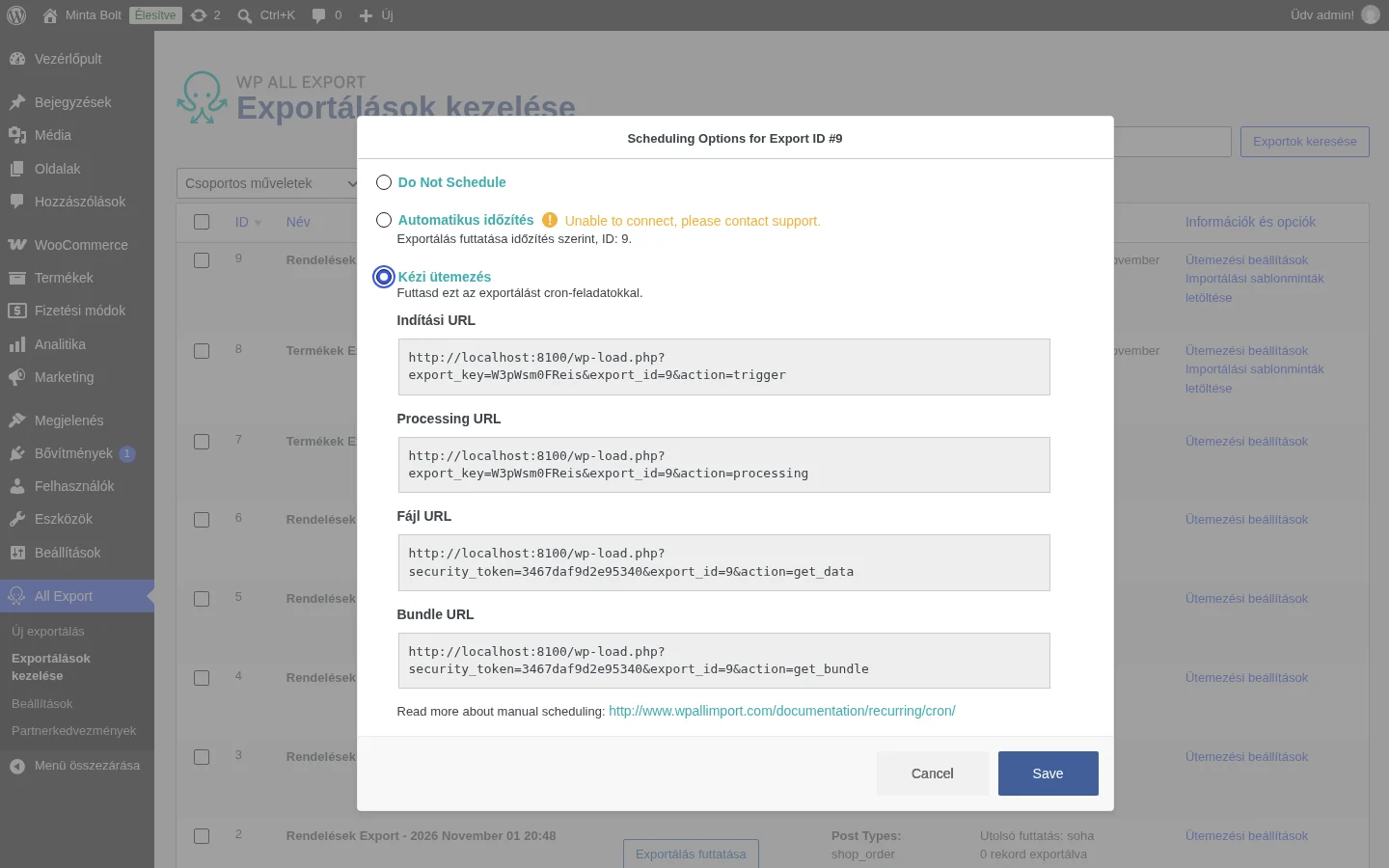
A csomag fájlként való feltöltése helyett használd a Bundle URL címet: az importnál a fájl URL-ből való letöltését válaszd. A címet az Exportálások kezelése oldalon az Ütemezési beállítások ablak Kézi ütemezés része mutatja.
Gyakori kérdések
Szekció neve “Gyakori kérdések”Hogyan vigyek át termékeket WooCommerce-ból WooCommerce-ba? Kövesd ezt a fejezetet: az „átvitel” itt is költöztetést jelent.
Átviszi a termékkategóriákat is? Igen. Minden taxonómia (kategóriák, címkék, márkák stb.) automatikusan átjön, és össze is kapcsolódik a termékekkel úgy, ahogy a forráswebhelyen volt.
Összekapcsolhatom az átvitt termékeket a rendelésekkel, a rendeléseket a vásárlókkal? Igen, de sorrendben: előbb a vásárlókat és a termékeket vidd át, utána a rendeléseket. Így a rendelések importjánál a bővítmény össze tudja kötni a termékeket és a vásárlókat a rendelésekkel.
Miben más ez, mint más költöztető bővítmények? A szabályozhatóságban. Más bővítmények az adatbázist költöztetik, és felülírják a célwebhely adatait. Ez pontosabb: csak azt írja felül, amit akarsz, és az adatot feldolgozás közben módosíthatod is.
Átvihetem a más bővítmények által hozzáadott egyéni mezőket is? Igen, a legtöbb bővítmény mezőit felismeri. Ha egy bővítmény szokatlan módon tárolja az adatát, a támogatás segít.
Átalakíthatom az egyszerű termékeket változó termékké? Igen, új variációk hozzáadásával:
- Indíts új importot, és az importtípusnál válaszd az új tételek létrehozását.
- Töltsd fel az új variációkat tartalmazó fájlt.
- Termék típusnak válaszd a változó terméket, és a Variációk lapon használd azt a beállítást, amely a meglévő termékekhez új variációkat importál.
- A meglévő egyszerű terméket az azonosítójával (SKU) vagy a címével keresd meg.
- Futtasd az importot, és ellenőrizd, hogy az egyszerű termék úgy alakult át, ahogy szeretnéd.
Hogyan szerkeszthetem tömegesen a termékeket? Exportáld a módosítandó termékeket, szerkeszd az adatot táblázatkezelőben, importáld vissza, és ellenőrizd a változásokat.
Hogyan exportáljam az összes WooCommerce-terméket? Az All Export → Új exportálás oldalon válaszd a WooCommerce-termékek típust szűrők nélkül, válaszd ki az oszlopokat a Húzás és ejtés oldalon, futtasd az exportot, és töltsd le a fájlt. Részletek: WooCommerce-termékek exportálása.
Hogyan importáljam a WooCommerce-termékeket? A WP All Import Új importálás oldalán válaszd ki a betöltés módját, az importfájlt és a WooCommerce-termékek céltípust, rendeld az érkező adatokat a termékmezőkhöz, és futtasd az importot.
Milyen kiegészítők kellenek a termékek költöztetéséhez? A WooCommerce Export Add-On és a WooCommerce Import Add-On is aktív legyen, a WP All Export és a WP All Import mellett.
Készült: