

 Magyarmagyar
Termékek exportálása képekkel
WooCommerce-termékek exportálása képadatokkal: a Média mezők, a képek metaadatainak tömeges szerkesztése, a galéria teljes exportja és a képek külön oszlopokba bontása.
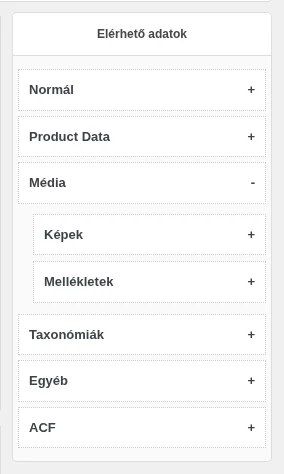
A termékek képeit úgy exportálod, hogy a termékexportba felveszed az Elérhető adatok → Média → Képek csoport mezőit. A képfájlokat magukat a bővítmény nem exportálja, csak a képek adatait, köztük az URL-t, amelyről a kép letölthető.
1. lépés: új termékexport
Szekció neve “1. lépés: új termékexport”- Nyisd meg: All Export → Új exportálás.
- Válaszd a WooCommerce-termékek típust.
- Ha szűrni szeretnél, nyisd le a Szűrési opciók hozzáadása részt.
- Kattints az Exportfájl testreszabása gombra.
2. lépés: képmezők az oszlopok közé
Szekció neve “2. lépés: képmezők az oszlopok közé”A Húzás és ejtés oldalon az Elérhető adatok listából a Média csoport Képek alcsoportjából húzd át a kívánt mezőket az oszlopterületre (például URL, Title, Caption, Description, Alt Text, Featured). A mezők leírását a termékek fejezetben találod.
Ha kész az oszloplista, kattints a Continue gombra.
3. és 4. lépés: beállítások és letöltés
Szekció neve “3. és 4. lépés: beállítások és letöltés”Az exportbeállítások oldalán az Ütemezési beállítások résznél heti vagy havi futást adhatsz meg. A Speciális beállítások résznél beállíthatod, mi történjen az export újrafuttatásakor (csak az új vagy módosított termékek kerüljenek-e a fájlba), a kötegméretet, és hogy a nagy exportot több fájlra bontsa-e. Első exportnál hagyd az alapértékeket, és kattints a Megerősítés és exportálás futtatása gombra.
Az export végén a fájlt letöltheted mentéshez, költöztetéshez vagy más célra. Mivel az URL mező az oszlopok között volt, a fájlban minden termékkép webcíme szerepel.
Képek metaadatainak tömeges szerkesztése
Szekció neve “Képek metaadatainak tömeges szerkesztése”A képek címét, leírását, helyettesítő szövegét (alt text) és képaláírását tömegesen is módosíthatod az exporttal és a WP All Importtal.
-
Hozz létre új exportot, és válaszd a WP_Query-eredmények gombot a mellékletek exportálásához. A lekérdezés:
"post_type" => "attachment","post_status" => "inherit","post_mime_type" => array( "image/jpeg", "image/gif", "image/png", "image/bmp", "image/tiff", "image/x-icon" ) -
Vedd fel ezeket a mezőket az exportsablonba:
(Képazonosító) ID(Fájlnév) _wp_attached_file(Képcím) Title(Leírás) Content(Képaláírás) Excerpt(Helyettesítő szöveg) _wp_attachment_image_alt -
Futtasd le az exportot, és szerkeszd az adatokat a táblázatkezelődben.
-
A visszaimportáláshoz nyisd meg: All Import → New Import, és tölts fel a módosított fájlt. Az új elemek típusa legyen Posts, majd a 3. lépésben:
- írj be egy kitalált (dummy) bejegyzéscímet;
- importáld a képadatokat az erre szolgáló beállítással;
- a bejegyzés állapota legyen
trash(lomtár).
-
A 4. lépésben:
- adj meg egy statikus, egyedi azonosítót;
- kapcsold ki a változatlan bejegyzések kihagyását;
- válaszd, hogy csak a meglévő bejegyzések képeit frissítse.
-
Futtasd az importot. A végén a lomtárban marad egy kitalált bejegyzés, amelyet törölhetsz.
Ha több kép szerepel, mint a termék szerkesztőoldalán
Szekció neve “Ha több kép szerepel, mint a termék szerkesztőoldalán”Előfordulhat, hogy a termékhez több kép tartozik, mint ami a termék szerkesztőoldalán látszik. A termékhez tartozó összes kép (a kiemelt kép és a galéria) exportálásához használd ezt a saját kódot:
function my_get_product_image_gallery( $id ) {  $images = array();
  $product = wc_get_product( $id );  if ( ! $product ) return;
  $images[] = wp_get_attachment_url( $product->get_image_id() );  $gallery = $product->get_gallery_image_ids();  if ( ! empty( $gallery ) ) {    $gallery = maybe_unserialize( $gallery );
    foreach ( $gallery as $gallery_id ) {      $images[] = wp_get_attachment_url( trim( $gallery_id ) );    }  }
  return implode( '|', $images );}
A függvényt egy egyéni exportmezőben (Egyéni exportmező) hívod meg a termék azonosítójával. A képek függőleges vonallal elválasztva kerülnek egy cellába.
A képek külön oszlopokba bontása
Szekció neve “A képek külön oszlopokba bontása”CSV-exportnál a több képet saját kóddal és egyéni exportmezőkkel külön oszlopokba teheted:
function my_get_image( $images, $image = 0 ) { if ( empty( $images ) ) return; $images = explode( '|', $images ); if ( array_key_exists( $image, $images ) ) { return $images[ $image ]; }}Használat egyéni exportmezőkben:
[my_get_image({Image URL},"1")][my_get_image({Image URL},"2")][my_get_image({Image URL},"3")]Minden új képhez vagy oszlophoz hozz létre egy új egyéni exportmezőt, és módosítsd a második paramétert (az $image változónak átadott számot). Az egyéni exportmezőkről az Egyéni mezők exportálása fejezetben is olvashatsz.
Gyakori kérdések
Szekció neve “Gyakori kérdések”Hogyan exportálom magukat a képfájlokat? Ez nem lehetséges: a bővítmény nem exportál képfájlokat. A képek összes adatát, köztük a letöltési URL-t ki tudod exportálni, és a WP All Import ezt az URL-t felhasználva letölti a képet egy másik webhelyre.
Hogyan exportálom az összes terméket? Új exportban ne adj meg szűrőt, és vedd fel az összes kívánt mezőt.
Hogyan exportálom az összes terméket képekkel? Ugyanígy, de vedd fel a Média → Képek mezőit is az oszlopok közé.
Hogyan exportálok egyetlen terméket? Futtass szokásos termékexportot olyan szűrővel, amely az adott terméket választja ki. Ha a képadatokra is szükséged van, vedd fel a Média → Képek mezőit.
Hogyan töltök fel tömegesen termékeket képekkel?
- Nyisd meg: All Import → New Import.
- Válaszd ki az importfájlt és az importcélt (WooCommerce-termékek).
- Húzással rendeld az adatelemeket a WooCommerce-mezőkhöz, a képadatokat is beleértve.
- Futtasd az importot.
Hogyan szerkesztek tömegesen termékeket? Exportáld a szerkesztendő termékeket, módosítsd a fájlt táblázatkezelőben (másolás, keresés és csere stb.), importáld vissza a WooCommerce-be, és ellenőrizd az eredményt.
Többnyelvű webhelyen ütemezett exportnál üresek az attribútum-elemek. Miért? A WooCommerce a „Product” szót az aktuális felhasználó nyelve szerint teszi az attribútum-elemek elé, az ütemezett exportok viszont a webhely alapnyelvét használják. Az exportsablont ezért olyan felhasználóval állítsd be, akinek a nyelve megegyezik a webhely alapnyelvével.
Mi kell a termékek exportjához? A WooCommerce Export Add-On a WP All Export mellett.
Készült: