

 Magyarmagyar
Csoport hozzáférése, kohorszok és meghosszabbítás
A csoport hozzáférési módjai, kezdő és záró dátum, létszámkorlát, kohorszok, és a hozzáférés meghosszabbítása.
A csoport hozzáférési beállításai megadják, hogyan kerülhet be egy felhasználó a csoportba (és a hozzá tartozó kurzusokra), és meddig marad benne.
A beállítások helye
Szekció neve “A beállítások helye”- Nyisd meg a LearnDash LMS → Csoportok oldalt.
- Kattints a szerkeszteni kívánt csoportra.
- Kattints felül a Beállítások fülre.
- Keresd a Csoport hozzáférési beállításai blokkot.
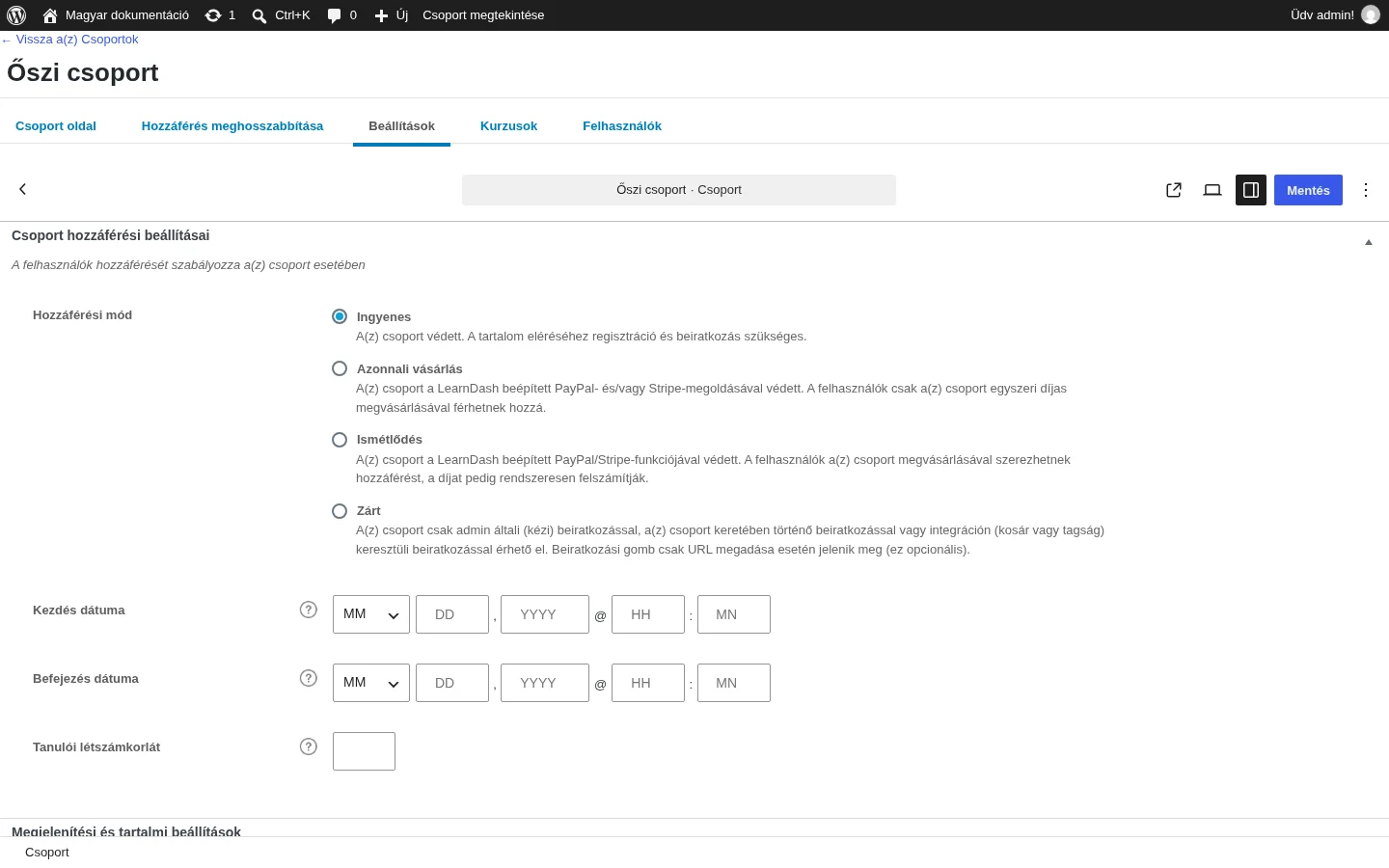
A képen a négy hozzáférési mód, majd a kezdés és a befejezés dátuma és a tanulói létszámkorlát látszik.
Hozzáférési mód
Szekció neve “Hozzáférési mód”A hozzáférési mód azt adja meg, hogyan szerezhet valaki hozzáférést a csoporthoz. Négy mód van.
Ingyenes
Szekció neve “Ingyenes”- A csoport védett: a tartalom eléréséhez regisztráció (bejelentkezés) és beiratkozás szükséges.
- Fizetni nem kell.
- A még be nem iratkozott felhasználók beiratkozási gombot látnak, és a regisztrációs folyamaton mennek át.
Akkor jó, ha azt szeretnéd, hogy a felhasználók maguk iratkozzanak be a csoportba.
Azonnali vásárlás
Szekció neve “Azonnali vásárlás”- Bejelentkezés szükséges.
- Egyszeri díjat kell fizetni, ingyenes hozzáférés nincs.
- Csak a LearnDash beépített fizetési módjaival működik: PayPal, Stripe, Razorpay és 2Checkout.
- Ne használd, ha a csoport hozzáférését kosárral vagy tagsági bővítménnyel árulod (ott a Zárt módot használd).
A mód kuponokat és kedvezményeket is támogat. Beállítása:
- Válaszd az Azonnali vásárlás módot.
- Add meg az árat a csoportár mezőben.
Ismétlődés
Szekció neve “Ismétlődés”Az Azonnali vásárláshoz hasonló, de előfizetéses: a díjat rendszeresen számlázzák.
- Bejelentkezés szükséges.
- Ismétlődő díj: a számlázási ciklust napokban, hetekben, hónapokban vagy években adod meg.
- Ugyanazok a fizetési módok működnek, mint az azonnali vásárlásnál.
- Ne használd, ha a hozzáférést kosárral vagy tagsági bővítménnyel árulod.
Beállítása:
- Válaszd az Ismétlődés módot.
- Add meg a felszámítandó összeget az ár mezőben.
- Add meg, hány napnál, hétnél, hónapnál vagy évnél számlázzanak.
- A legördülő listában válaszd ki az időegységet (nap, hét, hónap, év).
Mindkét fizetős módnál a felhasználó a sikeres fizetés után automatikusan beiratkozik a csoportba. A PayPalon eladott csoport-hozzáférést a rendszer nem vonja vissza automatikusan, ha az előfizető leállítja az ismétlődő fizetést: ilyenkor a rendszergazdának kell kézzel eltávolítania a felhasználót a csoportból.
- Bejelentkezés szükséges.
- Webáruházi vagy tagsági kiegészítővel (kosár, tagság) árulhatod vele a csoport-hozzáférést.
- Megjelenik egy egyedi gomb-URL mező, amely az egyedi értékesítési vagy pénztároldalra küldi a felhasználókat (gomb csak akkor jelenik meg, ha megadsz webcímet).
- A felhasználókat kézzel is beiratkoztathatod.
A Zárt mód lényegében lezárja a csoportot. A felhasználók beiratkoztatása kétféleképpen (vagy mindkettővel) történhet:
- Webáruházi vagy tagsági kiegészítő intézi a hozzáférést: a terméket vagy tagságot hozzárendeled a LearnDash-csoporthoz.
- Kézzel adod a felhasználókat a csoporthoz (a felhasználó WordPress-profiljában vagy a csoport szerkesztő oldalán). Ezt rendszergazda, vagy megfelelő jogú csoportvezető teheti meg.
A LearnDash 3.2 előtt létrehozott csoportok automatikusan Zárt módra álltak át, szükség szerint módosíthatod őket.
Kezdés dátuma
Szekció neve “Kezdés dátuma”A kezdési dátummal a felhasználók a szokásos módon beiratkozhatnak vagy megvásárolhatják a csoportot, de a kurzusokon a megadott napig nem kezdhetik meg a haladást.
A beiratkozás megtörténik (akár vásárlás, akár ingyenes beiratkozás útján), ezért például a felhasználói kurzusadat-jelentésben a felhasználók beiratkozottként szerepelnek, annak ellenére, hogy a tartalmat még nem érik el. A csoport kezdési dátuma felülírja a kurzusok kezdési dátumát: a kezdő napon a felhasználók a csoport minden kurzusához hozzáférnek, akár van kurzusszintű kezdési dátum, akár nincs.
Befejezés dátuma
Szekció neve “Befejezés dátuma”A befejezési dátum azt adja meg, mikor szűnik meg a csoport minden beiratkozott felhasználójának hozzáférése. Nem szükséges hozzá kezdési dátum. Akkor hasznos, ha egy adott napon le szeretnéd zárni a csoport (és kurzusai) elérését az összes diák számára.
Ha a csoportnak van befejezési dátuma, és meghosszabbítod a hozzáférést, a kurzus lejárati dátumát ugyan felülírhatod, de a felhasználó csak addig fér hozzá, amíg a csoport tart. A csoport záró dátumán túl nem lehet meghosszabbítani.
Kurzus előértékesítés
Szekció neve “Kurzus előértékesítés”Fizetős csoportot és kezdési dátumot együtt használva úgy adhatod el a csoportot, hogy a vásárlók csak később kezdhetik meg a kurzusok haladását.
Tanulói létszámkorlát
Szekció neve “Tanulói létszámkorlát”A Tanulói létszámkorlát azt korlátozza, hányan iratkozhatnak be összesen a csoportba. Ha beállítod, a csoportoldal infósávjában a tanulók látják a korlátot. Ha a limit betelt, a felhasználók a hozzáférési módtól függően többé nem iratkozhatnak be vagy nem vásárolhatják meg a csoportot. Ha mégis újabb felhasználót kell hozzáadnod a limit fölött, kézzel beiratkoztathatod.
Kohorszok
Szekció neve “Kohorszok”A csoport kezdő és záró dátumával kohorszokat futtathatsz: ugyanazt a csoportot többször, mindig más felhasználókkal. Ez például tavaszi, nyári, őszi és téli turnusoknál hasznos.
Kohorsz beállítása:
- Nyisd meg a LearnDash LMS → Csoportok oldalt.
- Szerkessz egy csoportot.
- Nyisd meg a Beállítások fület.
- A Csoport hozzáférési beállításai között add meg a Kezdés dátuma és a Befejezés dátuma mezőt.
Gyakori kérdések a kohorszokról
Szekció neve “Gyakori kérdések a kohorszokról”Miért nem adhatok egy kurzust több csoporthoz?
Ha egy csoportnál kezdő- és záró dátumot használsz, ugyanazt a kurzust nem rendelheted több csoporthoz. Hibaüzenetet kapsz mind akkor, ha kurzust adnál hozzá egy másik csoporthoz, mind akkor, ha csoportot adnál hozzá egy kurzushoz. Megoldás: klónozd a kurzust, és az új kurzust add az új csoporthoz.
Miért nem tudom beállítani a csoport kezdő és záró dátumát?
Ha a kurzus több csoportban is szerepel, annak a csoportnak nem állíthatsz be kezdő és záró dátumot: a két mező szürke, és a kérdőjelre kattintva magyarázat jelenik meg. Itt is segít, ha klónozod a kurzust, hozzáadod az új csoporthoz, és ott állítod be a dátumokat.
Meghosszabbíthatom a kohorszba beiratkozott felhasználók hozzáférését?
Igen, de korlátokkal:
- Befejezési dátum nélküli csoport: a meghosszabbítás felülírja a kurzus lejáratát (ha van), a felhasználó a szokásos módon éri el a kurzust.
- Befejezési dátummal rendelkező csoport: a meghosszabbítás felülírja a kurzus lejáratát, de a csoport befejezési dátumát nem. A felhasználó csak addig éri el a kurzust, amíg a csoport tart.
- Kurzus befejezési dátummal vagy anélkül: a meghosszabbítás felülírja a lejáratot és a kurzus befejezési dátumát is, tehát a felhasználó a kurzus lejárta után is elérheti a kurzust.
Hozzáférés meghosszabbítása
Szekció neve “Hozzáférés meghosszabbítása”Ha a kurzusnál be van kapcsolva a hozzáférés lejárata, a felhasználó hozzáférése a megadott számú nap után automatikusan megszűnik. Ha egy tanulónak vagy egy egész csoportnak több időt akarsz adni, a Hozzáférés meghosszabbítása funkciót használd. Ehhez a kurzusnál vagy csoportnál be kell kapcsolni a hozzáférés lejáratát, különben a funkció nem működik.
Egy kurzus hozzáférésének meghosszabbítása
Szekció neve “Egy kurzus hozzáférésének meghosszabbítása”- Nyisd meg a LearnDash LMS → Kurzusok oldalt.
- Kattints a módosítandó kurzusra.
- Nyisd meg a Hozzáférés meghosszabbítása fület.
- Add meg az új lejárati dátumot.
- A bal oldali listában jelöld ki az érintett felhasználókat.
- Kattints a jobbra mutató nyílra: a felhasználók átkerülnek az érintett felhasználók listájába.
- Mentsd a kurzust a felül lévő gombbal.
Ha a kurzusnak már volt záró dátuma, a meghosszabbítás az érintett felhasználóknál felülírja azt: az új dátumig férhetnek hozzá.
Több kurzus hozzáférésének meghosszabbítása csoportban
Szekció neve “Több kurzus hozzáférésének meghosszabbítása csoportban”A csoport szerkesztőjében egyszerre több kurzusra és több felhasználóra adhatsz meghosszabbítást.
- Nyisd meg a LearnDash LMS → Csoportok oldalt.
- Szerkeszd a módosítandó csoportot.
- Nyisd meg a Hozzáférés meghosszabbítása fület.
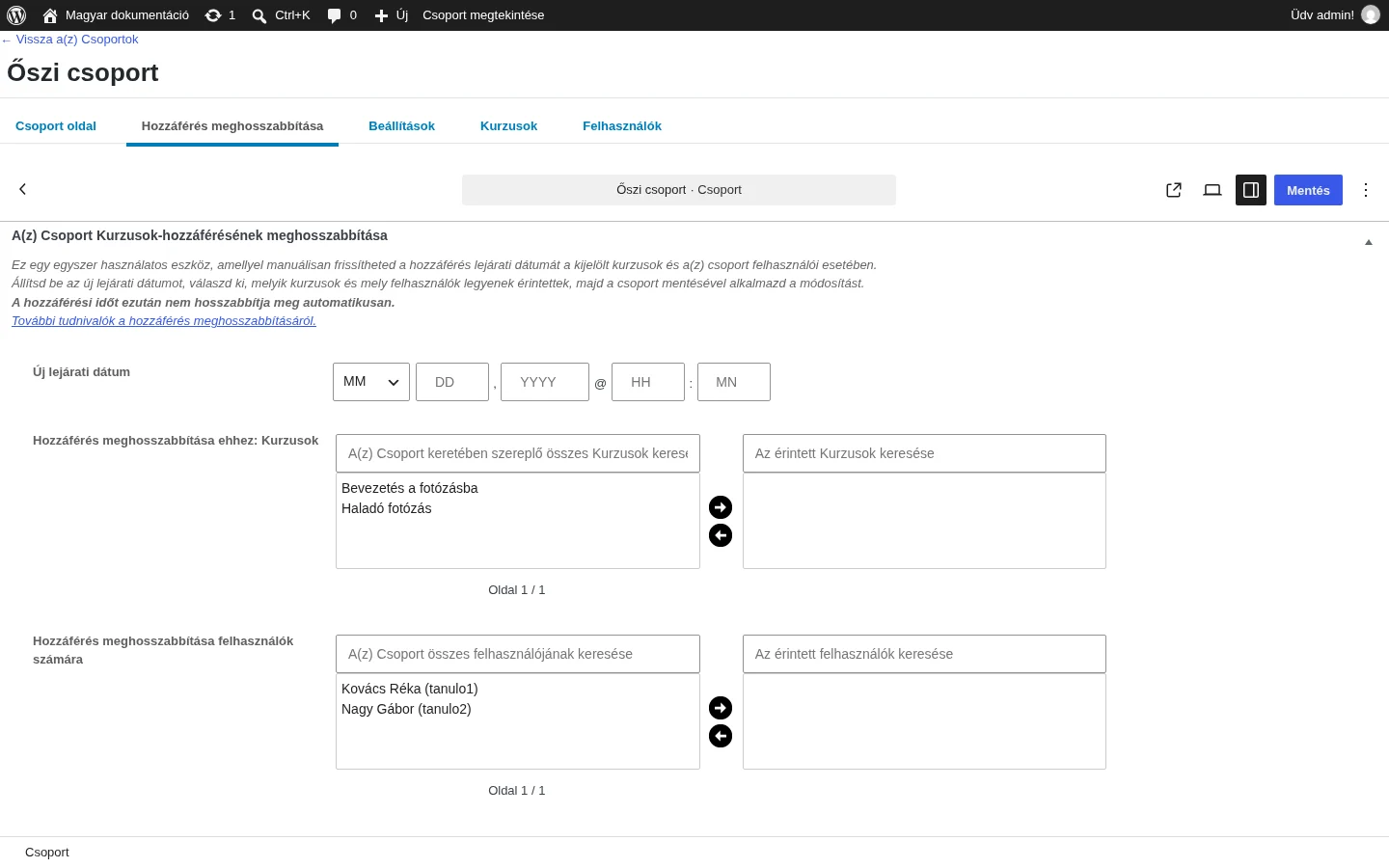
A képen az új lejárati dátum mezője, alatta a kurzusok és a felhasználók kétoszlopos listája látszik.
Két táblát látsz: a kurzusokra és a felhasználókra vonatkozót. A folyamat:
- Add meg az Új lejárati dátum értékét.
- A Hozzáférés meghosszabbítása ehhez: Kurzusok listában jelöld ki a meghosszabbítandó kurzusokat.
- Kattints a jobbra mutató nyílra: a kurzusok átkerülnek az érintettek közé.
- A Hozzáférés meghosszabbítása felhasználók számára listában jelöld ki azokat a felhasználókat, akiknek a hozzáférését meg akarod hosszabbítani.
- Kattints a jobbra mutató nyílra.
- Kattints felül a Mentés gombra.
Ez egy egyszer használatos eszköz: kézzel frissíti a lejárati dátumot a kijelölt kurzusokra és csoportfelhasználókra. A hozzáférési időt ezután nem hosszabbítja meg automatikusan.
A csoport befejezési dátumának hatása
- Befejezési dátum nélküli csoport: a meghosszabbítás teljes mértékben él, a felhasználók az új lejárati dátumig elérik a kijelölt kurzusokat.
- Befejezési dátummal rendelkező csoport: a csoport befejezési dátuma az erősebb. A felhasználók a kurzusokat csak a csoport lejártáig érik el, akkor is, ha a kurzus lejáratát meghosszabbítottad.
Meghosszabbítható egyetlen felhasználó hozzáférése is a csoportban?
Igen. Ha a csoportnak van befejezési dátuma, a kurzusokhoz való hozzáférést meghosszabbíthatod, de a tanuló csak addig éri el azokat, amíg a csoport tart: a csoport befejezési dátumán túl nem lehet hosszabbítani. Ha a csoportnak nincs befejezési dátuma, a meghosszabbítás felülír minden kurzuslejáratot, és a tanuló a szokásos módon éri el a kurzust.
Egy felhasználó kurzuslejáratának megnézése
Szekció neve “Egy felhasználó kurzuslejáratának megnézése”- Nyisd meg a Felhasználók → Minden felhasználó oldalt.
- Kattints annak a felhasználónak a nevére, akit ellenőrizni akarsz.
- Görgess le a kurzushaladás részleteit mutató blokkig.
- Az egyes kurzusok jobb oldalán látod a lejárati dátumot.
Készült: