

 Magyarmagyar
Az eredményoldal
Mit lát a tanuló a kvíz után: eredményüzenetek, újraindítás, egyéni eredménymegjelenítés és válaszvisszajelzés.
Az eredményoldal az, ahová a tanuló a kvíz befejezése után kerül. Sok elemet tartalmaz, és te döntheted el, melyik jelenjen meg:
- a tanuló pontszámának összehasonlítása a kvíz átlagos pontszámával,
- a helyes és helytelen válaszok jelölése,
- egyéni visszajelző üzenetek,
- összpontszám, kategóriánkénti pontszám, a helyes válaszok száma, eltöltött idő és más adatok.
A beállítások megnyitása
Szekció neve “A beállítások megnyitása”- Nyisd meg a LearnDash LMS → Kvízek menüpontot.
- Kattints a szerkeszteni kívánt kvízre.
- Válaszd a Beállítások fület.
- Keresd meg az Eredményoldal megjelenítése szakaszt.
Az eredményoldal beállításai kvízenként állíthatók, globálisan nem.
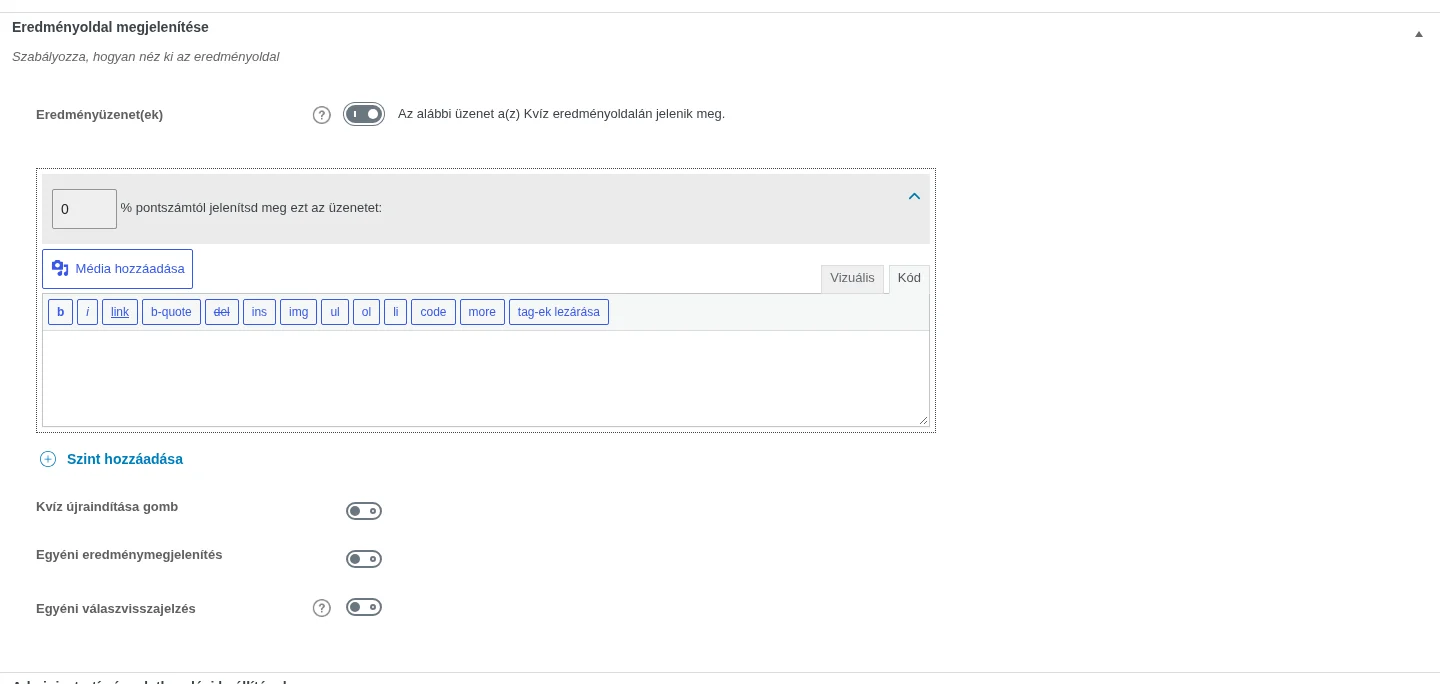
Eredményüzenet(ek)
Szekció neve “Eredményüzenet(ek)”Ez a funkció (más néven szintek) egyéni üzenetet jelenít meg az eredményoldalon.
- Megjeleníthetsz egyetlen, mindenkinek szóló üzenetet.
- Megjeleníthetsz különböző üzeneteket a tanuló elért pontszáma szerint.
- Annyi szintet vehetsz fel, amennyit szeretnél (a felső korlát 100).
- Minden szintnél megadod a minimális százalékos pontszámot, amelytől az üzenet megjelenik.
Egy üzenet megjelenítéséhez:
- Kapcsold be az Eredményüzenet(ek) beállítást.
- Ha mindenkinek ugyanazt szeretnéd mutatni, írd be az üzenetet az első mezőbe, és kész.
Több üzenetre példa:
- „Próbáld újra” üzenet azoknak, akik 0 és 80% között értek el.
- „Sikeresen teljesítetted” üzenet 81% és 89% között.
- „Tanúsítványt szereztél” üzenet 90% és 100% között.
A beállítása:
- Írd be a 0 és 80% közötti csoport üzenetét az első mezőbe.
- Kattints a doboz alján a Szint hozzáadása hivatkozásra.
- A % pontszámtól jelenítsd meg ezt az üzenetet: mezőbe írd be: 81.
- Írd be a 81% és 89% közötti csoport üzenetét.
- Kattints újra a Szint hozzáadása hivatkozásra.
- A százalékmezőbe írd be: 90.
- Írd be a 90% és 100% közötti csoport üzenetét.
Így három külön üzenet van beállítva: minden felhasználó kap egyet, de az elért pontszám szerint.
Kvíz újraindítása gomb
Szekció neve “Kvíz újraindítása gomb”Bekapcsolva az eredményoldalon megjelenik egy gomb, amellyel a tanuló újraindíthatja a kvízt.
Egyéni eredménymegjelenítés
Szekció neve “Egyéni eredménymegjelenítés”Az eredményoldal több eleme közül kiválaszthatod, melyik jelenjen meg. Kapcsold be az Egyéni eredménymegjelenítés kapcsolót, majd a megjeleníteni kívánt elemeket:
| Beállítás | Mit mutat |
|---|---|
| Átlagpontszám | Oszlopdiagramon a tanuló pontszámát összehasonlítja a kvízt kitöltők átlagával. |
| Kategóriapontszám | A pontszámot százalékban, a kérdéskategóriák szerint bontva. |
| Összpontszám | Az elért pontokat, az elérhető pontokat és a százalékos eredményt. Ha még értékelésre váró esszék vannak, erről is üzenetet ír. |
| Helyes válaszok száma | Hány kérdésre válaszolt jól a tanuló az összesből. |
| Eltöltött idő | A kvíz kitöltésére fordított időt. |
Ha az Egyéni eredménymegjelenítés ki van kapcsolva, az összes elem megjelenik.
Egyéni válaszvisszajelzés
Szekció neve “Egyéni válaszvisszajelzés”Ha bekapcsolod, te döntheted el, milyen visszajelzést kap a tanuló a kvíz végén. Például:
- csak a végső pontszám látszik (a kérdések rejtve),
- megmutatod, mely válaszok voltak helyesek és helytelenek,
- egyéni üzenetet jelenítesz meg minden kérdés alatt.
Három beállítás tartozik hozzá:
- Helyes / helytelen üzenetek
- Helyes / helytelen válaszjelölések
- Kérdések megtekintése gomb
Helyes / helytelen üzenetek
Szekció neve “Helyes / helytelen üzenetek”Az üzenetek a kérdések alatt jelennek meg.
- Helyes válasznál a „Helyes” szó áll az üzenet tetején, helytelennél a „Helytelen”.
- Ezek alatt minden kérdéshez egyéni üzenet is megadható.
- Megadhatsz külön üzenetet a helyes és a helytelen válaszra, vagy ugyanazt az üzenetet mindkettőre.
Az üzenetek beállítása. Az üzeneteket előbb meg kell adnod a kérdéseknél:
- Nyisd meg a LearnDash LMS → Kérdések oldalt.
- Kattints arra a kérdésre, amelyhez üzenetet szeretnél.
- Görgess le az Üzenet helyes válasz esetén (opcionális) és az Üzenet helytelen válasz esetén (opcionális) dobozokhoz.
- (Opcionális) Ha csak egy üzenetet szeretnél, bármilyen válasz esetén, jelöld be az erre szolgáló „ugyanaz a szöveg” jelölőnégyzetet.
- Írd be az üzenetet a szerkesztőbe (kép és HTML is használható).
- (Opcionális) Ha nem jelölted be az egyező szöveget, a másik dobozba írd be a helytelen válasz üzenetét.
Mindez a kvízszerkesztőben is megadható.
Helyes / helytelen válaszjelölések
Szekció neve “Helyes / helytelen válaszjelölések”A jelölések visszajelzést adnak minden kérdésről: a helyes válasz zöld, a helytelen piros. Ha engeded az újrapróbálkozást, és nem szeretnéd elárulni a válaszokat, kikapcsolhatod a jelöléseket. A tanuló továbbra is látja a saját válaszait, de azt nem, hogy helyesek voltak-e.
Kérdések megtekintése gomb
Szekció neve “Kérdések megtekintése gomb”Ha kikapcsolod, az eredményoldalon nem jelenik meg a Kérdések megtekintése gomb, és a tanulók nem nézhetik át a kérdéseket. Ilyenkor csak az Egyéni eredménymegjelenítés szakaszban bekapcsolt adatok látszanak.
Az egyes beállítások hatása:
- Kérdések megtekintése gomb kikapcsolva: csak a végső pontszám látszik, a kérdések rejtve vannak.
- Helyes / helytelen válaszjelölések bekapcsolva: a tanuló látja, mely válaszok voltak helyesek és helytelenek.
- Helyes / helytelen üzenetek bekapcsolva: egyéni üzenet látszik minden kérdés alatt.
Tetszőleges kombinációban kapcsolhatod be vagy ki őket. Ha például helyes/helytelen üzenetet és jelöléseket is szeretnél mutatni, de nem akarod, hogy a tanulók átnézhessék a kérdéseket, kapcsold ki a Kérdések megtekintése gombot, a másik kettőt pedig be.
Ha az Egyéni válaszvisszajelzés ki van kapcsolva, az összes elem be van kapcsolva és megjelenik.
Készült: