

 Magyarmagyar
Fókusz mód
A zavaró elemektől mentes tanulói felület bekapcsolása, logó, tartalomszélesség, oldalsáv és a fókusz mód menüje.
A Fókusz mód kiveszi a leckék, témák, kvízek és beadandók oldaláról a zavaró elemeket, hogy a tanuló a tananyagra figyeljön. A kurzus oldala nem változik, az továbbra is a sablonod elrendezését használja.
A fókusz mód a LearnDash 3.0 sablonnal működik, a régi (Legacy) sablonnal nem.
Mit csinál
Szekció neve “Mit csinál”- Minden képernyőméreten (asztali gép, tablet, telefon) érvényes.
- Eltávolítja a fő navigációt, a láblécet és az oldalsávokat.
- A kurzus navigációja mindig elérhető egy oldalsó fiókban.
- A kurzus előrehaladása mindig látszik a képernyő tetején.
- A következő és az előző lecke vagy téma léptetője, valamint a befejezés gombja is mindig fent van.
- A felső sávban megjelenik a felhasználó profilképe, a Kurzus kezdőlapja és a Kijelentkezés hivatkozással.
Bekapcsolás
Szekció neve “Bekapcsolás”- A LearnDash legyen 3.0-s vagy újabb, és az Aktív sablonminta legyen LearnDash 3.0.
- Nyisd meg a LearnDash LMS → Beállítások → Általános oldalt.
- A Dizájn és tartalmi elemek részben kapcsold be a Fókusz mód kapcsolót.
- Kattints a Mentés gombra.
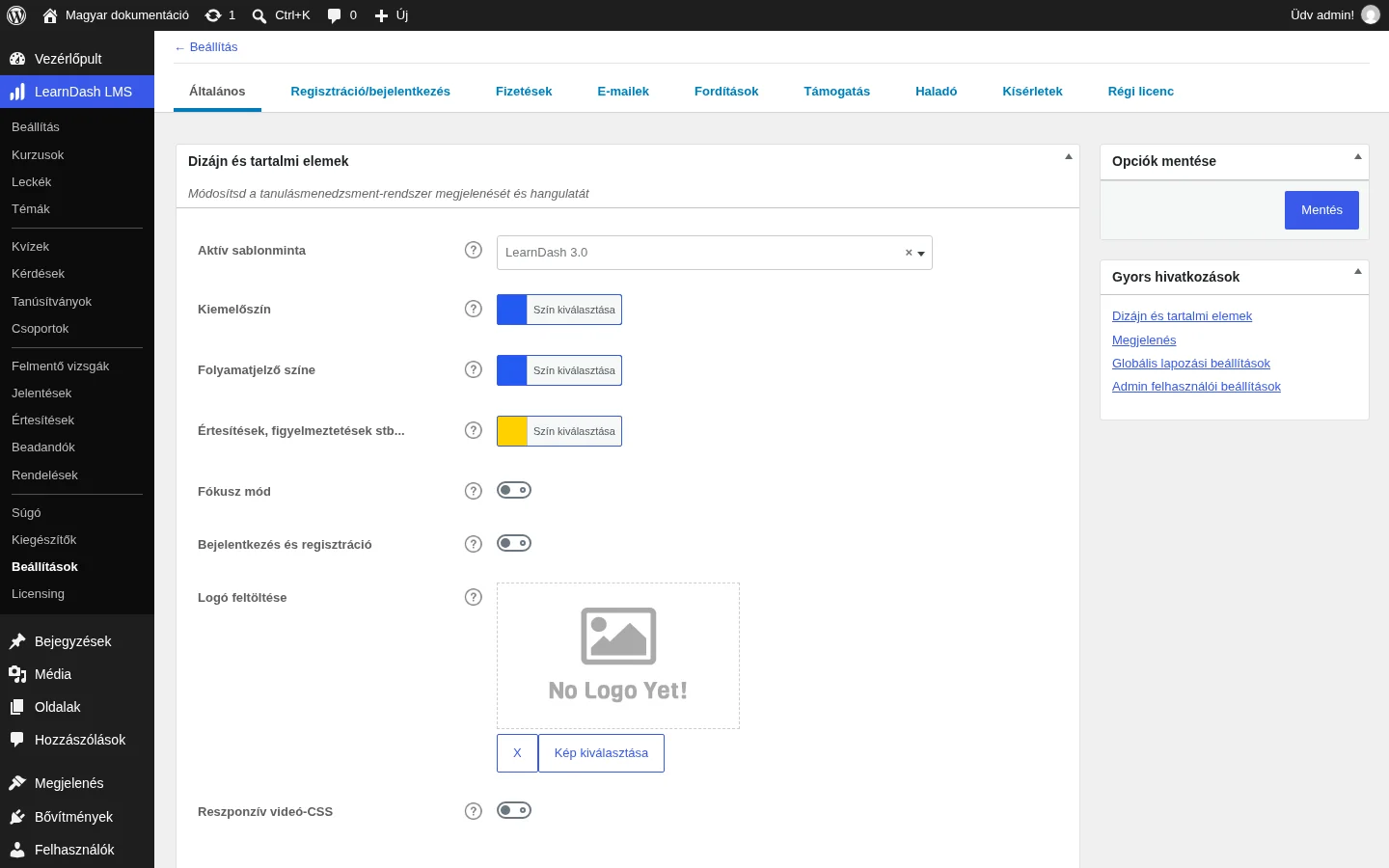
Bekapcsolás után további beállítások jelennek meg:
| Beállítás | Mit csinál |
|---|---|
| A tartalom szélessége | A lecketartalom tárolójának szélessége (nem a fókusz módé, az mindig a teljes képernyőt foglalja). Lehetőségek: alapértelmezett (960 px, ajánlott), keskeny (768 px), széles (1180 px), extra széles (1600 px) és teljes szélesség. |
| Az oldalsáv helye | A fókusz mód oldalsávja a képernyő bal vagy jobb oldalán legyen. |
| Logó feltöltése | A fókusz mód felső sarkában megjelenő logó. Nem kötelező, de ajánlott. |
Logó feltöltése
Szekció neve “Logó feltöltése”- A Dizájn és tartalmi elemek részben keresd a Logó feltöltése mezőt.
- Kattints a Kép kiválasztása gombra.
- Válassz egy képet a médiatárból, vagy tölts fel újat.
- Kattints a kép használatát jóváhagyó gombra, és mentsd a beállításokat.
Az X gombbal eltávolíthatod a képet, vagy ugyanezekkel a lépésekkel újat választhatsz. A logó a lecke, téma és kvíz oldalak sarkában jelenik meg. Alapból a kezdőlapra mutat; ennek webcíme szűrővel módosítható.
A fókusz mód menüje
Szekció neve “A fókusz mód menüje”A jobb felső sarokban, a profilkép fölé víve egy menü nyílik. Alapból két pontja van: Kurzus kezdőlapja (visszavisz a kurzus oldalára) és Kijelentkezés. A profilképet a Gravatar adja.
Saját menüpontok
Szekció neve “Saját menüpontok”- Nyisd meg a Megjelenés → Menük oldalt.
- Kattints az Új menü létrehozása hivatkozásra.
- A menübeállításoknál jelöld be a LearnDash: Fókusz mód legördülő menü helyet.
- Add hozzá a saját menüpontjaidat.
- Kattints a Menü mentése gombra.
A saját pontok a Kurzus kezdőlapja és a Kijelentkezés közé kerülnek. Almenüt ne használj: a fókusz mód menüje nem tud hierarchiát megjeleníteni, a szülő és a gyermek pontok is egy szinten, egymás alatt jelennek meg.
Gyakori kérdések
Szekció neve “Gyakori kérdések”A logó a kezdőlapra mutat, megváltoztatható? Igen, a fókusz mód logójának webcíme egy szűrővel módosítható.
Hogyan kapcsolom be a hozzászólásokat a fókusz módban?
- Nyisd meg a LearnDash LMS → Kurzusok → Beállítások oldalt.
- A kurzus egyéni bejegyzéstípusának beállításainál a szerkesztő által támogatott funkciók között jelöld be a hozzászólásokat.
- Mentsd a beállítást.
- Ellenőrizd a Beállítások → Vita oldalon, hogy a hozzászólások ott is engedélyezve vannak.
- A sablon
functions.phpfájljába tegyél egy szűrőt alearndash_focus_mode_commentshoroghoz, amely a kurzus (sfwd-courses), a lecke (sfwd-lessons), a téma (sfwd-topic) és a kvíz (sfwd-quiz) bejegyzéstípusnálopenértéket ad vissza:
add_filter( 'learndash_focus_mode_comments', function ( $closed, $post ) { $tipusok = array( 'sfwd-courses', 'sfwd-lessons', 'sfwd-topic', 'sfwd-quiz' ); if ( in_array( $post->post_type, $tipusok, true ) ) { $closed = 'open'; } return $closed;}, 10, 2 );Készült: